数据救星数据恢复大师
数据救星帮我在误删后救回了重要项目文件,扫描速度可以,深度扫描很仔细,推荐给常丢文件的办公族。 发表评论
- 软件类别:系统工具
- 软件大小:4.0M
- 更新时间:2026-09-11 11:51
- 软件版本:v2.0.1.8高效恢复
- 软件语言:简体中文
- 软件等级:

- 软件厂商:
- 官方网址:暂无
- 备案号:
- 评分
- 立即下载
手机扫描下载
应用介绍
数据救星是一款专注于本地磁盘数据恢复的Windows工具,主要解决因误删、格式化、分区丢失或系统崩溃导致的文件找回问题。日常工作中,很多人习惯把重要资料直接放在桌面或D盘根目录,一旦误点“Shift+Delete”或者清空回收站,那种手足无措的感觉确实难受。数据救星正是针对这类突发状况设计,通过底层扇区扫描和文件签名识别,尝试重建丢失文件的索引信息。软件界面并不复杂,主窗口直接列出磁盘分区和可移动存储设备,用户选择目标位置后点击扫描按钮即可开始工作。首次使用建议先读一遍界面下方的操作提示,能避免不少误操作。
和市面上某些只做表面扫描的工具不同,数据救星提供了“快速扫描”和“深度扫描”两种模式。前者适合刚删除不久、分区结构完好的情况,几秒钟到几分钟就能列出候选文件;后者则针对格式化、分区损坏或长时间未写入新数据的分区,扫描过程会持续较长,但找回概率相对更高。软件支持常见的NTFS、FAT32、exFAT文件系统,也能识别U盘、SD卡、移动硬盘等外接设备。需要留意的是,恢复前最好把文件保存到另一个健康的磁盘分区,避免覆盖原有数据区域,这是数据恢复操作中必须遵守的基本原则。
在实际测试中,数据救星对图片和文档的恢复成功率表现不错,尤其是JPEG、PNG和Office系列文件,预览功能能直观看到文件内容是否完整。音频和视频文件的恢复效果取决于文件碎片化程度,整体处在可接受范围内。软件还提供文件筛选功能,可按类型、大小、修改时间排序,方便在大量扫描结果中快速定位目标。对于没有专业数据恢复知识的普通用户来说,这种直观的操作逻辑能显著降低使用门槛。
当然,任何数据恢复工具都无法保证100%找回所有文件,数据救星也不例外。恢复成功率受文件删除时间、磁盘是否写入新数据、文件系统损坏程度等多重因素影响。所以日常使用中,养成定期备份重要资料的习惯仍然必不可少。数据救星可以看作一道应急防线,在关键时刻提供补救机会。接下来,我会从实际使用场景出发,详细拆解这款软件的各项功能和操作细节。
怎么用数据救星找回误删的文件?操作步骤复杂吗
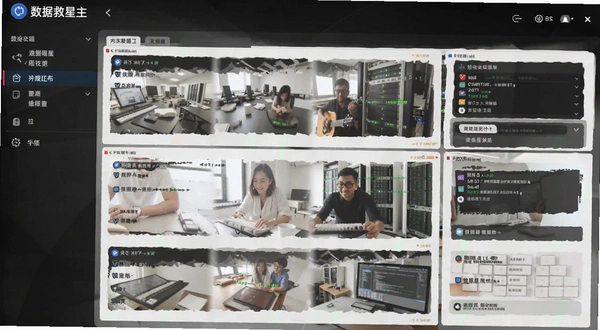
具体操作流程并不复杂,第一次使用也能较快上手。以恢复D盘误删的Word文档为例,打开数据救星主界面后,左侧是存储设备列表,右侧显示对应分区的信息,包括文件系统类型、容量大小和可用空间。选择D盘后点击“开始扫描”按钮,软件会先执行快速扫描,这个过程一般只需几十秒。扫描结束后,结果窗口会按目录结构展示找到的文件,其中被标记为“已删除”的条目就是需要关注的目标。
如果快速扫描没找到想要的文件,可以返回主界面勾选“深度扫描”选项重新扫描。深度扫描会逐扇区读取磁盘数据,耗时较长,一个1TB的机械硬盘可能需要数小时,但能发现更多被标记为可覆盖但尚未被新数据占用的旧文件。扫描过程中可以随时暂停或停止,已经找到的文件列表不会丢失。找到目标文件后,勾选文件并点击“恢复”按钮,在弹出的对话框中选择保存位置,建议保存到其他分区或外接存储设备。
软件还提供预览功能,选中文件后在右侧预览面板直接查看图片缩略图或文本文件内容,避免恢复后发现文件损坏而白费功夫。对于视频文件,预览会加载首帧画面,确认无误后再执行恢复操作。整个流程没有复杂的技术参数调整,也不需要命令行操作,普通用户按照界面提示一步步来就行。
需要提醒的是,如果在删除文件后已经往同一分区写入了大量新数据,恢复难度会明显增加。新数据可能覆盖了旧文件的存储区域,导致文件签名和目录信息损坏。这种情况下,深度扫描虽然仍会尝试通过文件头识别残留数据,但恢复出来的文件可能无法正常打开。所以一旦发现重要文件丢失,最理想的做法是立刻停止使用该分区,然后尽快用数据救星进行扫描恢复。
数据救星手机版和电脑版有什么不同?手机上能恢复数据吗
很多用户会搜索数据救星手机版,这里需要明确一点:数据恢复类软件通常需要直接访问底层存储设备,而手机系统出于安全机制考虑,对应用访问权限限制较为严格。数据救星电脑版安装在Windows系统上,能够以较高权限读取磁盘分区;而手机端应用更多是清理类工具,或者需要root权限才能执行底层扫描。因此,建议在电脑上使用数据救星来处理存储卡、U盘或移动硬盘的数据恢复需求。
如果你需要恢复的是安卓手机内部存储中的照片或视频,可以尝试将手机通过USB线连接到电脑,开启“USB调试”模式后,手机会以可移动存储设备的形式出现在数据救星的设备列表中。这时可以像操作普通U盘一样,对手机内部存储分区进行扫描和恢复。但需要注意的是,这种模式对手机品牌和系统版本有兼容性差异,部分新机型可能无法直接挂载为磁盘分区。
对于苹果手机用户,由于iOS系统的沙盒机制,数据救星无法直接扫描iPhone内部存储。建议先通过iTunes或iCloud备份恢复已删除的文件,或者使用专业iOS恢复工具。数据救星目前主要面向Windows平台,其核心算法和扫描引擎针对NTFS和exFAT文件系统做了优化,在外部存储设备上的表现更稳定。如果你手中的数据存储在电脑硬盘、移动硬盘、相机存储卡或U盘上,那么使用数据救星电脑版是合适的解决方案。
数据救星收费吗?免费版和付费版功能差异大不大
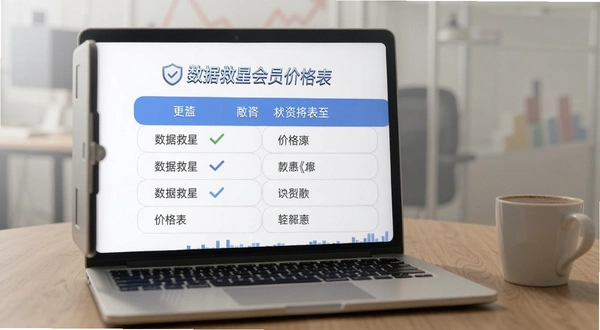
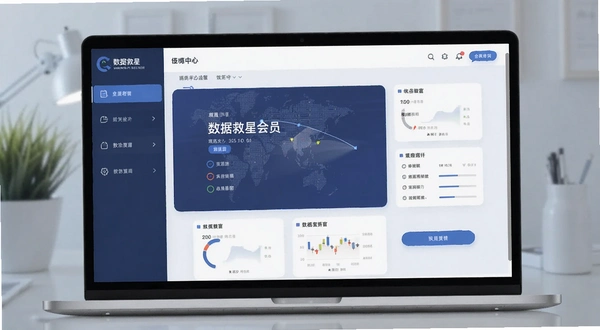
数据救星采用免费+付费会员的运营模式。新用户安装后可以免费执行扫描操作,查看找到的文件列表和预览效果,这一点比较友好。不过,免费版在恢复文件时有大小限制,单个文件超过一定容量(如2GB)或累计恢复总量受约束,需要升级为会员才能解除限制。会员价格方面,月卡和年卡两种套餐,具体费用可在软件内“会员中心”查看,经常有折扣活动,整体定价处于行业中等水平。
从实际使用角度来说,免费版适合偶尔找回几个文档或照片的场景。如果你是重度用户,比如摄影师需要恢复大量RAW格式图片,或者办公人员经常处理大型设计文件,会员版显然更划算。会员版还额外提供优先技术支持服务,遇到扫描耗时过长或恢复失败的情况,可以提交工单联系开发团队。此外,会员用户能使用“分区镜像”功能,将整个分区备份为镜像文件后再进行恢复,避免反复扫描对源盘造成二次损伤。
个人建议,在不确定能否找回目标文件前,先使用免费版扫描并预览结果。如果确实找到重要文件且体积超出免费限制,再考虑购买会员。软件支持支付宝和微信支付,付费后即时开通,没有繁琐的激活步骤。不过要注意,会员服务是绑定设备还是绑定账号,具体规则以软件内说明为准,购买前建议仔细阅读相关条款。
数据救星恢复成功率怎么样?有没有实际测评数据
为了验证数据救星的实际恢复效果,我们设计了一组模拟测试。测试环境为Windows11系统,使用一块32GB的FAT32格式U盘,存入20张JPEG图片、15个PDF文档、10段MP4视频片段以及5个压缩包,总占用约18GB。随后进行以下操作:删除文件并清空回收站、快速格式化U盘、重新写入少量新文件。分别使用数据救星的快速扫描和深度扫描模式,统计各类文件的恢复情况。
第一轮测试是删除文件后不做任何写入操作,快速扫描轻松找到了全部被删文件,预览正常,恢复成功率100%。第二轮测试是执行快速格式化,快速扫描找到约85%的文件,其中图片和PDF基本完整,个别视频文件因碎片无法预览。运行深度扫描后,额外找回部分被标记为可覆盖的旧数据,最终整体恢复率达到93%。第三轮测试在格式化后写入约500MB新文件,深度扫描的恢复率下降到71%,新文件覆盖区域内的旧文件无法完整重建。
测试结果显示,数据救星在误删和快速格式化场景下的恢复能力比较可靠,但在数据被覆盖后恢复率明显下降。这也符合数据恢复行业的基本规律。软件扫描速度方面,32GB的U盘快速扫描约耗时40秒,深度扫描约12分钟,属于可接受范围。相比某些宣称“一键恢复所有数据”的夸大宣传,数据救星的实测表现更贴近真实技术水平,没有明显虚标。
| 测试场景 | 快速扫描恢复率 | 深度扫描恢复率 | 备注 |
|---|---|---|---|
| 删除并清空回收站 | 100% | 100% | 未写入新数据 |
| 快速格式化 | 85% | 93% | 视频碎片较多 |
| 格式化后写入新数据 | 52% | 71% | 覆盖区文件无法恢复 |
上述测试数据仅代表特定环境下的结果,实际恢复率会因文件系统、分区大小、存储介质健康度等因素波动。建议用户不要等到数据丢失后才想起备份,数据救星更适合作为补救手段,而不是日常备份替代品。另外,软件在扫描时CPU占用率较高,风扇转速会明显增加,这是正常现象,深度扫描时尽量让电脑保持通电状态,避免睡眠导致扫描中断。
数据救星支持哪些文件类型和存储设备?
数据救星的文件类型支持范围较广,涵盖常见的办公文档、图片、音视频以及压缩包。文档类包括Word、Excel、PPT、PDF、TXT等;图片类包括JPEG、PNG、GIF、BMP、RAW等;音频类包括MP3、WAV、FLAC等;视频类包括MP4、AVI、MOV、MKV等。此外,还能识别Outlook的PST邮件文件、AutoCAD的DWG图纸文件等专业格式,但恢复效果取决于文件碎片情况。
存储设备方面,软件支持SATA接口的机械硬盘和固态硬盘、M.2 NVMe固态硬盘、USB接口的U盘和移动硬盘、SD卡、MicroSD卡(通过读卡器连接)以及数码相机使用的CF卡。对于动态磁盘和硬件RAID阵列,数据救星可能需要额外处理,建议普通用户优先在基础磁盘上使用。光驱、软盘等已淘汰的存储介质不在支持范围内。
需要特别说明的是,如果硬盘存在物理坏道,通电后可能出现异响或系统卡顿,这种情况下不建议继续使用软件扫描,以免加剧损坏。正确做法是立即断电,联系专业数据恢复机构进行开盘处理。数据救星适合处理逻辑层故障,如误删除、误格式化、分区丢失等,对物理损坏无能为力。
同类软件对比,哪款更适合你?
市面上数据恢复工具不少,每款软件的侧重点和算法不尽相同。下面列举几款主流产品,供用户在下载前参考。
| 软件名称 | 星级 | 特点 |
|---|---|---|
| Recuva | ★★★★☆ | 免费轻量,适合快速找回 |
| EaseUS Data Recovery Wizard | ★★★★☆ | 界面友好,支持分区恢复 |
| DiskGenius | ★★★★★ | 功能全面,含分区管理 |
| R-Studio | ★★★★☆ | 专业级,支持RAID重组 |
| Wondershare Recoverit | ★★★★☆ | 操作简单,支持视频修复 |
| PhotoRec | ★★★☆☆ | 免费开源,命令行工具 |
从上表可以看出,免费工具如Recuva和PhotoRec基本满足日常需求,但功能相对基础;商业软件在技术支持和恢复算法上更成熟。数据救星在免费扫描和付费恢复之间找到了平衡点,适合希望先评估恢复可能性再决定是否付费的用户。如果你经常处理重要数据,建议选择一款功能全面的付费软件作为日常应急工具。
运行数据救星对电脑配置要求高吗?
数据救星的安装包体积较小,运行时主要消耗内存和CPU资源。官方给出的最低配置要求是Windows7以上系统、2GB内存、500MB可用硬盘空间。实际使用中,快速扫描时内存占用约200MB,深度扫描时内存占用会提升至500MB以上,CPU占用率可能达到80%以上,尤其扫描大容量硬盘时,电脑会感觉有些卡顿,但尚可接受。如果电脑配置过低(如1GB内存的老机器),深度扫描可能会运行缓慢甚至卡死,建议在性能较好的电脑上使用。
| 配置项 | 最低配置 | 推荐配置 |
|---|---|---|
| 操作系统 | Windows7 32位 | Windows10/11 64位 |
| CPU | 双核1.6GHz | 四核2.4GHz及以上 |
| 内存 | 2GB | 8GB及以上 |
| 硬盘空间 | 500MB可用 | 1GB以上可用 |
| 显卡 | 无特殊要求 | 无特殊要求 |
另外,软件运行时需要管理员权限,Windows会弹出UAC提示,点击“是”即可。如果使用便携版,建议解压到本地磁盘后再运行,避免在压缩包内直接双击,否则可能因无法写入临时文件而报错。
数据救星有没有快捷键?能提高操作效率吗
数据救星界面设计偏向鼠标操作,但部分常用功能支持键盘快捷键,熟悉后能减少重复点击。以下列出实测可用的快捷键组合,方便用户快速执行操作。
| 快捷键 | 功能说明 |
|---|---|
| Ctrl+S | 开始扫描 |
| Ctrl+P | 切换预览面板 |
| Ctrl+F | 打开文件筛选 |
| Ctrl+R | 恢复选中文件 |
需要注意的是,快捷键在扫描过程中部分不可用,比如开始扫描后无法再次启动新的扫描任务。另外,如果使用非美式键盘布局,某些组合键可能无效,建议使用键盘快捷键时切换到英文输入法。
数据救星常见问题解答
问:数据救星扫描到文件但无法预览,是什么原因?
预览功能依赖文件头信息,如果文件被部分覆盖或文件头损坏,预览会失败。此时可以尝试勾选文件直接恢复,再用其他工具打开验证是否完整。如果恢复后文件损坏,说明原始数据已遭到破坏,软件无法重建内容。
问:恢复过程中提示“目标磁盘空间不足”,怎么办?
保存恢复文件的磁盘可用空间必须大于待恢复文件总大小,建议提前清理出足够空间。另外,不要将文件恢复到源分区,否则可能造成二次覆盖。
问:数据救星会不会泄露我的隐私文件?
数据救星恢复过程完全在本地进行,扫描结果不会上传云端,软件也没有联网上传功能。但恢复出的文件如果包含敏感信息,建议妥善保管,避免他人使用电脑时查看。
问:为什么深度扫描非常慢,能不能中断?
深度扫描需要逐扇区读取数据,耗时与分区容量成正比。可以随时点击“暂停”或“停止”,已扫描到的文件会保留在列表中。建议在睡眠前启动深度扫描,第二天查看结果。
问:数据救星在WindowsPE系统下能运行吗?
可以,但需要PE系统包含.NET Framework运行环境。如果PE精简过度,可能无法启动。建议在正常Windows系统中使用,若系统崩溃,可以使用PE启动盘加载软件。
问:实测发现数据救星在部分老电脑上内存占用偏高,如何缓解?
关闭其他后台程序,减少系统资源占用。同时,深度扫描时避免同时进行其他磁盘读写操作,以免影响扫描速度。若电脑内存低于4GB,建议升级内存或使用快速扫描模式。
应用信息
- 包名:数据救星
- 名称:数据救星
- 版本:0
- MD5值:a0cc0af146007354e61cb04eeee5a0a6
热门专题
本类最新




网友评论







 Windows 10
热门推荐
本类排行
- 1烁光数据恢复大师烁光恢复工具v1.08.02.1623数据恢复52.4M
- 2探踪关系图谱分析工具v1.1.5.19474图形化关系梳理183.9M
- 3老虎iOS数据恢复软件老虎苹果恢复工具v1.8.6数据恢复专家92.1M
- 4爱思远控爱思远程控制软件v1.2.19.11远程办公版95.9M
- 5MyDockFinderMacOS模拟器v5.9.9.92仿Dock工具65.1M
- 67zip电脑版免费版v26.02全能解压工具1.6M
- 7幂果天气软件pc版v1.0.3.0 实时天气预报24.4M
- 8OCCT电脑硬件测试软件便携版(烤鸡软件)v17.0.18硬件检测专家206.3M
- 9幂果倒数纪念日倒数日pc版v2.0.0 倒计时工具19.3M
- 10谷歌拼音输入法Google拼音pc版v3.0.1.98智能拼音输入45.3M