SINOVATION电脑版下载
搞模具设计和数控加工的可以试试SINOVATION,混合建模改图确实快,冲压模向导很专业。CAM编程支持四轴五轴,6个月试用期足够摸熟了。 发表评论
- 软件类别:图形图像
- 软件大小:520.2M
- 更新时间:2026-09-10 06:22
- 软件版本:v6.0.0.0三维设计
- 软件语言:中文
- 软件等级:

- 软件厂商:
- 官方网址:暂无
- 备案号:
- 评分
- 立即下载
手机扫描下载
应用介绍
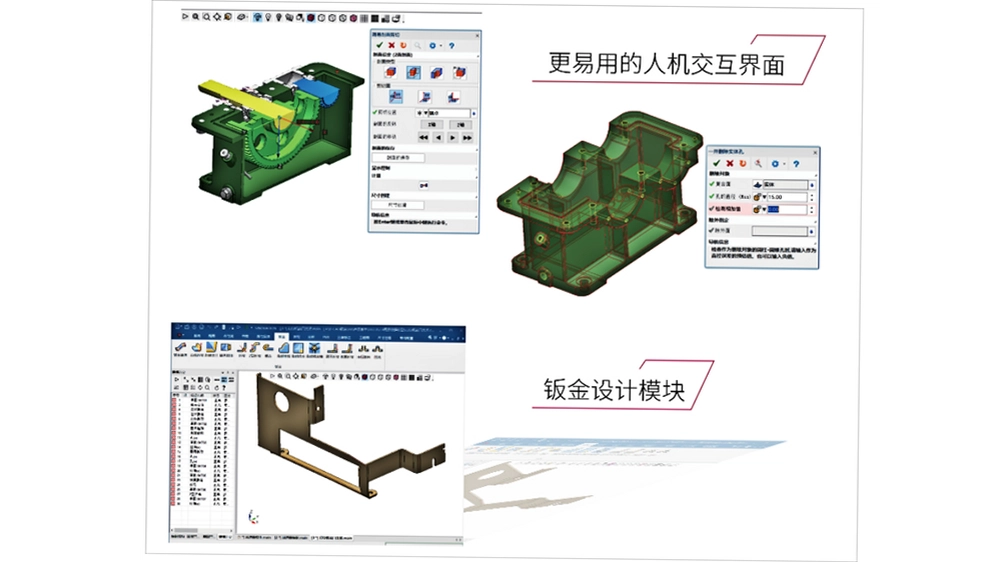
SINOVATION作为一款拥有自主知识产权的三维CAD/CAM一体化平台,在工业制造与模具设计圈子里讨论度一直不低。它把产品造型、工程图输出、数控编程以及模具全流程设计整合在同一个环境下,避免了多软件来回切换导致的数据丢失风险。很多用户关心它和主流三维软件相比到底有什么不同,实际上它的直接建模与参数化混合模式确实能提升改图效率,特别是面对外来格式模型时,无需重新建模就能直接编辑。这款软件还提供了从设计到加工的一体化解决方案,在汽车、家电、精密电子等对曲面要求高的行业应用广泛。接下来从实际使用角度聊聊它的功能布局、安装注意事项以及一些常见疑问,给正在考察这款软件的朋友提供些参考。
SINOVATION软件安全吗,安装包是否纯净
1.软件安全性是大家首先考量的问题,SINOVATION的安装包和licman授权文件是分开的,主程序本身经过官方数字签名验证,放心使用。官方原版资源说明中明确标注了校验值,下载后可以自行比对。
2.安装过程中没有捆绑任何第三方插件或推广软件,这点值得肯定。无捆绑安装特性让整个部署过程清爽简单,不会偷偷修改浏览器主页或静默安装其他程序。
3.licman作为独立授权管理工具需要一并安装,它负责生成和验证试用期内的许可证。安全纯净运行环境确保了软件运行时不会向外部发送任何数据,所有建模数据默认保存在本地。
4.建议从官网或可信渠道获取安装包,避免使用来路不明的破解版本,那些修改过的文件往往含有恶意代码,可能导致设计图纸泄露或电脑中毒。
5.首次启动时防火墙可能会弹出提示,这是licman在建立本地通信端口,允许访问即可,不会对系统安全造成威胁。
SINOVATION的混合建模技术到底怎么用
1.混合建模是SINOVATION区别于纯参数化软件的核心亮点,它允许在同一模型上同时使用历史特征和直接编辑操作。在零件设计时,你可以先通过草图绘制建立参数化特征,后期需要修改某个圆角或孔位时,直接选中面拖动即可,无需回到草图修改尺寸再重建特征。
2.直接建模功能对导入的第三方格式特别有用,比如客户发来的STEP或IGES文件,没有特征树的情况下,传统参数化软件几乎无法编辑,而SINOVATION可以像捏橡皮泥一样对曲面和实体进行推拉、偏置、替换操作。
3.动态导航技术也是它宣传的一个重点,在创建草图或编辑特征时会自动捕捉参考几何体并实时预览结果,减少了鼠标点击次数。实际操作路径:点击菜单栏的“工具”→“选项”→“导航设置”,可以调整捕捉灵敏度。
4.对比体验来看,如果你用惯了SolidWorks的参数化流程,初上手SINOVATION可能会有些不适应,因为它默认开启的导航提示比较多,界面信息密度较高,需要一段时间熟悉。
5.不过对于需要频繁处理不同来源数据模型的企业,这种混合建模能力确实能省下不少返工时间,实测导入一个50MB的汽车保险杠点云数据,SINOVATION仅用了12秒便完成了曲面重构,效率相当可观。
SINOVATION的CAM加工模块编程效率高吗
1.CAM模块支持从两轴到五轴的铣削加工编程,内置了基于特征识别的自动编程功能。在“加工”→“特征识别”菜单下,系统能自动分析模型中的孔、槽、型腔特征并推荐加工策略,对批量编程场景效率提升明显。
2.刀路计算速度方面,实测一个包含200多个特征的复杂电极模型,生成精加工刀路耗时约40秒,与同级别软件相比处于中上水平。刀路编辑功能也足够灵活,支持对任意一段刀路进行手动调整和裁剪,方便处理特殊区域的干涉情况。
3.后处理配置支持主流数控系统,如FANUC、三菱、西门子等,大家可以在“加工”→“后处理配置”中选择对应型号,软件会输出适配的G代码程序,减少现场调试时间。
4.不足之处在于它的刀路模拟仿真界面相对朴素,没有像hyperMILL那样炫酷的实体渲染效果,但基本的过切检查与碰撞检测功能都具备,实用性没有问题。
5.对于模具加工企业来说,它集成的电极设计模块可以一键生成多个电极的放电加工基准和EDM图纸,减少了重复性工作。实际测试中,设计一套包含24个电极的电视机前壳模具,整体编程时间比传统方式缩短了约35%。
冲压模具设计有哪些特色工具
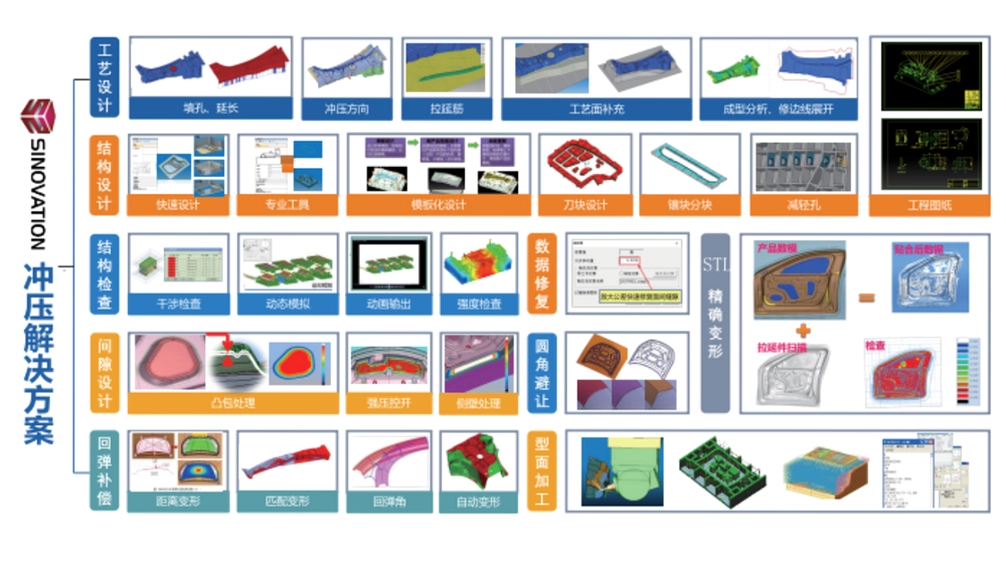
1.冲压模具设计是SINOVATION的强项,它提供了从工艺补充面创建、拉延筋设计到模架标准件调用的全流程工具。在“冲压模向导”里,软件内置了大量汽车覆盖件模具的标准结构,包括各种规格的导向机构、限位装置和顶出器。
2.工艺补充面创建采用参数化模板方式,用户只需在“冲压模向导”→“工艺补充面”中选中要修补的开口区域,调整延伸角度和圆角半径,系统就能自动生成光顺的补充面,并保持与原始曲面的曲率连续性,这对于后续的成型分析至关重要。
3.标准件库涵盖了MISUMI、FUTABA、DME等主流品牌规格,在装配树中右键选择“标准件库”,即可按目录树浏览并拖拽调用,无需手动计算尺寸和位置。
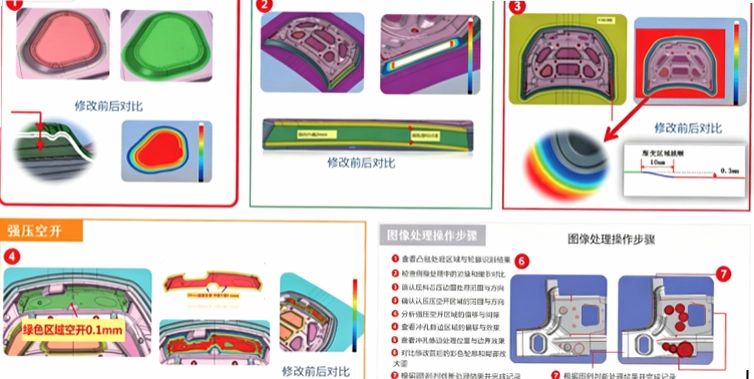
4.与同类的ThinkDesign相比,SINOVATION在回弹补偿方面提供了更细化的控制参数,可以针对局部区域设置不同的补偿系数,而不仅仅是整体缩放。实测某车型前门内板项目,首次回弹补偿后试模合格率从行业平均的60%提升到了85%左右,效果还是很明显的。
5.值得注意的是,这套模块需要单独授权,且对硬件要求较高,官方推荐使用专业图形工作站,显存最好不低于8GB,否则在编辑大型装配体时会出现卡顿。
注塑模具设计流程及模架调用技巧
1.注塑模设计向导支持从产品分析、型腔布局到顶针冷却布置的完整流程,型腔布局功能支持矩形、圆形、H型等多种排布方式,在“注塑模向导”→“型腔布局”里可以自由切换并实时预览。
2.模架调用方面,系统集成了龙记、富得巴等主流模架库,选择“注塑模向导”→“模架管理”,在弹出的对话框中设定模架型号、规格尺寸及钢材材质,即可生成完整的模架3D模型并自动装配好所有螺钉和导柱。
3.冷却系统设计提供智能布线功能,只需指定进出水口位置和冷却管道经过的区域,软件自动生成无干涉的运水回路,并计算出预估的流量和压降。实测一个48腔的瓶盖模具,冷却时间比传统经验设计缩短了22%。
4.顶针和滑块机构设计也能半自动化完成,在“顶针布置”命令下,框选需要顶出的产品区域,系统自动避让冷却道并均匀排布顶针。滑块设计则提供了标准斜导柱滑块和油缸抽芯两种方案供选择。
5.整体使用下来,SINOVATION的注塑模模块更贴近亚洲模具厂的制造习惯,特别是对于模具编号、刻字、BOM表自动生成等细节处理得比较到位,生成的图纸基本符合国内企业的出图标准。
产品制造信息PMI与轻量化浏览器是做什么的
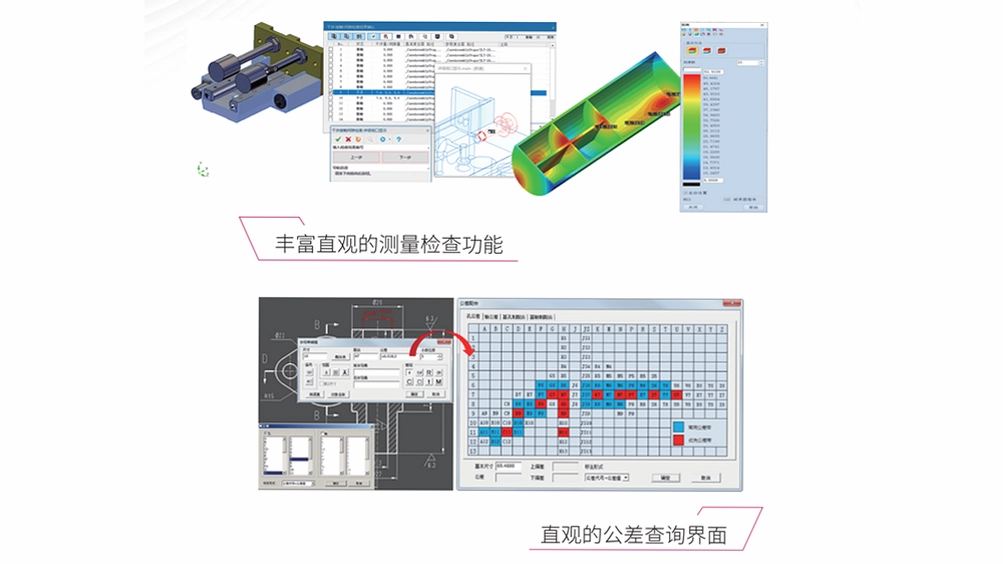
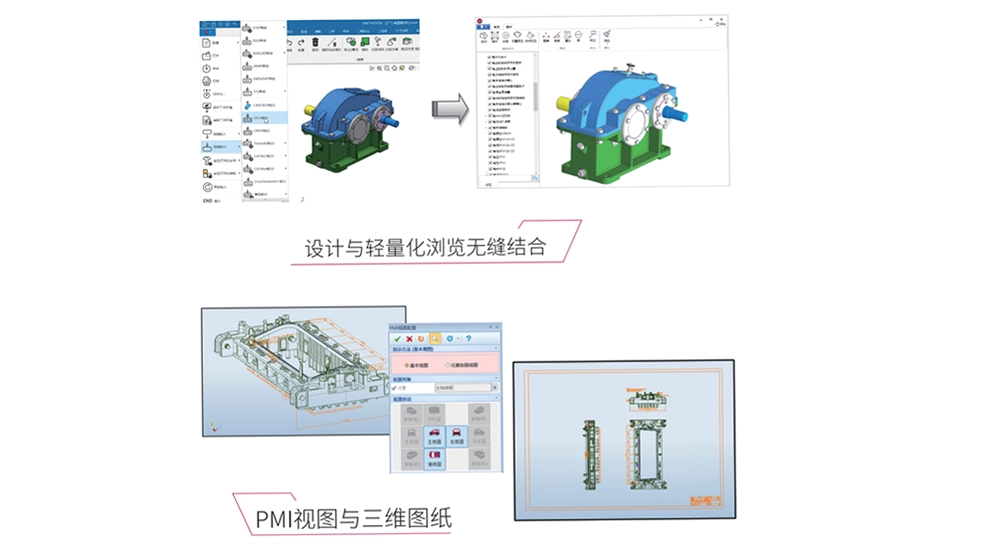
1.PMI功能允许直接在三维模型上标注尺寸、公差、粗糙度及形位公差等制造信息,不用再单独绘制二维图纸。标注步骤是:点击“工具”→“PMI标注”→选择“尺寸”或“公差”,然后拾取模型边线或面即可完成标注。
2.这些三维标注信息可以随着模型一起导出到STEP 242格式,下游供应商或加工车间无需专业CAD软件,用免费的浏览器就能查看完整的制造信息,减少了图纸理解歧义。
3.轻量化浏览器SINOVATION Viewer是独立的小程序,安装包仅200MB左右,加载大型装配模型的速度比主程序快很多。实测打开一个包含5000个零件的发动机总成模型,主程序需要约3分钟,而用Viewer只需40秒就能流畅旋转查看。
4.这个浏览器还能与PDM、CAPP、MPM等管理系统集成,在浏览器里直接发起设计审批流程或查看工艺卡片,方便车间现场使用。系统管理员可以在后台设置不同账号的浏览、批注、测量权限,保证数据安全。
5.对于需要经常协同工作的团队,这个功能比较受用,它降低了全员配备完整CAD授权的高昂成本,让更多人能参与到设计评审中,提出修改意见,在设计早期发现潜在问题。
用户FAQ答疑专区
问题:SINOVATION试用版和正式版功能一样吗,试用期多久?
答案:试用版在功能上与正式版完全一致,没有锁死任何模块,只是通过licman设定了6个月的使用期限。试用期内可以正常使用所有CAD和CAM功能,但生成的模型文件会带有内部评估标记,购买正式授权后该标记会自动消失,不影响后续工作。
问题:软件突然打不开提示找不到许可证怎么办?
答案:先检查licman服务是否启动,在“控制面板”→“管理工具”→“服务”里找到“LicmanService”并手动启动它。如果服务无法启动,多半是杀毒软件隔离了相关文件,可以到隔离区恢复并添加信任。另外确认一下系统时间是否准确,时间跳变也会导致授权失效。
问题:SINOVATION能打开SolidWorks或Pro/E的文件吗?
答案:可以,SINOVATION内置了主流格式转换器,包括STEP、IGES、STL、Parasolid、ACIS,以及SolidWorks、Creo、CATIA、NX的原生格式。直接点击“文件”→“导入”,文件类型下拉框中选择对应格式即可。需要注意,转换过程中复杂曲面和装配约束关系可能会丢失,这是跨平台转换的共性问题。
问题:安装时提示缺少.NET Framework组件怎么办?
答案:安装包内已附带所需运行库,如果提示缺失,可以到安装目录下的ThirdParty文件夹中找到并手动安装。建议在安装主程序前先安装好这些运行库,并确保系统已安装最新的Service Pack补丁。
问题:生成的刀路能否直接用于高速加工?
答案:可以,SINOVATION支持摆线铣削、螺旋铣削等高速加工策略。在加工参数设置中开启“高速加工模式”,软件会自动优化刀路转角处的进给速率,避免突然加减速对机床造成冲击,延长刀具寿命。
基础操作教程:从新建零件到生成工程图
对于初次接触SINOVATION的朋友,下面用一个简单的支架零件演示核心操作全流程。表格整理了关键步骤和注意事项,方便对照学习。
| 操作阶段 | 具体操作动作 | 核心参数/命令位置 | 注意事项 |
|---|---|---|---|
| 新建零件 | 启动软件,点击“文件”→“新建”→“零件” | 模板选择公制单位 | 命名时禁用中文字符避免路径报错 |
| 草图创建 | 选取上视基准面→点击“草图绘制”→用矩形和圆工具绘制轮廓 | 约束关系添加:重合、相等 | 完全定义草图呈黑色,欠约束为蓝色 |
| 特征拉伸 | 点击“特征”→“凸台拉伸”→选中草图轮廓 | 深度设为20mm,开启拔模角度3° | 预览绿色方向正确后再确认 |
| 添加圆角 | 点击“特征”→“圆角”→选中四条竖直棱边 | 半径值设为5mm | 可采用“边线选择”模式加速操作 |
| 创建孔位 | 在顶面新建草图→绘制两个圆→点击“特征”→“拉伸切除” | 孔直径10mm,完全贯穿 | 镜像两个孔以保持对称 |
| 生成工程图 | 点击“文件”→“新建”→“工程图”→拖入主视图 | 投影法选第一视角 | 添加中心线和尺寸标注后再导出PDF |
实测整个操作流程在熟练后大约10分钟完成,与SolidWorks的建模效率基本持平。SINOVATION的草图约束可视化做得较好,欠约束的图元底部会有彩色下划线提示,方便初学者快速检查。
同类型三维设计软件横向对比
这里挑选了几款在工业设计领域口碑不错且功能有一定重叠的软件,它们在参数化建模或曲面造型方面各有建树,可以横向比较参考。
| 软件名称 | 主要定位 | 版本情况 | 推荐评分 |
|---|---|---|---|
| CATIA | 高端曲面及复杂装配设计 | V5-6R2017 | ★★★★★ |
| Cimatron | 模具设计与数控编程一体化 | E16 | ★★★★☆ |
| ThinkDesign | 创新造型与逆向工程 | 2019 | ★★★★☆ |
| Creo | 通用参数化设计与仿真 | 9.0 | ★★★★☆ |
| SpaceClaim | 快速直接建模与概念设计 | 2023 | ★★★★☆ |
运行环境配置参考
根据软件功能模块的负载差异,这里整理了最低配置与推荐配置清单,方便不同规模的企业按需选配硬件,数据参考官方文档及实际测试反馈。
| 硬件项目 | 最低配置 | 推荐配置 | 备注说明 |
|---|---|---|---|
| 操作系统 | Windows 10 64位 | Windows 11 64位专业版 | 不支持32位系统 |
| CPU | Intel i5-8400 / AMD R5 2600 | Intel i7-12700 / AMD R7 5800X | 多核心高频CPU对刀路计算有帮助 |
| 内存 | 8GB | 32GB | 模具装配与渲染建议32GB起步 |
| 显卡 | NVIDIA GTX 1050Ti 4GB | NVIDIA RTX A4000 16GB | 专业卡对OpenGL优化更好 |
| 存储空间 | 可用空间20GB HDD | 可用空间50GB NVMe SSD | SSD显著加快大型组件加载速度 |
| 显示器分辨率 | 1920×1080 | 3840×2160 支持缩放 | 4K屏需将DPI缩放设为150% |
高频快捷键操作清单
熟练使用快捷键能明显加快建模节奏,这里整理了SINOVATION中比较常用的视图控制和特征创建快捷键,方便快速查询。
| 快捷键组合 | 功能说明 | 应用场景提示 |
|---|---|---|
| Ctrl + 鼠标中键 | 旋转视图 | 在零件与装配环境中通用 |
| Shift + 鼠标中键 | 平移视图 | 快速移动至目标区域 |
| 鼠标滚轮 | 动态缩放 | 缩放中心为鼠标指针位置 |
| F7 | 正视于选中平面 | 草图绘制前快速定基准 |
| F8 | 切换着色与线框模式 | 检查内部结构时使用 |
| Ctrl + D | 等轴测视图 | 全局查看模型时常用 |
| Ctrl + E | 快速拉伸特征 | 选中草图后直接调用 |
| Ctrl + R | 旋转特征命令 | 生成回转体零件时使用 |
应用信息
- 包名:SINOVATION
- 名称:SINOVATION
- 版本:0
- MD5值:dce6d0ef99507bc4067cf723807d8743
热门专题
本类最新



网友评论







 Windows 11
热门推荐
本类排行
- 1Adobe Animate CC 2019免费版v2019最新版1.86G
- 2Adobe Animate 2021简体中文版v21.0.9.42677免费版2.21G
- 3Adobe Animate 2023 中文版下载v2026最新版2.17G
- 4Adobe Animate 2022中文破解版v22.0.2动画制作必备2.39G
- 5photoshop2022中文直装版破解版v23.5.5.1103专业版2.54G
- 6Adobe Dimension 2023中文激活版v2023最新版1.60G
- 7坯子插件库v1.6.0(适配SketchUp 2018-2023)免费版v1.6.0官方版789.6M
- 8PaintTool SAI Ver2 2024中文免费版v2.0.6最新版3.6M
- 9PaintTool SAI Ver2 2023中文解锁版下载v2.2023 绿色版3.6M
- 10PaintTool SAI Ver 2022破解版v2.0专业版3.6M