电脑音量控制器3RVX电脑版下载
调音量就该这么顺手!3RVX让滚轮变调音台,多屏指定显示超好用,强烈推荐给追求效率的你。 发表评论
- 软件类别:系统工具
- 软件大小:2.1M
- 更新时间:2026-09-08 02:13
- 软件版本:v2.5.0.0音量调节美化
- 软件语言:简体中文
- 软件等级:

- 软件厂商:Matthew Malensek
- 官方网址:https://3rvx.com/
- 备案号:
- 评分
- 立即下载
手机扫描下载
应用介绍
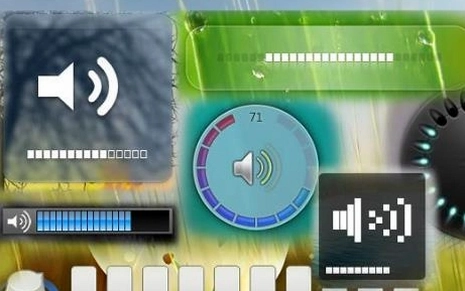
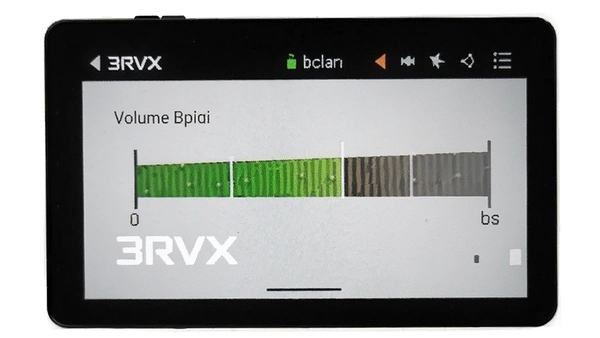
不少用过多显示器的朋友都有过这种体会:鼠标在副屏上干活,想调个音量,那个默认的小喇叭却总爱在主屏角落刷存在感,要么被窗口挡住,要么得歪着头瞟一眼,特别影响专注力。而3RVX这款电脑音量控制器,最初吸引我的点就在于它能把音量条“送”到眼前,甚至是指定在某个显示器上显示。这玩意儿不像系统自带的那种呆板样式,它玩的是皮肤和手感,调节音量时那种油润的视觉反馈,用惯了还真回不去。今天咱们就来聊聊这个提升电脑操作幸福感的小工具,看看它到底怎么玩,以及一些使用中的门道。
怎么设置3RVX音量条显示在副屏或者指定位置?
1. 这可以说是3RVX电脑音量控制器最核心的差异化功能了。安装后,在任务栏右键点击它的托盘图标,选择“Settings”(设置)进入主界面。
2. 在“General”(常规)选项卡里,找到“Display”(显示)区域。这里有个“Monitor”(显示器)的下拉选项,如果你的电脑接了多个屏幕,就能在这里直接指定音量条出现在哪块屏上。比如我习惯主屏干活、副屏看剧,就会把音量条指定到副屏,完全不打扰主屏操作。
3. 位置调整方面,下方的“Position”(位置)选项可以微调音量条在屏幕上的具体方位,比如左上角、底部居中之类。如果你用的是竖屏显示器,还能调整音量条的“Orientation”(方向),让它竖着显示,挺灵活的。
4. 另外,在“Display”里还能设置“Offset”(偏移量)和“Margin”(边距),可以精确到像素级别去“钉”住音量条的位置,避开屏幕上的任务栏或者桌面图标。这个精细度是系统自带音量条完全比不了的。
3RVX快捷键怎么用?Win+滚轮没反应怎么办?
1. 3RVX默认的全局快捷键是“Win键 + 鼠标滚轮”。向上滚动是增加音量,向下滚动是减小音量,按下滚轮(中键)则是静音。这套逻辑在玩游戏或者全屏看视频时特别顺手,不用切出画面就能调声音。
2. 如果你发现Win+滚轮没反应,首先检查托盘图标是否在运行。有时候软件没启动,快捷键自然就失效了。
3. 其次,可能是和系统里其他软件的快捷键冲突了。尤其是某些截图工具、翻译软件或者游戏加速器,它们也可能占用Win键组合。这时候需要在3RVX的“Settings”->“Hotkeys”(热键)里重新自定义一套组合键,比如改成“Ctrl+Alt+滚轮”或者“Shift+滚轮”。
4. 还有一种情况是鼠标驱动软件(比如罗技G HUB、雷蛇雷云)接管了滚轮事件。如果你装了这类软件,建议在它们的设置里把滚轮的自定义功能恢复默认,或者添加3RVX为白名单。
5. 顺带一提,3RVX的快捷键响应非常灵敏,几乎感觉不到延迟。对比系统自带音量键那种“噔噔噔”的生硬反馈,3RVX的滚动调节过程是顺滑连续的,手感好不少。
自带的皮肤不好看或者托盘图标变空白了怎么解决?
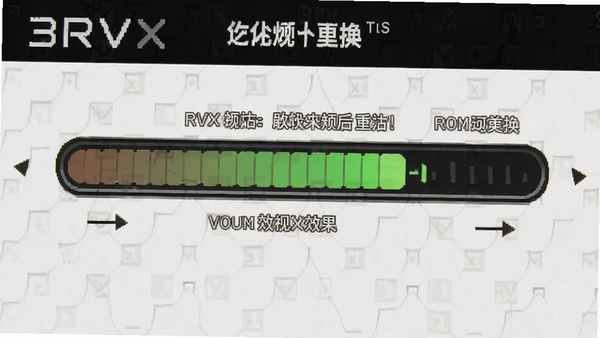
1. 3RVX电脑音量控制器自带8款皮肤,风格各异,有仿苹果的、有极简线条的,还有带科技感的。切换位置在“Settings”->“Appearance”(外观)里的“Skin”(皮肤)下拉菜单。
2. 关于“托盘图标变空白”这个问题,确实是某些皮肤的“特色”。这属于皮肤作者在设计时故意去掉托盘图标,只保留音量条显示,以达到极简的视觉效果。如果你看着别扭,换回默认皮肤或者“Classic”皮肤就能恢复托盘图标。
3. 如果你是个喜欢折腾的人,3RVX支持自制皮肤。它的皮肤文件本质上是PNG图片加一个配置文件(.ini)。你可以用画图工具编辑音量条的各种状态图片(比如默认、悬停、按下),然后在配置文件里指定图片路径和显示区域。虽然有些门槛,但网上有现成的皮肤制作教程,做出来后成就感满满。
4. 我个人试过几款第三方皮肤,有些确实做得比自带的好看,但也遇到过分辨率适配不好的问题,导致音量条发虚。建议优先选择支持高分屏(DPI缩放)的皮肤,观感会清晰很多。
3RVX电脑音量控制器内存占用高吗?会影响游戏性能吗?
1. 这是很多玩家关心的问题。实测3RVX在后台静默运行时,内存占用大约在8MB到15MB之间浮动,CPU占用几乎为0%。这个体量对于现在动辄16GB内存的电脑来说,完全可以忽略不计,在游戏里开着它,帧数不会有任何可感知的波动。
2. 对比同类工具,比如某些“音量增强器”或者“音效管理插件”,它们动辄占用几十MB甚至上百MB内存,还附带一堆后台服务。3RVX的轻盈体态让它成为纯粹的音量控制工具里非常清爽的选择,无捆绑、安装包也小,整个安装过程就是一路“Next”,不会给你塞任何全家桶。
3. 在低配电脑上(例如4GB内存的老笔记本),3RVX的表现也依然从容。它不常驻大图标,只有一个托盘小图标,对系统资源的消耗微乎其微。运行环境安全纯净,从官网下载的安装包未修改系统主页,也没有后台驻留进程,用起来比较放心。
4. 需要注意的是,3RVX本身不带音效增强功能,它只是把系统音量的调节方式做得更顺手。如果你需要均衡器或者虚拟环绕声,那得另找专业软件,但单纯为了调音量,它非常称职。
音量调节失灵或者界面卡死?老司机教你排查
1. 有用户反馈,在使用某些音频驱动(特别是USB声卡或蓝牙耳机)时,3RVX的音量条会卡住不动或者显示不准确。这多半是驱动兼容性问题。解决办法是尝试在“Settings”->“General”里勾选“Use Windows API for volume”(使用Windows API控制音量)选项,强制走系统底层接口。
2. 如果3RVX界面突然卡死但系统声音正常,可以尝试在任务管理器里结束“3RVX.exe”进程,然后重新运行。它的配置是实时保存的,重启后你的皮肤和快捷键设置都还在,不用担心丢失。
3. 还有一点,如果你用了“StartIsBack”这类开始菜单增强工具,或者某些系统美化工具,可能会和3RVX的窗口置顶逻辑产生冲突。遇到这种情况,试着把3RVX的进程添加到美化工具的排除列表里。
4. 关于开机能自启,3RVX没有自带启动项管理,你需要手动把它的快捷方式拖到“shell:startup”文件夹里。这样开机后它就能自动在后台待命,随时响应你的快捷键。
用户FAQ:关于3RVX的常见疑问解答
问:3RVX是免费软件吗?有没有广告弹窗?
答:完全免费,属于开源软件。官方原版资源非常干净,没有内置广告,也没有弹窗推广,这点在现在的免费软件里挺难得的。
问:这软件是中文界面吗?
答:默认是英文界面,但在设置里可以调出中文语言包。操作逻辑很直观,就算看英文选项,对照着本文的指引也能轻松搞定。
问:为什么我滚轮调音量时,音量条老是挡视线?
答:音量条显示时间可以调。在“Appearance”->“Display time”(显示时间)里,把数值调低一点,比如1000毫秒,这样它出现一下就会快速消失,减少遮挡感。
问:它能分别控制每个程序的音量吗?
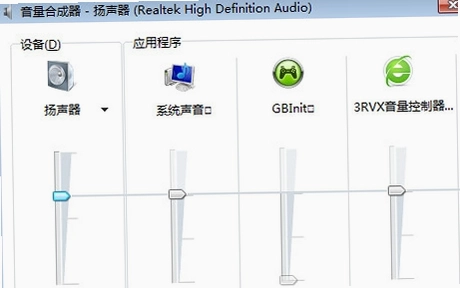
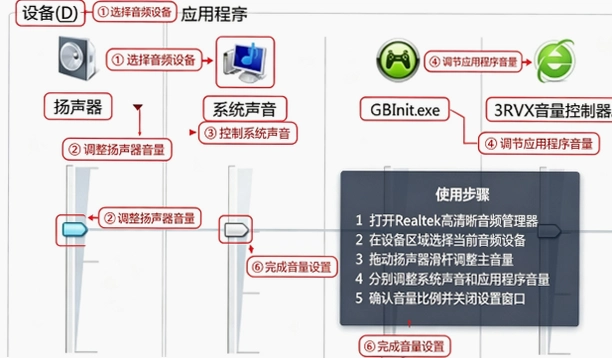
答:不能。3RVX控制的是系统主音量。如果你需要单独控制某个程序的音量,得用系统自带的“音量合成器”(Win+G呼出游戏栏或右下角喇叭右键打开)。3RVX追求的是快捷和美观,并非全能型混音台。
小编原创测评:3RVX基础操作与上手体验
| 体验维度 | 详细感受与得分 |
|---|---|
| 安装体积 | 安装包不足3MB,安装过程几乎瞬间完成,不写注册表垃圾信息,绿色环保。 |
| 上手难度 | 默认快捷键无需设置即可使用,属于“即装即用”的类型。自定义功能需要花几分钟熟悉菜单,但整体逻辑清晰。 |
| 视觉反馈 | 音量条动画流畅,透明度调节得当,比系统自带的扁平化UI更有质感。更换皮肤后能适配不同桌面风格。 |
| 功能实用性 | 多显示器指定显示功能非常实用,快捷键响应精准,对于追求效率的用户来说是提升幸福感的利器。 |
总评:3RVX是一款定位精准的小工具。它不做多余的事,但把“调节音量”这一件事做到了极致。如果你受够了系统默认音量条的呆板和遮挡,或者拥有多屏环境,它值得一试。
精选同类音量控制应用推荐
软件配置要求与兼容性说明
| 配置项 | 最低要求 | 推荐配置 |
|---|---|---|
| 操作系统 | Windows 7 SP1 及以上版本 | Windows 10/11 64位系统 |
| CPU | 1GHz 单核处理器 | 2GHz 双核或更优处理器 |
| 内存 | 512MB 可用 RAM | 2GB 及以上可用 RAM |
| 硬盘空间 | 10MB 可用安装空间 | 50MB 可用空间用于存放皮肤 |
| 显示设备 | 支持1024x768分辨率,32位色 | 支持1080P及以上,多显示器环境 |
3RVX快捷键操作一览表
| 快捷键组合 | 功能说明 | 备注 |
|---|---|---|
| Win + 滚轮向上 | 增大系统音量(步进可调) | 默认步进为2%,可在设置中改为5%或10% |
| Win + 滚轮向下 | 减小系统音量 | 支持连续快速滚动,反馈无延迟 |
| Win + 鼠标中键 | 一键静音 / 取消静音 | 静音时音量条显示红色状态 |
| Ctrl + Alt + 滚轮(自定义) | 备选音量调节方案 | 适用于Win键被其他软件占用的情况 |
最后提醒一下,软件官方合规上线,下载时注意选择正规渠道的官方原版资源,避免第三方打包的修改版。这玩意儿虽然小众,但在音质调节体验上,确实能带来不小的幸福感提升。
应用信息
- 包名:电脑音量控制器(3RVX)
- 名称:电脑音量控制器(3RVX)
- 版本:0
- MD5值:738e9ebdbaa583a70735cf26b7c234d1
热门专题
本类最新






网友评论







 Windows 11
热门推荐
本类排行
- 1CacheSet系统缓存调节器v1.0缓存管理工具42KB
- 2Microsoft .NET Framework 4.6(DotNetFX46)v4.6.00081正式版1.4M
- 3ADExplorerActiveDirectory浏览器v1.44.0.0专业AD管理工具243KB
- 4WinObj对象管理器命名空间查看工具v2.22系统对象深度探查448KB
- 5Diskmon硬盘监控工具v2.01硬盘读写监控78KB
- 6Net Meter电脑版下载v3.6.0.437实时网速监测572KB
- 7Traynard桌面管理工具电脑版v1.3.0 绿色版1.8M
- 8腾讯QClaw智能助手MAC版本免费版v0.0.11智能自动化工具156M
- 9Altair HWDesktop 2026最新版本v1.6官方版2.56G
- 10再见极域byebye极域pc版v1.0.0绿色版465KB