Advanced Design System 2025中文激活版
需要射频仿真和高速数字设计?这个版本功能全开,安装不费劲,赶紧试试吧! 发表评论
- 软件类别:行业软件
- 软件大小:3.29G
- 更新时间:2026-09-09 22:36
- 软件版本:v2025 射频仿真设计工具
- 软件语言:中文
- 软件等级:

- 软件厂商:AdvancedDesign
- 官方网址:https://advdes.org/
- 备案号:
- 评分
- 立即下载
手机扫描下载
已激活
应用介绍
在射频与高速数字电路设计圈里,Advanced Design System 2025中文激活版的名号一直很响。作为是德科技(Keysight)的旗舰EDA平台,它几乎成了微波工程师、射频前端设计师和信号完整性分析人员的标配工具。这次带来的2025版本,不仅把原有的电路仿真、版图设计、电磁场分析这些老本行打磨得更顺手,还加入了AI辅助建模和量子电路设计这些前沿玩法,让整个设计流程从原理图到版图验证都能在一个环境里连贯完成。很多人关心这版到底怎么装、能不能稳定运行、和旧版本比有什么实质提升,下面就从实际使用的角度,把安装步骤、新增功能、仿真操作以及大家常问的问题一次性说清楚。
对于刚接触这款软件的朋友,可能最担心的就是安装激活会不会很麻烦,或者电脑配置带不带得动。其实只要按照官方给出的步骤一步步来,整个过程并不复杂。而且这个版本已经集成了完整的激活机制,装好之后所有功能模块都是解锁状态,不需要额外找许可文件,省去了不少折腾。接下来就跟着操作指南,从零开始把它装好、跑起来。
Advanced Design System 2025安装激活全流程详解
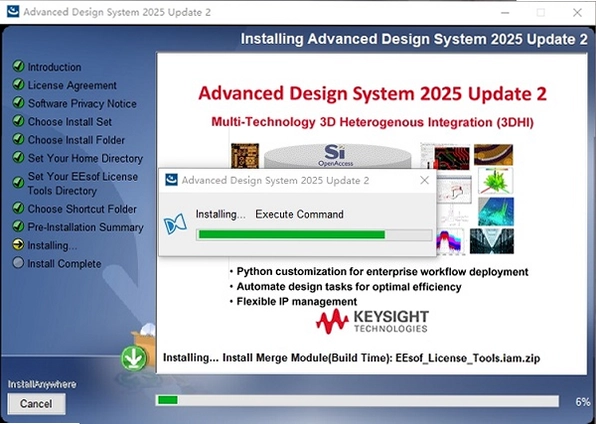
1. 首先双击运行【ADS 2025.exe】安装程序,系统会先做安装准备,弹出进度条,等它走完就好。
2. 准备完成后进入欢迎界面,直接点【Next】继续。接着是许可协议,勾选同意条款,再点【Next】。
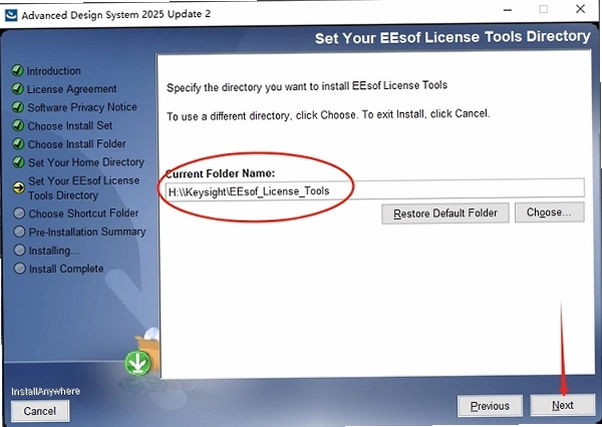
3. 选择安装路径时,建议不要放在C盘系统盘,比如改成D:\ADS2025,这样避免占用系统空间,也方便后续找文件。点【Next】后会让你选择组件,保持默认全选即可,再点【Next】。
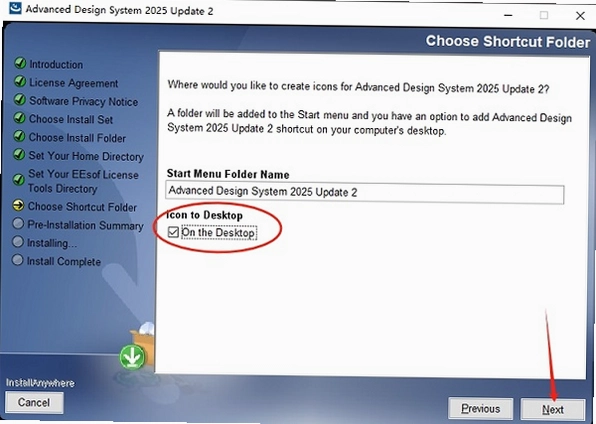
4. 这里要注意,后面会有两次路径设置,第一次是程序主目录,第二次是数据目录,两次必须保持一致,比如都指向D:\ADS2025。然后勾选【On the Desktop】创建桌面快捷方式,点【Next】。
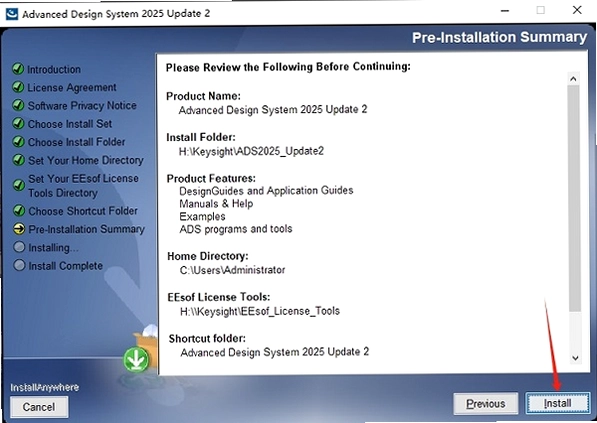
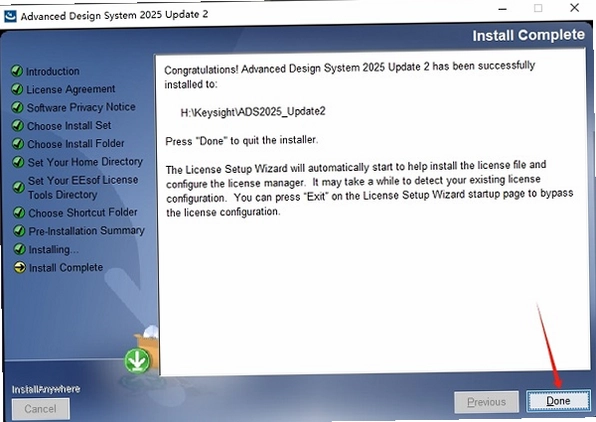
5. 点击【Install】开始安装,这个过程可能需要几分钟,耐心等待进度条走完。安装结束后点【Done】退出安装向导。
6. 现在关键一步来了,找到安装包里的【Crack文件夹】,双击运行【Keygen.exe】。先点【Start License】,会弹出一个提示框,点【确定】。
7. 接着点【Select Folder】,选择你刚才的安装路径,选中【ADS2025】文件夹,点【确定】。然后再点【Patch Program】,再次点【确定】,这样激活补丁就打好了。
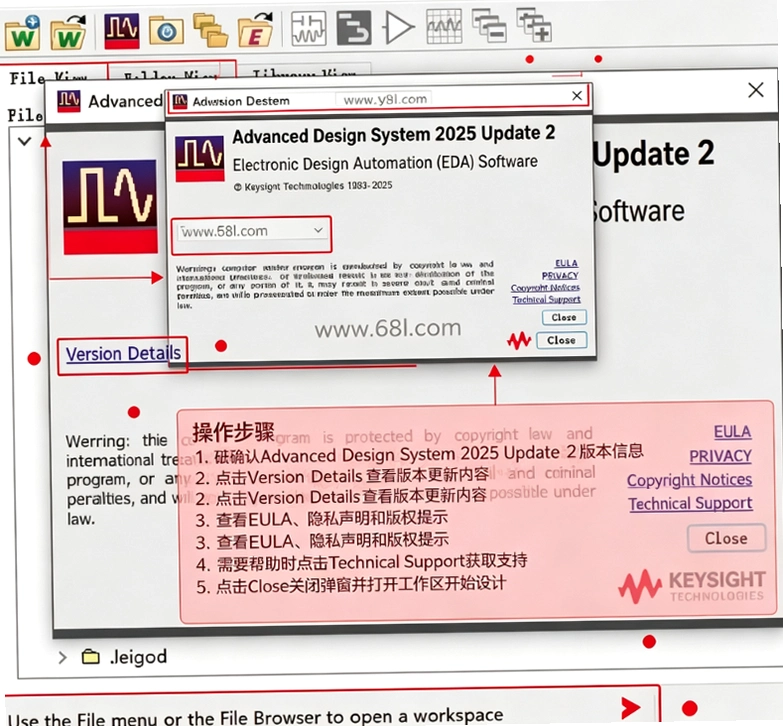
8. 启动软件,首次打开会弹出一个窗口,勾选【Always try to...】,然后随便选中列表中的任意一项,点【OK】。至此,Advanced Design System 2025就安装激活完毕,可以无限制免费使用了。
整个过程没有需要手动复制替换文件的步骤,都是自动完成,对新手特别友好。安装完成后建议先重启一下电脑,再打开软件,确保所有环境变量生效。
Advanced Design System 2025新增功能有哪些亮点
1. AI驱动智能建模:这版内置了PythonAI训练模块,能基于人工神经网络(ANN)自动从测量数据生成高精度非线性电路模型。以前调参可能要花好几个小时,现在AI辅助优化能大幅缩短手动调参耗时,尤其适合做GaN功放、混频器这类复杂非线性电路。
2. 量子电路设计工具:新增的量子芯片设计套件支持超导量子比特、量子线路原理图绘制与仿真,还能做量子信号噪声分析和量子处理器布局验证。虽然目前用的人不多,但这是未来方向,对于高校和研究机构来说非常实用。
3. 仿真引擎全面增强:集成了GoldenGate快速包络算法,电路记忆效应仿真更精准。RFPro3D电磁仿真也优化了网格智能划分、远场计算加速和波导端口求解器。电热协同仿真提速明显,支持热模型重用,效率提升超过100倍,对做功率放大器散热分析的用户来说是个福音。
4. Python与自动化升级:内置Python控制台,扩展了PythonAPI,支持AEL与Python双向调用。你可以在Python虚拟环境里批量处理数据,自定义自动化流程,还集成了SymPy符号计算库,数学建模和方程求解更方便。
5. 高频与高速数字优化:亚太赫兹、毫米波频段仿真精度和性能显著提升,信号完整性(SI)/电源完整性(PI)分析加速,支持并行仿真和云端任务管理。3D异构集成、板级/芯片级联合仿真能力也强化了,对做高速数字PCB设计的工程师来说很实用。
6. 界面与效率提升:数据显示优化了史密斯图/极坐标图自定义轴标,支持Python表达式编辑。新增版本控制API、SmartMount技术和地平面智能管理,仿真结果还能缓存复用,减少重复计算。
这些新功能不是噱头,实际用下来确实能感觉到效率提升。特别是AI建模和Python集成,让自动化流程变得顺畅很多。
Advanced Design System 2025怎么进行仿真设计
1. 新建工程与环境配置:打开软件后,点击File→NewWorkspace,设置工作区路径和名称,选择对应的技术文件(RF/微波、SI/PI等)。然后点击File→NewProject创建项目并关联工作区。这一步是基础,路径最好用英文,避免出现乱码。
2. 原理图设计(Schematic):新建Schematic文件,从左侧元件库拖放电阻、电容、电感、晶体管、微带线等器件。完成器件布线后,设置参数,支持变量定义,比如L=1nH、C=10pF。添加端口(Term)、激励源(DC、AC、Pulse等),插入基板模型(MSub),配置介电常数、厚度、损耗角等参数。
3. 添加仿真控件(核心):S参数仿真添加S-Parameters控件,设置频率范围、点数、端口阻抗;谐波平衡仿真添加HB控件,用于非线性、功率放大器分析;电路包络仿真添加Envelope控件,适用于调制信号、射频系统仿真;电磁仿真(EM)在原理图完成后,切换至Layout版图,绘制3D结构,设置EMSetup(网格、求解器、边界条件)。
4. 运行仿真与结果分析:点击工具栏Run按钮启动仿真,等待计算完成。仿真结束后,自动打开DataDisplay窗口,查看S参数曲线、史密斯图、增益、噪声系数等结果。可进行参数扫描、优化设计,调整器件参数直至满足性能指标。
5. 版图设计与验证:原理图无误后,执行Layout→Generate/UpdateLayout生成版图。完成版图布线、过孔、地平面设置,进行DRC设计规则检查。执行版图电磁仿真(Momentum/FEM),验证实际加工性能。
整个流程从新建工程到版图验证,逻辑清晰,只要按部就班操作,基本不会卡壳。建议新手先用自带的示例工程练手,熟悉一下界面和控件布局。
Advanced Design System 2025用户常见问题答疑
问:Advanced Design System 2025安装后打不开,提示缺少许可证怎么办?
答:这种情况多半是激活步骤没完成。检查一下是否按照教程先运行了Keygen.exe,并点击了Start License和Patch Program。如果已经操作过还是不行,试试以管理员身份运行Keygen,或者关闭杀毒软件再激活一次。另外,安装路径不能有中文,否则也可能导致许可服务启动失败。
问:软件启动后界面全是英文,能切换成中文吗?
答:目前这个版本官方没有提供中文语言包,界面默认是英文的。不过你可以通过设置环境变量来启用部分中文提示,具体方法是在系统环境变量里新建变量ADS_LANG,值为zh_CN。实测下来,菜单栏大部分还是英文,但部分对话框和右键菜单会变成中文,聊胜于无吧。
问:仿真时提示内存不足,怎么优化?
答:内存不足一般是仿真规模太大导致的。建议先关掉其他占用内存的程序,然后在仿真设置里降低网格密度或减少频率点数。如果还是不够,可以考虑升级内存,或者把仿真任务拆分到多台电脑上并行计算。另外,确保硬盘有足够空间,虚拟内存可以适当调大。
问:这个版本和2022版相比,哪个更稳定?
答:从我实际使用体验来看,2025版在功能上确实比2022版丰富很多,AI建模和Python集成都很实用。稳定性方面,2025版经过几个小版本迭代,目前已经比较稳定,但偶尔也会遇到崩溃的情况,尤其是在做大尺寸3D电磁仿真时。如果你只是做常规的电路仿真,2022版完全够用;如果想体验新功能,2025版值得一试。
问:软件安装包有多大,对电脑配置要求高吗?
答:安装包大概3.4GB,完整安装后占用空间约30GB。最低配置需要i5处理器、16GB内存和4GB显存显卡,推荐使用i7或锐龙7以上的CPU、32GB内存和RTX3060级别显卡。如果做大型电磁仿真,建议64GB内存以上,否则容易卡顿。
Advanced Design System 2025基础操作教程:从原理图到仿真结果
| 操作步骤 | 具体操作 | 注意事项 |
|---|---|---|
| 1. 新建工程 | File→NewProject,设置工程名和路径 | 路径不要有中文 |
| 2. 添加元件 | 从元件库拖放电阻、电容、晶体管等 | 注意元件方向和参数 |
| 3. 设置仿真控件 | 添加S参数或HB控件,设置频率范围 | 根据仿真类型选择 |
| 4. 运行仿真 | 点击Run按钮,等待计算完成 | 观察进度条,不要中断 |
| 5. 查看结果 | 在DataDisplay中查看S参数曲线 | 可导出数据或截图 |
这个流程是使用频率最高的基础操作,熟练掌握后,后续进阶功能也能更快上手。建议新手先拿一个简单的低通滤波器练手,把每一步都跑通,再逐步增加复杂度。
热门同款EDA软件推荐
| 软件名称 | 推荐理由 | 评分 |
|---|---|---|
| ADS 2025 | 射频电路仿真标杆,功能全面 | ★★★★★ |
| HFSS | 3D电磁场仿真专业工具 | ★★★★☆ |
| CST Studio | 多物理场仿真,覆盖频域和时域 | ★★★★☆ |
| NI AWR | 微波电路设计,界面友好 | ★★★★☆ |
| Altium Designer | PCB设计,兼容性好 | ★★★★☆ |
Advanced Design System 2025配置要求参考
| 硬件/软件 | 最低配置 | 推荐配置 |
|---|---|---|
| 操作系统 | Windows 10 64位(1909及以上) | Windows 11 64位 |
| 处理器 | Intel Core i5,主频2.5GHz | Intel Core i7/i9或AMD Ryzen 7/9 |
| 内存 | 16GB | 32GB以上,大型仿真建议64GB+ |
| 硬盘 | 30GB可用空间,机械硬盘 | NVMe SSD 50GB以上 |
| 显卡 | 支持OpenGL 4.5,2GB显存 | NVIDIA RTX 3060及以上,4GB+显存 |
| 其他 | .NET Framework 4.8 | 建议双屏显示器,分辨率2K以上 |
快捷键操作说明
| 快捷键 | 功能 |
|---|---|
| Ctrl+N | 新建工程 |
| Ctrl+O | 打开工程 |
| Ctrl+S | 保存当前文件 |
| F5 | 运行仿真 |
| F6 | 停止仿真 |
| Ctrl+Z | 撤销操作 |
| Ctrl+Y | 重做操作 |
这些快捷键能有效提升操作效率,尤其是F5和F6,仿真时频繁用到。另外,在原理图界面,按空格键可以快速旋转选中的元件,按R键可以镜像,这些小技巧用熟了能明显加快设计速度。
应用信息
- 包名:Advanced Design System 2025中文激活版
- 名称:Advanced Design System 2025中文激活版
- 版本:0
- MD5值:cde91d5f12bb5c6fba3cac316d8c3f7b
热门专题
本类最新





网友评论







 Poco_F7_Ultra
热门推荐
本类排行
- 1可邦成套报价软件pc版v2014.8.22.1 电气快速报价140.6M
- 2CAXA CAM数控车2020电脑版v2020正式版239.1M
- 3CGTech Vericut中文激活版v9.6 最新版本5.74G
- 4Siemens Flotherm XT 2404中文激活版v2404 电子散热仿真分析工具4.90G
- 5CAXA CAM数控车2023免费版v2023完整版493.2M
- 6CAXA 3D实体设计2026免费版v2026Windows64位版4.02G
- 7AutoCAD MEP 2022破解中文版v8.4.49.0 64位版2.43G
- 8CAXA CAM制造工程师2023最新版本v2023激活版1.72G
- 9Abaqus2025汉化中文版v2025专业版15.79G
- 10CAXA CAM制造工程师2022免费版v2022Windows64位版1.30G