Abaqus 2024中文完整版
需要做结构仿真或者写论文的朋友,这个版本真的能省心不少,安装包干净无捆绑,汉化也彻底,推荐直接入手。 发表评论
- 软件类别:行业软件
- 软件大小:7.18G
- 更新时间:2026-09-09 22:32
- 软件版本:v2024免费版
- 软件语言:中文
- 软件等级:

- 软件厂商:
- 官方网址:https://abacus.ustc.edu.cn/main.htm
- 备案号:
- 评分
- 立即下载
手机扫描下载
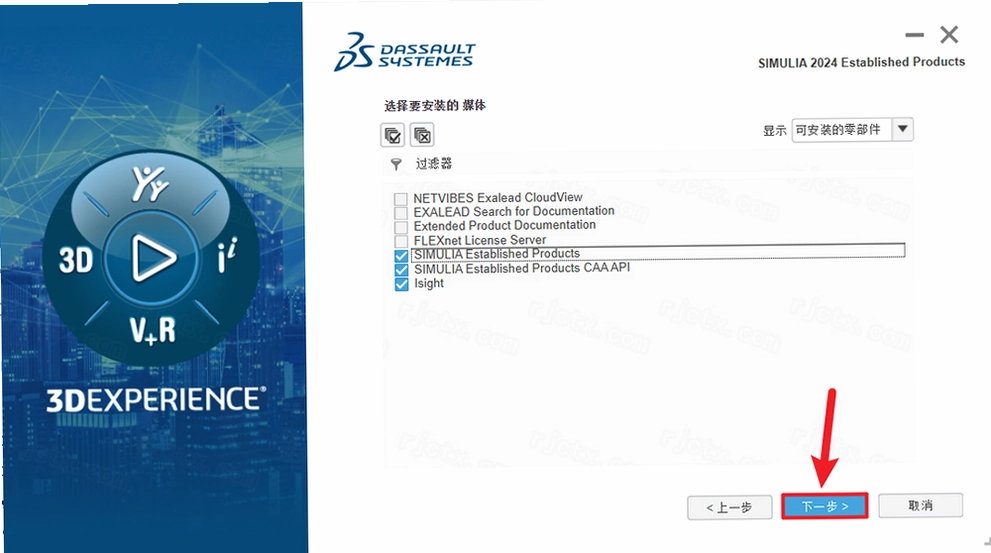
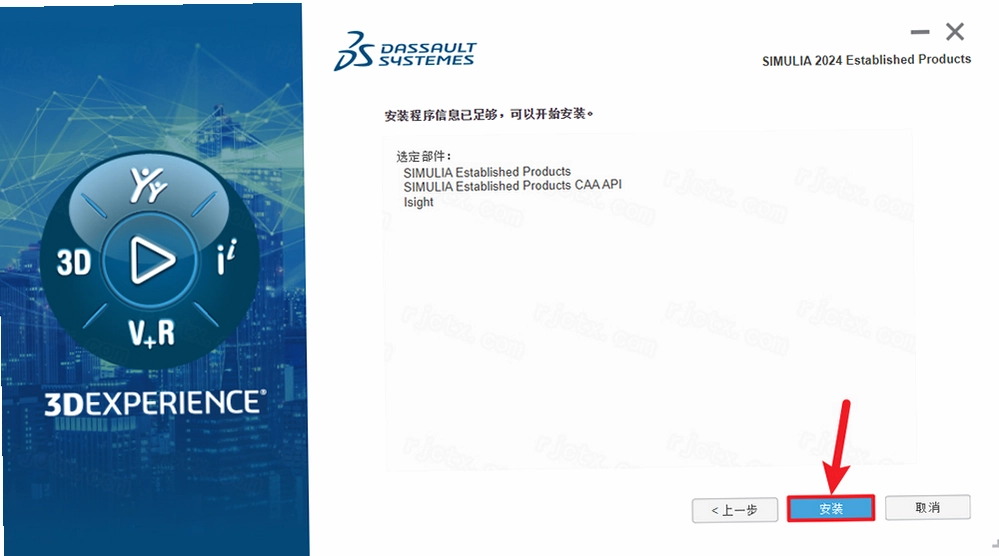
应用介绍
工程仿真领域里,Abaqus这个名字大家应该都不陌生。这次分享的Abaqus 2024中文完整版,把结构力学分析、非线性问题求解、多物理场耦合这些硬骨头都包圆了,而且整个安装包已经做好了汉化处理,打开即是全中文界面,对国内用户来说上手门槛一下子低了不少。不管是做汽车碰撞模拟、电子产品跌落测试,还是研究材料疲劳失效,这套软件都能给出相当靠谱的数值参考。笔者实际装了一遍,流程走通后运行稳定,自带材料库覆盖金属、复合材料、岩土甚至生物组织,确实担得起通用有限元平台这个称号。
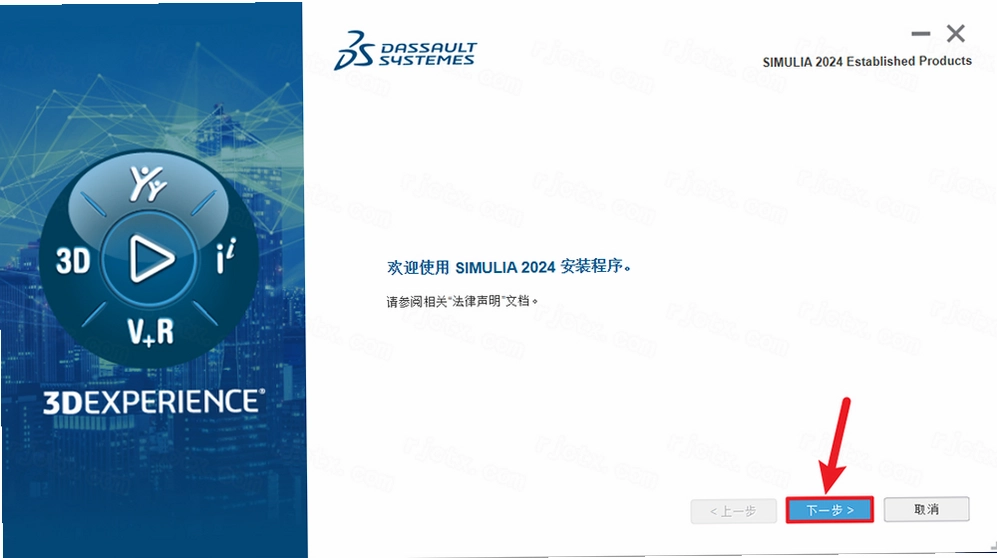
很多朋友担心这类专业软件装起来麻烦,其实Abaqus 2024的安装过程比想象中顺利,只要照着步骤走,基本不会卡壳。下面把从解压到汉化的完整路径捋一遍,顺便把大家在群里问得最多的几个问题也一并解答了。
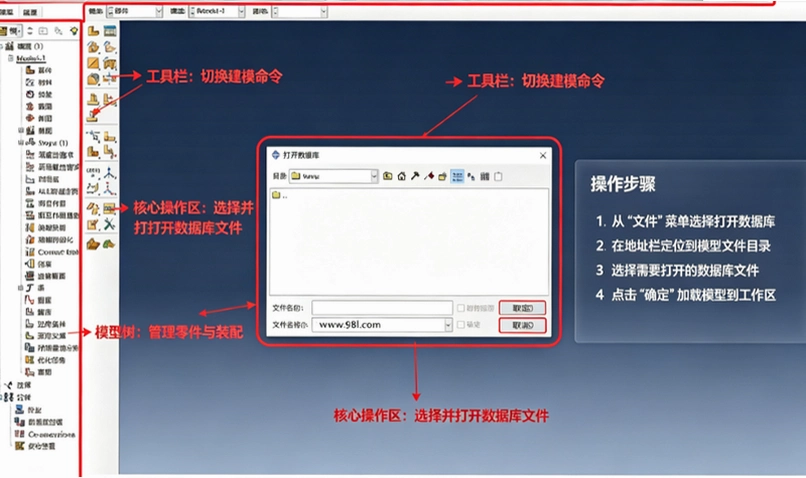
安装包解压后如何正确配置Java环境
1.首先把下载好的【Abaqus2024(64bit)】压缩包解压到当前文件夹,注意路径里别带中文,否则后面容易报错。
2.打开解压后的目录,找到【jdk-17.0.2】文件夹,右键选择【以管理员身份运行】,这是Abaqus 2024运行所必需的Java开发工具包,配置好之后才能继续。
3.JDK装完,把【SolidSQUAD_License_Servers】文件夹整体复制到C盘根目录,然后双击进入,右键点击【server-install】选择【以管理员身份运行】,看到提示“服务已经启动成功”就说明授权服务正常了。
4.接着在系统属性里新建环境变量,变量名填【NOLICENSECHECK】,变量值填【true】,这一步能跳过启动时的许可检查,省去不少麻烦。
5.之后就是按顺序安装【1】、【2】、【3】三个子文件夹里的Setup程序,每一步都有提示,记得把安装路径改到非系统盘,比如D盘,避免C盘空间不足。
6.安装过程中需要指定License Server地址,输入【27800@你的计算机名称】,注意计算机名称别填错,否则启动时会报错找不到许可证。
7.全部装完后,从开始菜单里把Abaqus CAE图标拖到桌面,双击打开就是英文界面,接着做汉化:右键桌面图标选择【打开文件所在位置】,依次进入【win_b64】→【SMA】→【Configuration】,用记事本打开【locale】文件,在第二行前面加上【Chinese (Simplified)_China.936 = zh_CN】,再把下面那行【zh_CN = 0】改成【zh_CN = 1】,保存后重新启动软件,界面就变成全中文了。
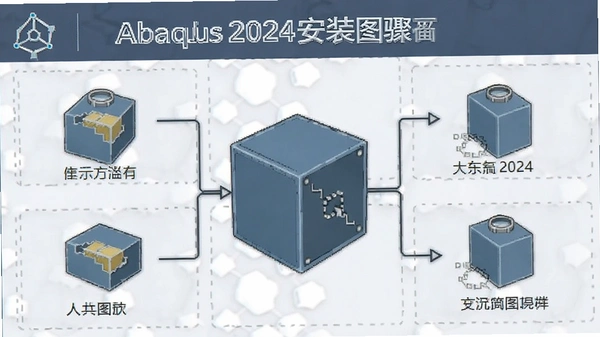
整个过程大概需要20分钟,比想象中省心,官方原版资源打包无捆绑,安装时注意别勾选额外插件就行。
Abaqus 2024怎么显示节点编号
做后处理查看应力云图时,经常需要核对节点编号,操作其实很简单:
1.在顶部模块下拉菜单里切到Visualization(可视化)模块。
2.点击菜单栏Options→Common...,弹出对话框后切到Basic标签页。
3.勾选Show node labels(显示节点标签),点Apply,视图里立刻就能看到每个节点的编号。
4.如果你是在Mesh模块想预览网格节点,可以按快捷键O,或者在菜单栏点View→AssemblyDisplayOptions→Mesh,同样勾选Show node labels即可。
这个功能在检查边界条件是否施加正确时特别有用,比如你给某个面固定了约束,通过节点编号能快速确认施加范围有没有选错。
Abaqus 2024怎么设置C3D8单元
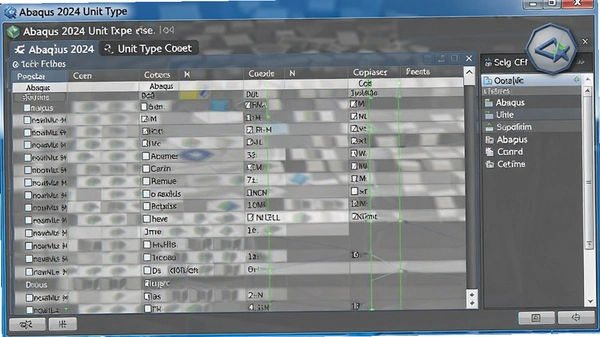
C3D8是8节点六面体线性完全积分单元,在Abaqus/CAE里的设置路径如下:
1.进入Mesh模块,在模型树里选中需要划分网格的部件。
2.点击菜单栏Mesh→Element Type,或者直接点工具栏上的Assign Element Type图标。
3.在弹出的对话框里,Element Library选Standard(隐式分析),Geometric Order选Linear,Family选3D Stress。
4.在Hex列表里找到C3D8,注意别勾选Reduced integration(那是C3D8R),也别勾选Incompatible modes(那是C3D8I)。
5.点OK确认,接着用种子和网格划分工具生成网格即可。
这里多说一句,C3D8单元在单元形状规则时积分精确,但承受弯曲载荷容易出现剪切自锁,导致模型偏刚硬。实际工程中我更推荐用C3D8R(减缩积分)或者C3D8I(非协调模式),前者注意沙漏控制,后者几乎没自锁问题,计算成本也不高。
对比下来,C3D8适合简单拉伸压缩工况,复杂弯曲就换C3D8I更稳妥。
Abaqus 2024怎么旋转模型视角
查看三维模型时旋转视角是基本功,最顺手的方式是按住Ctrl键+鼠标中键拖动,上下拖绕水平轴旋转,左右拖绕垂直轴旋转。如果不习惯键盘组合,也可以点视图工具栏上的Rotate View图标(一个带旋转箭头的立方体),然后按住左键在视图区拖动。
平移模型就按住鼠标中键拖动,缩放用滚轮,恢复到最合适的视角按F3快捷键。这些操作在装配体和后处理里都通用,练熟了能大大提升建模效率。
Abaqus 2024常见问题解答
问题:Abaqus 2024安装后启动提示“无法连接许可证服务器”怎么办?
答案:先检查环境变量NOLICENSECHECK是否设置为true,然后确认License Server地址里的计算机名称和你电脑的名称完全一致(右键此电脑→属性里查看),最后用管理员身份重新运行一下C盘里的server-install脚本。
问题:汉化后菜单栏部分界面还是英文,正常吗?
答案:正常,Abaqus 2024的汉化包主要覆盖主菜单和常用对话框,个别专业术语或子模块可能保留英文,不影响使用。
问题:分析计算时内存占用特别高,有什么优化技巧?
答案:可以在Job模块里设置内存分配上限,或者在Step模块中适当增加增量步大小,减少计算量。另外尽量把模型网格数量控制在合理范围内,别盲目加密。
问题:从Abaqus 6.14导入的模型能直接用吗?
答案:低版本模型可以导入,但部分关键字或单元类型可能不被支持,建议先运行数据检查(Pre→Check)看有没有警告。
Abaqus 2024基础操作教程:创建材料并指派截面
| 步骤 | 操作路径 | 说明 |
|---|---|---|
| 1 | Property模块→Material→Create | 输入材料名称,如Steel_Q235 |
| 2 | Mechanical→Elasticity→Elastic | 设置杨氏模量210000MPa,泊松比0.3 |
| 3 | Section→Create→Solid→Homogeneous | 选择刚创建的材料并确定 |
| 4 | Assign→Section→选中部件 | 把截面属性指派给几何体 |
| 5 | Mesh→Seed→Global Seeds | 设置全局种子大小,比如5mm |
| 6 | Mesh→Element Type→选择C3D8R | 按上文方法选择合适单元 |
| 7 | Mesh→Part→Yes | 生成网格,检查质量 |
| 8 | Job→Create→Submit | 提交计算,监视进度 |
这套流程是有限元分析的基础,练熟之后做静力学、模态分析都能复用。
配置要求一览
| 配置项 | 最低配置 | 推荐配置 |
|---|---|---|
| 操作系统 | Windows 10 64位 | Windows 11 64位 |
| CPU | Intel i5-8400或同级 | Intel i7-12700或AMD R7 5800X |
| 内存 | 16GB | 32GB及以上 |
| 显卡 | NVIDIA GTX 1060 6GB | NVIDIA RTX 3060 12GB |
| 存储空间 | 20GB可用空间 | 50GB SSD |
| 显示器 | 1920×1080分辨率 | 2560×1440或更高 |
实际测试中,16GB内存跑中小模型没问题,但做整车碰撞或流固耦合就建议32GB起步。
快捷键操作说明
| 快捷键 | 功能 |
|---|---|
| Ctrl+鼠标中键 | 旋转模型 |
| 鼠标中键拖动 | 平移模型 |
| 滚轮 | 缩放视图 |
| F3 | 适应窗口显示全部模型 |
| O | 在Mesh模块打开显示选项 |
| Ctrl+Z | 撤销上一步操作 |
| Ctrl+Y | 重做 |
这些快捷键在建模和网格划分时能省不少鼠标点击次数,配合工具栏图标用更顺手。
小编推荐同类软件
| 软件名称 | 推荐理由 | 评分 |
|---|---|---|
| ANSYS | 多物理场耦合分析,网格划分强大 | ★★★★★ |
| COMSOL Multiphysics | 偏微分方程求解,接口丰富 | ★★★★☆ |
| ADINA | 非线性求解稳定,适合大变形 | ★★★★☆ |
| HyperMesh | 前处理效率高,网格质量好 | ★★★★☆ |
| LS-DYNA | 显式动力学分析,碰撞模拟权威 | ★★★★★ |
用户答疑专区
问:Abaqus 2024对电脑配置要求高吗?
答:内存影响最大,8GB老机器跑复杂模型会卡顿甚至闪退,建议至少16GB。显卡要求其实不高,专业卡更好,游戏卡也能用。
问:安装时杀毒软件报毒怎么办?
答:先把杀毒软件退出,尤其是360和电脑管家,因为授权文件涉及注册表修改,容易被误报。装完再开启杀毒,并添加信任目录。
问:汉化后部分对话框还是英文,怎么彻底汉化?
答:可以手动补充翻译locale文件,但官方汉化包只覆盖主要界面,子模块如CFD、AQUA等保留英文是正常现象,不影响核心操作。
应用信息
- 包名:Abaqus 2024中文完整版
- 名称:Abaqus 2024中文完整版
- 版本:0
- MD5值:d9689f6b4af60266b700aedff8651d5e
热门专题
本类最新





网友评论







 Samsung_Galaxy_S25
热门推荐
本类排行
- 1云统店铺收银系统电脑版v3.6.2.0 门店管理工具91.4M
- 2顺丰速发软件电脑版v2.3.1.0 高效打单工具16.5M
- 3云客销售经营管理系统crm电脑版v5.60.0.0进销存财务一体化27.5M
- 4管家婆售后通电脑版v1.0.0.43 售后管理服务8.8M
- 5制表飞侠数据库报表工具电脑版v1.6报表设计17.0M
- 6萨博票据通人事工资管理软件电脑版v7.0.9人事工资管理42.4M
- 7一点通通用收据打印软件电脑版v3.0收据打印管理工具20.3M
- 8简益通用流水记账软件pc版v5.1.5云端同步记账8.8M
- 9抖店工作台抖音小店商家版最新版v1.1.8商家经营工具194.4M
- 10K198销售出库单打印软件pc版v4.9.1.0 出库单打印8.6M