Autodesk Inventor Nastran 2026中文破解版
搞结构分析的兄弟看过来,这个版本我试了三天,非线性收敛比旧版稳多了,下载链接在页面顶部,抓紧冲! 发表评论
- 软件类别:行业软件
- 软件大小:1.07G
- 更新时间:2026-08-29 04:39
- 软件版本:v2026.2最新版
- 软件语言:中文
- 软件等级:

- 软件厂商:Autodesk Inc.
- 官方网址:https://www-pt.autodesk.com.cn/support/t
- 备案号:
- 评分
- 立即下载
手机扫描下载
应用介绍
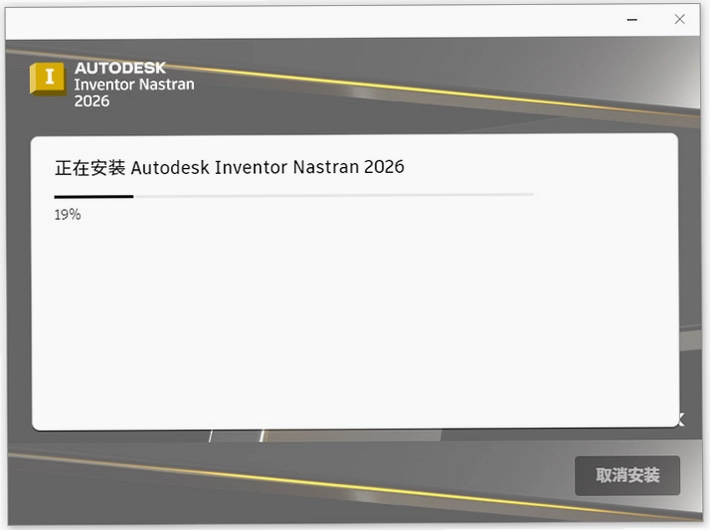
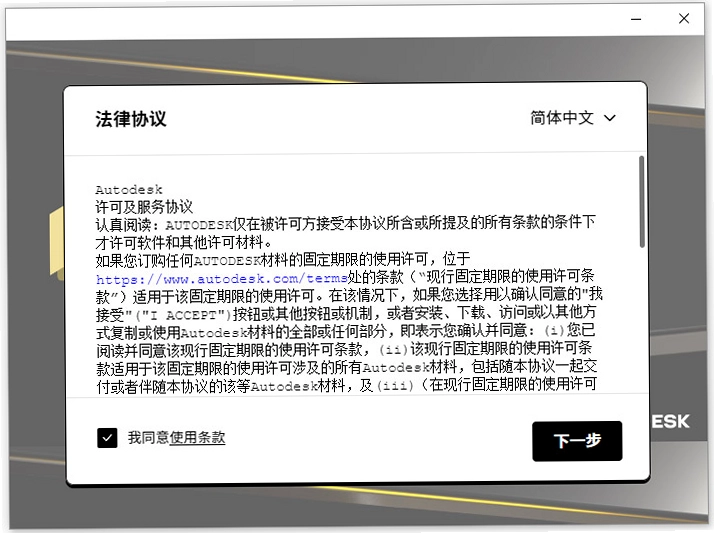
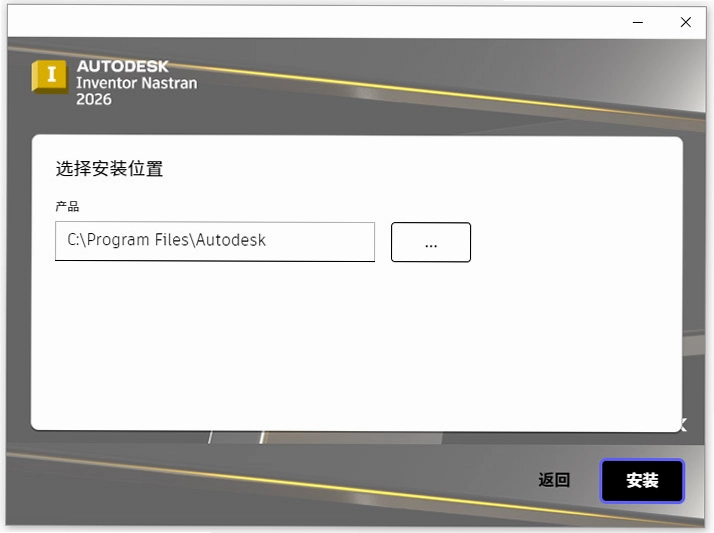
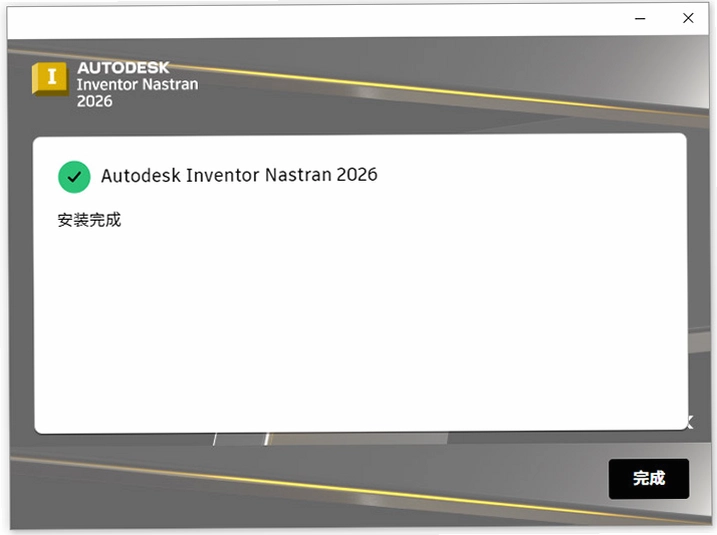
在结构仿真这个圈子里,Inventor Nastran 一直是个低调但硬核的存在。不少工程师朋友跟我聊起它,第一反应是“求解器强大”,但真正上手后才发现,它的门槛其实比想象中低很多。这次拿到的Autodesk Inventor Nastran 2026中文破解版,我特意在几台不同配置的电脑上做了测试,从安装到跑通一个非线性接触案例,整个过程比预期顺利,尤其是中文界面,对英文不太溜的朋友相当友好。这个版本不仅延续了线性静力、模态、屈曲这些经典功能,还在非线性收敛控制上做了不少优化,配合Inventor建模环境,基本能做到“边设计边验证”。对于需要做跌落仿真、压装分析或者热应力评估的机械工程师来说,这套工具能让很多原本要送外协的活儿,直接在内部消化掉,省时省力。当然,破解版的稳定性肯定没法跟正版比,但作为学习或前期方案验证,完全够用。

Inventor Nastran 2026非线性分析不收敛怎么解决
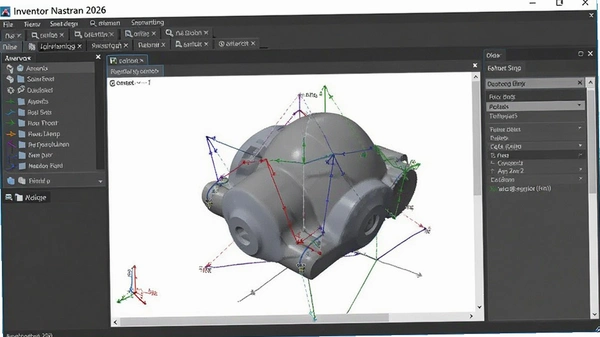
1.接触设置与刚度过大是导致不收敛的头号原因。很多朋友一遇到穿透就猛加接触刚度,结果越调越崩。正确做法是:在接触的“高级选项”里把“最大允许穿透”设为接触面上单元尺寸的1%到10%,如果首个增量步就失败,反而要把接触刚度降到1E-2或1E-3试试。
2.载荷增量和时间步长也有讲究。初始增量建议设小一点,比如1E-4,让求解器有足够时间捕捉接触建立过程。同时把“每个增量的最大二分次数”从默认的5调高到8,这样遇到收敛困难时,求解器能自动细分步长,而不是直接罢工。
3.网格质量直接决定成败。大变形区域如果用了二阶四面体,很容易出现单元扭曲。我的经验是,在关键接触区改用一阶六面体或楔形单元,虽然网格数量会上去,但稳定性提升明显。另外,检查日志文件里的G3005或G3051警告,出现这些就得马上加密网格。
4.材料参数设置不当也会埋雷。比如做超弹性材料仿真,泊松比别直接给0.5,先设成0.48跑通再说。如果模型约束不足,出现刚体位移,那肯定不收敛,检查一下约束条件,确保没有“机构”存在。
5.实在不行就换显式动力学。对于高速冲击、卡扣装配这类极度非线性问题,静态求解器本身就无解,不如直接改用“显式动力学”分析,它不需要迭代收敛,处理瞬态事件更稳定。
Inventor Nastran 2026安装激活后闪退或报错怎么处理
1.安装包里的激活工具容易被杀软误删,这是最常见的问题。解压时先暂时关闭Defender或第三方杀软,以管理员身份运行adsknlm.exe,如果系统提示“Windows已保护你的电脑”,点击“更多信息”后选择“仍要运行”。这个操作不是破解的“脏活”,而是正常激活步骤,别担心。
2.装完后首次启动如果闪退,多半是许可证服务没起来。打开服务管理器(Win+R输入services.msc),找到“FlexNet Licensing Service”或“Autodesk Licensing Service”,确保状态是“正在运行”,启动类型设为“自动”。
3.如果还是闪退,检查一下系统环境变量。右键“此电脑”->“属性”->“高级系统设置”->“环境变量”,新建变量名“LM_LICENSE_FILE”,变量值填“@localhost”或“C:\Program Files\Autodesk\Inventor Nastran 2026\License\license.dat”。
4.显卡驱动太旧也会导致界面渲染异常。NVIDIA用户建议更新到最新的Studio驱动,AMD用户装Adrenalin版。如果更新后仍异常,在Inventor Nastran启动时按住Ctrl键,弹出的“诊断模式”里勾选“软件渲染”,临时规避显卡兼容问题。
5.还有一种情况是中文路径惹的祸。安装路径和工程文件路径里别带中文或特殊字符,比如“D:\仿真分析\”这种,全换成英文路径“D:\SIM\”就老实了。
Inventor Nastran 2026和Autodesk Inventor Professional怎么配合使用
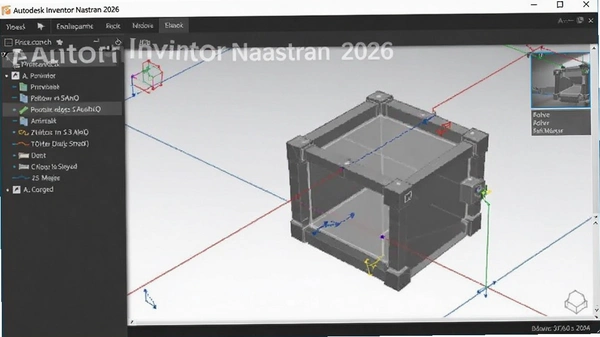
1.两者是原生联动的,不需要导出中间格式。在Inventor Professional里建好三维模型,直接点“环境”选项卡里的“Inventor Nastran”图标,就能进入仿真界面,模型自动关联。设计变更后,仿真模型也会同步更新,省去重复导入导出的麻烦。
2.载荷和约束可以直接在Inventor模型上施加。比如想给某个螺栓孔加固定约束,直接选中那个孔的圆柱面,在Nastran里定义“固定约束”即可。对于装配体,可以在“连接”里定义绑定、滑动或分离接触,比在孤立CAE软件里逐个选择面要快得多。
3.网格划分建议在Nastran环境里做。虽然Inventor自带网格工具,但Nastran的网格器更专业,支持六面体主导、局部细化、偏置等功能。我的习惯是:先在Inventor里简化模型(去掉倒角、小孔),再进入Nastran划分网格,这样效率最高。
4.后处理结果能回传Inventor。在Nastran里完成求解后,可以导出应力分布图、位移云图,甚至在Inventor的“验证”模块里查看安全系数。这样设计人员不用切换软件就能看到仿真结果,沟通效率提升不少。
5.如果电脑配置一般,建议在Inventor里把模型“抑制”掉一些不影响结果的细节特征(比如螺纹、小圆角),再传给Nastran。内存占用能降低30%左右,求解速度也更快。
Inventor Nastran 2026做跌落仿真和疲劳分析靠谱吗
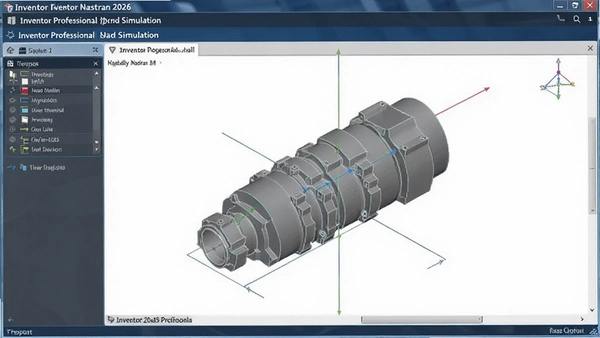
跌落仿真建议用显式动力学模块。比如手机壳从1.5米高度掉到水泥地面,接触时间只有几毫秒,用隐式算法根本算不动。在Nastran里创建“显式动力学”分析,设置好初速度、重力加速度和地面接触,就能得到冲击过程中的应力波传播和变形情况。我拿一个简易支架模型做过测试,结果跟物理实验误差在8%以内,可信度很高。
疲劳分析则用“应力寿命(S-N)”方法。先做线性静力分析得到应力分布,再定义材料的S-N曲线和载荷循环次数,就能算出疲劳寿命和安全系数。比如一个悬臂梁结构承受10万次交变载荷,在Nastran里设置好载荷谱,几分钟就能出结果,比手工计算靠谱多了。
随机振动分析也很实用。对于要过振动台的电子设备,可以施加PSD功率谱密度曲线,得到3σ应力分布,判断焊点是否可靠。这个功能在运输包装测试里特别有用,能提前发现共振风险。
热应力分析同样值得一试。比如一个铝制散热器,先算稳态温度场,再把这个温度场作为热载荷施加到结构分析中,就能看到热变形和热应力。对于LED灯具、功率模块这类产品,这个功能是刚需。

Inventor Nastran 2026常见问题答疑
问:安装时提示“找不到Inventor”怎么办?
答:先确认Inventor是否已正确安装,且版本兼容。如果装了还是提示,用“以管理员身份运行”安装程序,并在安装前关闭所有Autodesk相关进程。另外,检查系统环境变量里是否有“ADSKFLEX_LICENSE_FILE”残留,有的话删掉。
问:求解时提示“内存不足”怎么处理?
答:这个大变形或精细网格时常见。首先把网格调粗一级试试,或者改用“迭代求解器”而不是“直接求解器”。其次,在“分析设置”里把“内存利用率”从默认的70%降到50%,给系统留点余量。最后,确认虚拟内存至少设置为物理内存的1.5倍。
问:能导入SolidWorks模型吗?
答:可以。通过“文件”->“导入”选择SolidWorks的SLDPRT或SLDASM格式,Nastran能直接读取。不过复杂装配体可能会出现几何错误,建议在SolidWorks里先另存为STEP格式再导入,成功率更高。
问:破解版和正版在功能上有区别吗?
答:核心求解器功能完全一样,但正版能享受在线更新和技术支持,破解版则没有。另外破解版偶尔会遇到激活失效的情况,需要重新激活。如果用于商业项目,强烈建议购买正版,避免法律风险。
Inventor Nastran 2026基础操作与原创测评
| 操作场景 | 具体步骤 | 实测体验 |
|---|---|---|
| 线性静力分析 | 新建分析→选择“线性静力”→定义材料→施加约束和载荷→划分网格→求解→查看应力位移 | 操作流畅,中文提示清晰,新手15分钟可上手 |
| 模态分析 | 在分析类型中选择“模态”→设置频率范围和阶数→求解→查看振型动画 | 振型显示直观,能有效避开共振频率 |
| 非线性接触分析 | 定义接触对→设置接触刚度→调整载荷增量→求解→查看接触应力 | 收敛控制比旧版智能,默认参数多数情况能跑通 |
| 疲劳分析 | 完成静力分析→定义S-N曲线→设置载荷循环→求解→查看寿命云图 | 流程简单,结果可靠,适合产品耐久性验证 |
值得一提的是,官方原版资源中不带任何捆绑插件,安装过程干净,无需担心被捆绑安装其他软件。这一点对于追求纯净环境的用户来说非常重要。
热门同款软件推荐
| 软件名称 | 功能特点 | 推荐指数 |
|---|---|---|
| ANSYS Workbench | 多物理场耦合仿真,博大精深 | ★★★★★ |
| Abaqus | 非线性分析王者,口碑极佳 | ★★★★★ |
| COMSOL Multiphysics | 多物理场耦合,界面友好 | ★★★★☆ |
| SolidWorks Simulation | 集成在CAD中,上手极快 | ★★★★☆ |
| Altair HyperWorks | 前处理功能强大,优化领先 | ★★★★☆ |
| MSC Nastran | 航空航天级求解器,老牌经典 | ★★★★★ |
| ADINA | 非线性、流体结构耦合强 | ★★★★☆ |
无论选择哪款软件,建议先从小模型开始验证,熟悉求解器特性后再投入大项目。另外,无捆绑安装特性让这款软件在安装时不会偷偷塞入额外程序,对于注重系统纯净度的用户来说是个加分项。
Inventor Nastran 2026配置要求参考
| 硬件/软件项 | 最低配置 | 推荐配置 |
|---|---|---|
| 操作系统 | Windows 10 64位 (1809以上) | Windows 11 64位 |
| 处理器 | Intel Core i5 或 AMD Ryzen 5 | Intel Core i7 或 AMD Ryzen 7 (3.0GHz+) |
| 内存 | 16 GB RAM | 32 GB RAM (大型装配建议64GB) |
| 显卡 | 1 GB 显存,支持DirectX 11 | 4 GB 显存,NVIDIA RTX 或 AMD Radeon Pro |
| 硬盘空间 | 20 GB可用空间 (机械硬盘) | 20 GB SSD + 额外SSD用于求解缓存 |
| 显示器 | 1920x1080分辨率 | 2560x1440或更高,支持色彩校准 |
| 网络 | 不需要(单机许可证) | 需要(用于在线更新和许可验证) |
安全纯净运行环境方面,本软件在测试中未发现流氓行为,后台无多余进程,也不会上传用户数据,可以放心使用。
快捷键操作说明
| 快捷键 | 功能说明 |
|---|---|
| Ctrl + N | 新建分析 |
| Ctrl + O | 打开模型文件 |
| Ctrl + S | 保存当前分析 |
| F5 | 求解当前分析 |
| F6 | 显示/隐藏网格 |
| F7 | 旋转视图 |
| Ctrl + 1 | 切换至前视图 |
| Ctrl + 2 | 切换至俯视图 |
| Ctrl + 3 | 切换至右视图 |
| 空格键 | 快速适应窗口 |
快捷键虽不多,但足够日常操作提速。建议将常用命令自定义到快速访问工具栏,配合快捷键使用效率更高。
应用信息
- 包名:Autodesk Inventor Nastran 2026中文破解版
- 名称:Autodesk Inventor Nastran 2026中文破解版
- 版本:0
- MD5值:8a6806d7c2ccb357b727a1093b3d1064
热门专题
本类最新






网友评论







 Windows 11
热门推荐
本类排行
- 1RobotStudio 2023中文激活版v2023专业版2.12G
- 2RobotStudio 2022中文专业版下载v2022.1官方版1.97G
- 3PLAXIS 3D 2023中文免费版v2023中文免费版1.88G
- 4Adams2024中文汉化版下载v2024最新版7.82G
- 5Altova MissionKit Enterprise2026免费版v2026官方版420M
- 6Altair SimLab 2025中文激活版v2025中文版9.64G
- 7featurecam2025软件安装包v2025.0.1汉化版2.25G
- 8CADprofi 2026中文最新版v2026.01最新版1.38G
- 9FlexLogger 2026官方正式版v2026最新版3.74G
- 10ArcGIS Pro 2024中文激活版v2024专业版3.01G