茄子快传app官方版(SHAREit)
茄子快传app官方版传文件不用流量,手机互传照片视频超快。茄子快传app官方版还能连电脑批量传,没网也能用。 发表评论
- 软件类别:系统工具
- 软件大小:63.6M
- 更新时间:2026-09-16 09:25
- 软件版本:v6.77.89
- 软件语言:中文
- 软件等级:

- 软件厂商:Smart Media4U Technology Pte.Ltd.
- 官方网址:https://www.ushareit.com/
- 备案号:
- 评分
- 安卓版下载
手机扫描下载



应用介绍
茄子快传最新版为你附上,通过这款app即可无需流量传文件,省去了你的诸多烦恼,再也不用经过繁琐的传文件流程了,对传文件有需求的你千万不要错过这款app。
茄子快传如何使用?
手机间文件互传(最常用)
场景 1:安卓↔安卓(最快最稳定)
发送方操作:
打开茄子快传,点击顶部左侧 **【发送】** 按钮
选择文件类型(照片 / 视频 / 应用 / 文件 / 音乐),勾选需发送内容,点击右下角 **【发送】**
系统提示开启蓝牙和定位,点击 **【下一步】**(用于设备发现)
两种连接方式:
方式 A:扫描接收方生成的二维码(推荐,更稳定)
方式 B:选择下方自动搜索到的接收方头像
连接成功后自动开始传输,等待完成
接收方操作:
打开茄子快传,点击顶部中间 **【接收】** 按钮
开启蓝牙(关闭移动网络,避免流量消耗),点击 **【下一步】**
生成二维码,等待发送方扫描;或保持页面等待被搜索
传输完成后,可在 "接收记录" 中查看文件位置
场景 2:安卓↔iPhone(跨系统传输)
双方均打开茄子快传,iPhone 需先开启 Wi-Fi(无需连接路由器)
安卓端按上述 "发送方操作" 选择文件并发起连接
iPhone 端点击 "接收",安卓端扫描 iPhone 生成的二维码
注意:iOS 系统限制,部分应用无法直接传输,视频 / 照片无限制
进阶用法:连接电脑 / 平板与特殊场景
1. 手机↔电脑(Windows/Mac)
方法 A:电脑生成二维码,手机扫描连接
电脑端打开茄子快传,点击 **【展示二维码】**
手机端茄子快传→右上角 "+"→【连接电脑】→扫描电脑二维码
连接成功后:
手机→电脑:选择文件→发送→选择电脑设备
电脑→手机:电脑端选择文件→发送→选择手机设备
方法 B:手机发起连接,电脑确认
电脑端茄子快传保持运行,处于 "等待连接" 状态
手机端→【连接电脑】→搜索到电脑设备→点击连接
电脑端弹出提示,点击 "允许" 完成连接
2. 批量传输与文件夹传输
发送时选择 **【文件】** 类型,进入文件管理器
长按文件夹可批量选择,或勾选多个文件
支持一次传输上千个文件,进度实时显示,支持断点续传
3. 应用传输(安卓专属)
发送方选择 **【应用】** 分类,显示已安装应用列表
勾选需分享的应用(支持系统应用和第三方应用)
接收方收到后直接安装(无需应用商店),适合分享小众应用
高级技巧:提升传输效率与解决限制
1. 无网传输原理与优化
茄子快传通过Wi-Fi 直连或热点模式建立专属网络,无需外部 Wi-Fi / 流量
传输时建议:
关闭其他占用网络的应用
两台设备距离控制在5 米内,避免信号干扰
安卓端可在设置中开启 "极速模式"(提升传输速度)
2. 解决 iOS 传输限制
iOS 无法直接接收安卓应用,可改为传输应用安装包链接
视频 / 照片传输后,自动保存到系统相册
文档类文件可在茄子快传内置文件管理器中查看,支持分享到其他应用
3. 批量重命名与文件管理
传输完成后,进入 "我的文件"
长按文件→批量操作→可重命名、移动、删除、分享
支持按类型 / 日期 / 大小排序,快速查找传输文件
茄子快传收到的文件在哪里
1)茄子快传怎么用
第一步在手机的软件界面上,点击“连接电脑”,再点击顶端橘红色的“连接电脑”按钮。
第二步选择需要连接的电脑的名字,直接点击设备的名称就ok了,界面顶端就会显示手机和电脑连接的情况,点击前面的“X”按钮就会断开连接哦
2)手机如何向电脑传输文件
连上电脑之后,可以向电脑传输“应用”、“图片”、“音乐”、“视频”、“文件夹”。下面以传输图片为例,来体验下传输过程吧。点击“图片”按钮。点击需要发送的图片,放入左边的礼物箱里,右上角还有个全选按钮,方便大家的操作选完之后点击“发送”。
3)电脑如何向手机传输文件
点击已连接的手机上的“我要发送”,选择好文件后即刻发送,或者,直接把文件和文件夹拖到设备上也可以发送哦。
4)如何查看电脑收到的文件和存储位置
我们是不是经常会想看看我们传输的文件都存在哪了?在传输详情页的最下面有个“查看接收文件夹”的按钮,点击进去就可以看到了。
茄子快传怎么传文件
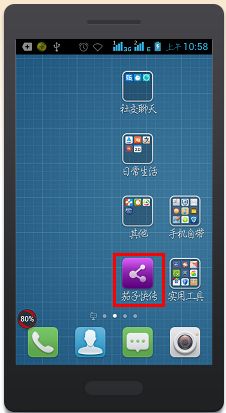
1.我们首先打开手机上已经安装的茄子快传软件图标;
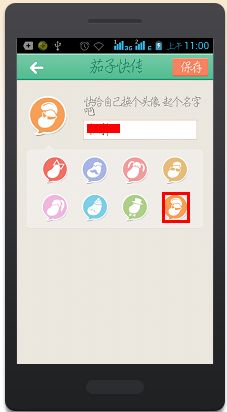
2.首次登录可以在上面填写自己的昵称以及头像,然后点击右上角的保存按钮;
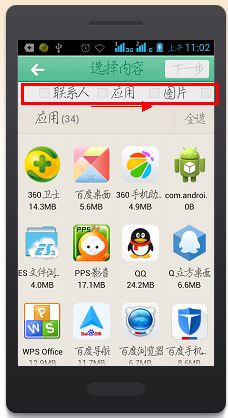
3.点击下方的我要发送按钮;

4.滑动上方的菜单项,选择发送文件的类型联系人、应用、图片、音乐、视频等;
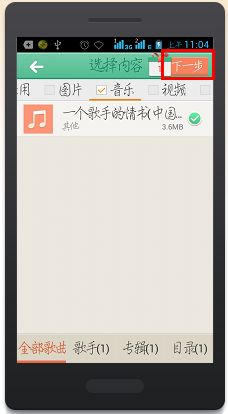
5.选中后,点击右上角的下一步按钮,然后手机自动扫描附近的手机,需要对方的手机安装茄子快传软件,并点击我要接收按钮,就可以扫描到了。
应用信息
- 包名:com.lenovo.anyshare.gps
- 名称:SHAREit
- 版本:6.77.89_SP
- MD5值:b4e41fcc4ece8166d74c8af61b2cce06
热门专题
 文件传输软件大全
文件传输软件是日常办公与生活中不可或缺的工具。本聚合页面汇集了多类主流传输软件,包括企业微信WeCom、QQ、钉钉等具备文件传输功能的通讯办公应用,也收录了茄子快传SHAREit、Xender、SendAnywhere、LocalSend等专注于跨设备互传的专用工具,以及手机克隆、极速换机助手等换机迁移类应用,全面覆盖手机电脑无线互传、局域网高速传输、跨平台文件分享等场景。本合集适配Windows、macOS、Android、iOS等主流系统,无论您是需要手机







 换机克隆
换机克隆
换机克隆是每位用户更换手机时都会面临的刚需,无论是从苹果换到安卓,还是安卓之间的转移,一款好用的换机克隆软件能大幅节省时间和精力。本文将为您推荐几款主流的换机克隆工具,帮助您快速完成手机数据迁移。首先推荐的是厂商自带的换机克隆功能,例如华为手机克隆、小米换机、OPPO搬家等。这些换机克隆工具深度适配自家系统,支持联系人、短信、照片、视频、应用数据等的一键迁移,通过Wi-Fi直连无需消耗流量,速度稳定。尤其适











本类最新
网友评论







 OnePlus_15R

 Windows 10
 Oppo_Find_X7_Pro
 Windows 10
samsung_SM-N9500
HONOR_PRA-AL00
Meizu_M5
vivo_V1824A
Windows 10
samsung_SM-N9500
HONOR_PRA-AL00
Meizu_M5
vivo_V1824A相关应用
 51闪传app官方下载v3.4.2
 番茄快传官方最新版v1.0.0.08
 抓抓MP4伴侣抓抓设备传输助手v4.6.0多媒体传输管理
 SmartFTPFTP客户端v9.0.2680.0多线程传输工具
 FTPRushFTP Rushv2.1.8文件传输管理
热门推荐
 scene官方下载最新版v9.4.18系统工具
 谷歌框架app下载安装最新版(Google Play 服务)v26.36.30系统工具
 MT管理器官方正版安装2026最新版下载v2.26.9系统工具
 es文件浏览器安卓版官方下载(ES File Explorer)v4.5.8.0系统工具
 不折叠输入法安卓版v3.5.2系统工具
 shokz耳机appv6.1.1系统工具
 zarchiver最新版下载v1.0.11系统工具
 宇宙工具箱破解vip版下载安装v2.9.5系统工具
 wifi万能钥匙下载安装2026最新版v5.2.32系统工具
本类排行
- 1scene官方下载最新版v9.4.187.2M
- 2谷歌框架app下载安装最新版(Google Play 服务)v26.36.30306.3M
- 3MT管理器官方正版安装2026最新版下载v2.26.934.8M
- 4打字表情包软件(趣键盘)v1.2.224M
- 5互传vivo一键换机下载安装v7.2.0.645.9M
- 6vivo控制中心最新版本安装包v1.99.9M
- 7趣表情输入法v1.2.224M
- 8AndroidSystemWebViewDev开发者版v155.0.8048.0247.3M
- 9Volume Styles高级版v4.5.1最新版6.4M
- 10XPrivacyLua模块最新版v0.791.8M