NP管理器系统监控工具
手机状态一目了然,电池温度、CPU负载都能实时看,还能顺手格式化JSON,工具虽小但挺实用。 发表评论
- 软件类别:系统工具
- 软件大小:46.3M
- 更新时间:2026-09-16 09:08
- 软件版本:v1.5系统监控
- 软件语言:中文
- 软件等级:

- 软件厂商:广州柏榆科技有限公司
- 官方网址:暂无
- 备案号:单机版APP
- 评分
- 安卓版下载
手机扫描下载
应用介绍
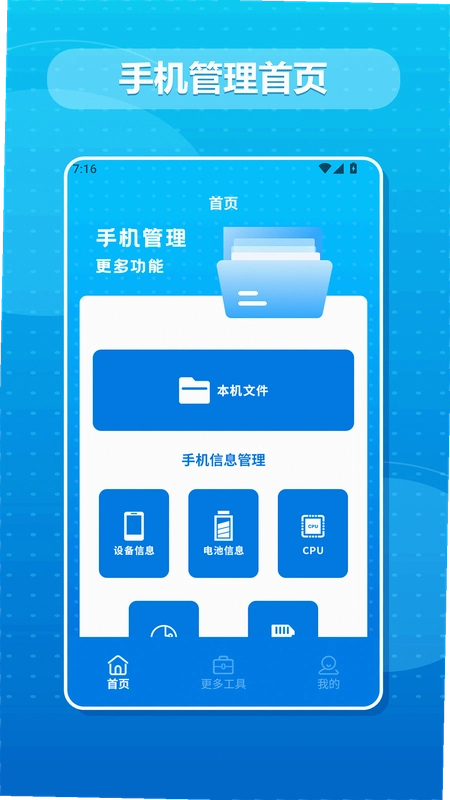
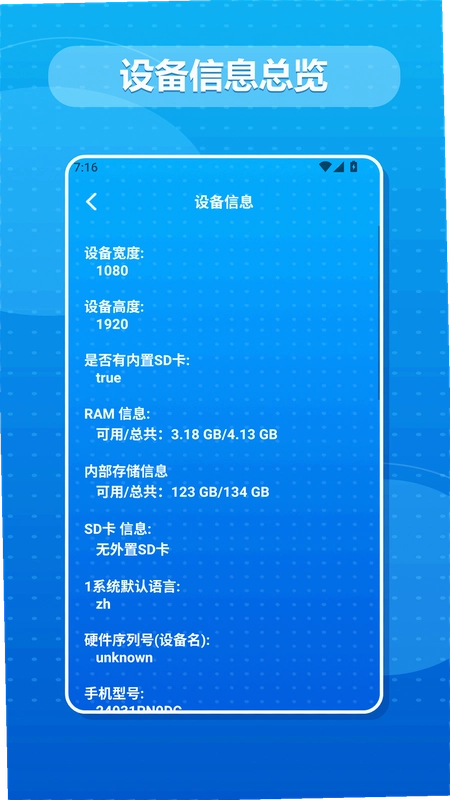
手机用久了卡顿、发热、电量掉得快,这些问题其实都能通过系统级监控找到根源。**NP管理器**就是一款能把手机运行状态摊开给你看的工具,它不像普通优化软件那样只给个清理按钮,而是把电池温度、CPU负载、内存占用这些底层数据直观呈现出来。对于喜欢折腾手机的用户来说,这类系统监控工具比那些花哨的管家类应用实在得多。除了性能监测,它还内置了JSON格式化与验证功能,对经常处理配置文件、调试接口的玩家来说相当顺手。整个应用体积控制得不错,界面干净没有广告推送,属于装完就能安静干活的那类工具。
NP管理器怎么用才能看明白CPU和内存数据
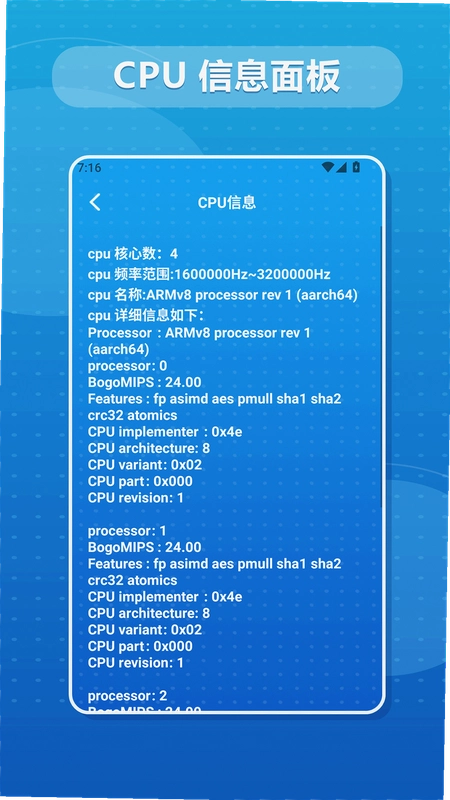
1. 首次打开**NP管理器**,主界面会直接显示当前CPU各核心的实时频率和占用率曲线,内存部分则用进度条展示已用与可用空间。想看得更细致,点击顶部的“性能”选项卡,能看到每个核心的独立负载情况。
2. 留意到界面下方有“电池”和“存储”两个入口,电池页面能查看温度、电压以及剩余电量百分比,存储页面则按应用、图片、缓存等类别统计空间占用。实际操作时,从屏幕左侧向右滑动拉出菜单,选择“监控设置”,可以调整刷新频率,建议设为2秒一次,平衡流畅度与数据实时性。
3. 对于想保存数据做对比的用户,在性能页面右上角有个小箭头图标,点击后选择“导出报告”,系统会生成一份当前状态的文本文件,方便后续分析或者分享给懂行的朋友帮忙看看。这里要提一句,**NP管理器**的悬浮窗模式需要在系统设置里单独授权,首次开启时会弹出引导提示,跟着步骤走就行。

NP管理器自带的JSON格式化功能到底实不实用
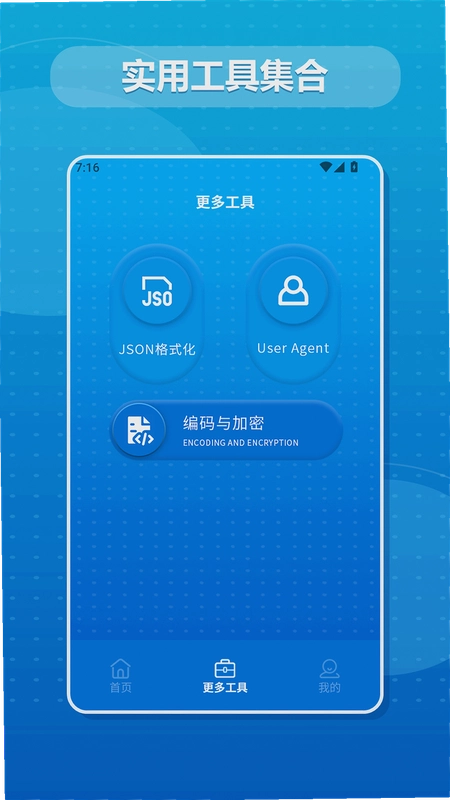
1. 这个功能藏在主界面底部导航栏的“工具”选项里,进入后能看到“JSON格式化”入口。平时从网上复制下来的接口返回数据,粘贴进输入框,点击“格式化”按钮,原本挤成一团的代码立刻按层级缩进排列,阅读起来清晰很多。
2. 验证功能也在这里,点击“验证”按钮,如果格式有误,它会直接标出错误位置和原因,比如缺少逗号或者括号不匹配。实测中,粘贴一段从浏览器开发者工具里复制的JSON数据,格式化速度很快,即便是几百行的数据也能秒开。
3. 处理完的数据支持一键复制或保存为文件,文件默认存在Download/NPManager文件夹下。对比过其他独立JSON工具,**NP管理器**省去了来回切换应用的麻烦,特别是排查配置文件问题时,一边看CPU占用一边改JSON,效率确实高不少。
NP管理器安装时会不会有捆绑或者权限要求
1. 安装包来源是官方原版资源,下载后直接覆盖安装就行,过程中没有捆绑其他应用的勾选项,安装向导干净利落,这点在同类工具里比较少见。
2. 权限方面,应用主要请求“悬浮窗”和“读取存储”权限,悬浮窗用于显示实时监控小窗,存储权限是为了导出报告和保存JSON文件。如果不需要这些功能,可以在系统设置里手动关掉,应用仍能正常运行基础监控。
3. 无捆绑安装特性值得单独说下,很多监控类软件会附带推广位或者推荐安装,但**NP管理器**的安装流程和后续使用中都没有出现这类打扰,装完就是纯净的本体应用。运行环境也是安全纯净的,后台占用资源极少,挂着监控一整天也不会有明显耗电增加。
NP管理器对比MT管理器在系统监控上有哪些不同
1. 不少用户会拿**NP管理器**和MT管理器做对比,MT管理器强在文件管理和APK编辑,而**NP管理器**更专注于系统状态监测。实测同时开启两款应用,NP管理器的CPU占用曲线刷新更平滑,内存碎片化显示也更具体。
2. 在电池监测方面,NP管理器提供了更细的放电电流估算,虽然数值仅供参考,但能看出充放电趋势。MT管理器虽然也有简单的设备信息展示,但深度上不如NP管理器。
3. 操作路径上,NP管理器的设计更贴近监控工具的逻辑,打开就是数据面板,而MT管理器需要层层进入工具菜单。对于只是偶尔看看系统状态、不搞文件管理的用户来说,**NP管理器**的定位更纯粹,学习成本也低一些。
NP管理器常见问题用户答疑专帖
问:为什么我的NP管理器悬浮窗显示不出来?
答:先去系统设置→应用→NP管理器→权限管理,把“悬浮窗”权限打开。部分手机品牌(如小米、vivo)还需要在“安全中心”或“通知栏权限”里单独允许后台弹出界面。
问:监控数据里的CPU温度准确吗?
答:读取的是系统传感器数据,一般误差在±3℃左右,跟红外测温枪对比过,差值不大。如果数值异常高,建议检查散热环境。
问:JSON格式化支持超大文件吗?
答:实测过2MB左右的文件,格式化会稍慢但能完成。再大的文件建议用电脑端工具,毕竟手机内存和处理能力有限。
问:NP管理器会偷偷上传数据吗?
答:应用没有网络权限申请,完全离线运行,不用担心数据泄露问题。
NP管理器悬浮窗监控实测体验分享
| 测试项 | 实测表现 |
|---|---|
| 悬浮窗刷新速度 | 1秒刷新一次,数据跳动无明显延迟,游戏内也能正常显示 |
| CPU占用率 | 后台挂载2小时,平均占用CPU 1.2%,几乎感知不到 |
| 内存占用 | 运行内存稳定在35MB左右,对低配机型友好 |
| 功耗表现 | 开启悬浮窗1小时,耗电增加约2%,控制得当 |
| 操作便捷度 | 支持拖动位置、调节透明度,长按悬浮窗可快速开关监控项 |
悬浮窗功能是**NP管理器**比较实用的一个点,实测在王者荣耀和原神中都能正常显示,不会遮挡关键操作区域。透明度建议调到50%左右,既能看清数据又不影响视野。
精选同类型实用工具推荐
| 软件名称 | 功能优势 | 推荐理由 | 评分 |
|---|---|---|---|
| MT管理器 | 文件编辑与APK签名 | 老牌工具,功能扎实 | ★★★★☆ |
| CPU闹钟 | CPU频率调节 | 适合玩机用户超频 | ★★★☆☆ |
| 系统监控 | 全方位硬件监测 | 界面简洁,数据全面 | ★★★★☆ |
| DevCheck | 硬件信息查看 | 专业级设备信息工具 | ★★★★★ |
| 硬件检测 | 手机硬件体检 | 一键检测,报告详细 | ★★★☆☆ |
| 电池监控 | 电池健康管理 | 延长电池寿命小助手 | ★★★☆☆ |
NP管理器低配手机兼容性坦白说
1. 在骁龙665、4GB运存的老机型上测试,**NP管理器**基础监控功能可以流畅运行,但开启悬浮窗后偶尔会有掉帧现象,尤其是同时打开JSON格式化时,切换动画会轻微卡顿。
2. 权限设置比预期多一步,部分安卓定制系统(如MIUI、ColorOS)需要额外关闭“省电策略”限制,否则后台挂着监控容易被系统清理。这个操作路径比较深:设置→应用管理→NP管理器→省电策略→无限制。
3. 实测发现,监控数据导出为文本文件时,如果文件名包含中文,在部分文件管理器里会显示乱码,建议导出时手动改为英文文件名。整体而言,功能是完整的,但细节优化还有提升空间。
应用信息
- 包名:com.gaodsoa.gzyfkaiyuan
- 名称:NP
- 版本:1.5
- MD5值:1efdb9937f60f70008f12dbf9ff2baa3
- 隐私政策:点击查看
热门专题
 电脑游戏修改器大全
电脑游戏修改器大全是一个专注于游戏辅助工具聚合的专题栏目,面向广大单机游戏玩家、手游爱好者以及需要深度编辑存档的进阶用户。本合集覆盖PC端与安卓端主流修改器,包括内存修改、数值搜索、存档编辑、十六进制数据恢复等类型,代表工具有GameGuardian(GG修改器)、CheatEngine、WinHex、MT管理器、泰拉瑞亚存档编辑器等,同时收纳了风灵月影手机版、泡椒游侠免Root版等热门软件,以及LSPosed框架等辅助运行环境工具。本聚合资







本类最新
网友评论







 Windows 10
相关应用
 识脉健康管理观颜识脉v1.0.5
 医慧管医院智慧管理平台v1.5.27 医院内控系统
 现场智管现场管理APPv2.81.1-common 现场管理
 H Ring智能戒指管理v2.0.4健康追踪
 免费私影播放器隐私视频管理v1.0.4.F隐私防护版
热门推荐
 scene官方下载最新版v9.4.18系统工具
 谷歌框架app下载安装最新版(Google Play 服务)v26.36.30系统工具
 MT管理器官方正版安装2026最新版下载v2.26.9系统工具
 es文件浏览器安卓版官方下载(ES File Explorer)v4.5.8.0系统工具
 不折叠输入法安卓版v3.5.2系统工具
 rotation屏幕旋转器下载v29.3.0系统工具
 时间窗安卓版下载安装v1.8.3系统工具
 欢太手机搬家下载官方最新版2026v17.2.2系统工具
 宇宙工具箱破解vip版下载安装v2.9.5系统工具
本类排行
- 1scene官方下载最新版v9.4.187.2M
- 2谷歌框架app下载安装最新版(Google Play 服务)v26.36.30306.3M
- 3MT管理器官方正版安装2026最新版下载v2.26.934.8M
- 4打字表情包软件(趣键盘)v1.2.224M
- 5互传vivo一键换机下载安装v7.2.0.645.9M
- 6vivo控制中心最新版本安装包v1.99.9M
- 7趣表情输入法v1.2.224M
- 8AndroidSystemWebViewDev开发者版v155.0.8048.0247.3M
- 9Volume Styles高级版v4.5.1最新版6.4M
- 10XPrivacyLua模块最新版v0.791.8M