顺利翻译 多语种互译工具
外文看不懂又懒得查词典?这里讲清顺利翻译能做什么、安装要注意什么,往下看有实操细节。 发表评论
- 软件类别:系统工具
- 软件大小:149.1M
- 更新时间:2026-11-29 11:03
- 软件版本:v1.0.5 拍照语音翻译
- 软件语言:中文
- 软件等级:

- 软件厂商:江苏顺利橡胶科技有限公司
- 官方网址:暂无
- 备案号:苏ICP备2026065551号-2A
- 评分
- 安卓版下载
手机扫描下载

应用介绍
如果你经常要跟外语打交道,比如看外文资料、收国外客户的邮件,或者出国旅行时看不懂菜单和路牌,手机里装一个靠谱的翻译工具确实省事不少。顺利翻译就是冲着这类日常场景做的安卓翻译应用,主打多语种文本互译,顺带把拍照识别和语音输入也做进去了。界面没有花里胡哨的东西,打开就能直接输入文字翻,对不太会折腾手机的中老年用户也算友好。
顺利翻译怎么用
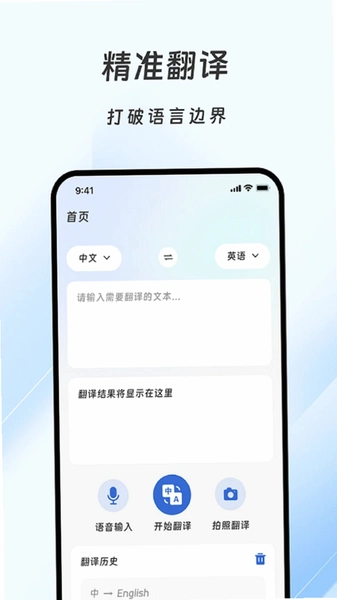
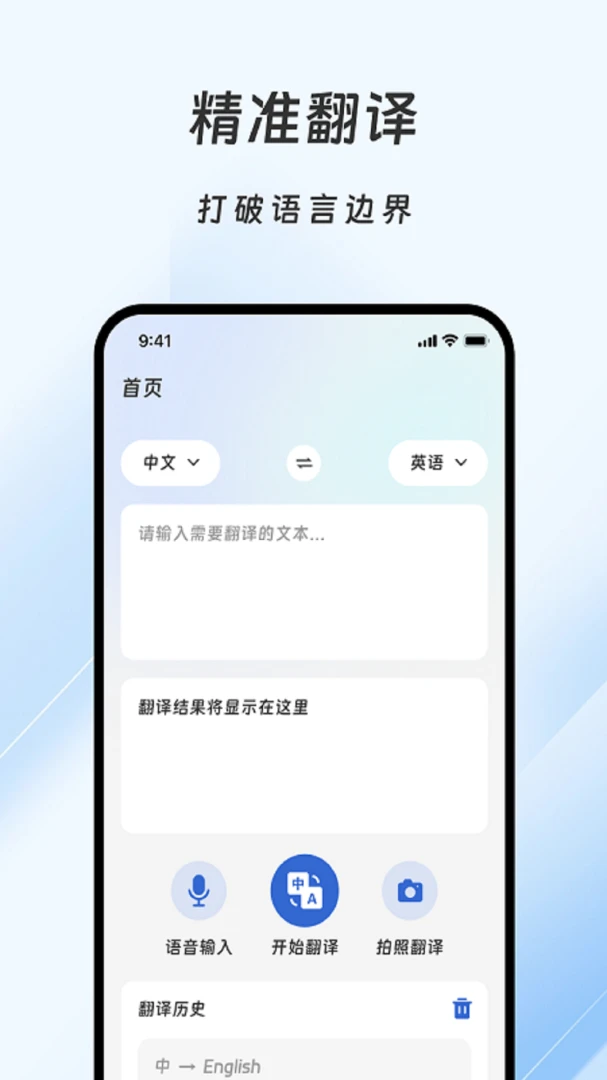
第一次打开顺利翻译,首页就是翻译主界面,上面选源语言,下面选目标语言,中间一个大输入框。默认是自动识别语种,你把中文、英文、日文粘进去它自己能判断,不用每次都手动切。输入完点翻译按钮,结果会显示在下方的卡片里,长按文本就能复制走。
如果是拍菜单、拍说明书这种场景,切到拍照翻译,把镜头对准文字,尽量让文字占满取景框,光线别太暗。识别出来后可以框选区域,只翻你需要的部分,速度比整页识别快一些。语音翻译则适合面对面聊天,按一下说话,松开后自动转文字再翻,语速放慢一点识别率会明显高。
语言互译与功能对照
| 功能模块 | 实际表现 | 适合谁用 |
| 文本翻译 | 支持中英日韩等常用语种互译,长段落也能整段处理 | 看资料、写邮件 |
| 拍照识别 | 对准文字拍摄后提取内容再翻译,可局部框选 | 出门在外看路牌菜单 |
| 语音输入 | 说话转文字再翻,环境安静时识别比较稳 | 当面沟通、问路 |
| 历史记录 | 翻过的内容自动留存,可回看和再次复制 | 反复用到同一句 |
| 收藏夹 | 常用句子收藏起来,下次一键调用 | 出差、接待 |
使用经验技巧
装好之后建议先进设置里把默认语言对改好,比如常做中英互译,就别让软件每次都去自动判断,能省一步操作。
拍照翻译对光线挺敏感,晚上拍外文包装容易糊,拍之前把手机拿稳、别逆光,文字占画面三分之二最好。
语音翻译必须给麦克风权限,首次弹窗别顺手点拒绝,不然按了没反应还以为是软件坏了,去系统设置里手动开一下就行。
经常用的短语丢进收藏夹,比每次重新打一遍省心。
翻译结果里的专业词不一定百分百准,合同、药品说明这类内容还是人工核对一遍比较稳。
软件体积不大,但拍照和语音功能会调用相机与录音,权限按需开启更安全。
如果打开就闪退,先在应用管理里清一下缓存再试,还不行就检查安卓版本是不是太老,部分新系统组件缺失也会导致黑屏。遇到提示缺组件,可以在本站搜索关键词看看对应解决帖子。
后台被系统清掉后重新打开会慢一点,把顺利翻译加进电池优化白名单能缓解。
精选同类型实用工具
| 软件 | 功能亮点 | 评分 |
| 百度翻译 | 语种多,离线包实用 | ★★★★★ |
| 网易有道翻译 | 文档翻译方便 | ★★★★ |
| 腾讯翻译君 | 语音对话流畅 | ★★★★ |
| 彩云小译 | 网页双语对照 | ★★★★ |
| 金山词霸 | 查词带例句发音 | ★★★★ |
顺利翻译是不是离线也能用
基础文本翻译需要联网,断网状态下基本翻不了。想离线用的话得提前下载离线语言包,而且只有部分常用语种提供,冷门语种还是得连网。出门前先在 WiFi 下把要用的包下好,别到了国外才发现没流量。

怎样把翻译结果复制到其他软件
翻译完成后直接长按结果那段文字,会弹出复制选项,点一下就能粘贴到微信、备忘录里去。部分机型长按没反应,可以点结果卡片右上角的复制小图标,效果一样。历史记录里的条目也支持长按复制,不用重新翻一遍。
顺利翻译如何切换目标语言
在主界面顶部点目标语言那一栏,会弹出语种列表,常用的排在最前面,也可以直接搜索语种名。切换后当前输入框的内容不会丢,再点一次翻译就行。设置里还能把常用语言对固定成默认,下次打开省得重新选。
应用信息
- 包名:com.shunli.translate
- 名称:顺利翻译
- 版本:1.0.5
- MD5值:d62c07c55883369edd1488e9041faa17
- 隐私政策:点击查看
热门专题
本类最新
网友评论





相关应用
 希腊翻译中文转换v1.2.0 中希互译工具
 波兰翻译安卓版下载安装v1.1.0 中波互译工具
 万能翻译官多语种翻译v1.2.9 多语互译
 翻译应用软件多语种翻译工具v1.0.1 多语互译
 AI极速翻译 安卓版下载v1.0.7 多语互译工具
热门推荐
 scene官方下载最新版N1 2026.10 Beta14系统工具
 谷歌框架app下载安装最新版(Google Play 服务)v26.46.32系统工具
 MT管理器官方正版安装2027最新版下载v2.26.12系统工具
 es文件浏览器安卓版官方下载(ES File Explorer)v4.5.8.0系统工具
 不折叠输入法安卓版v3.5.2系统工具
 zarchiver最新版下载v1.0.11系统工具
 shokz耳机appv6.1.8系统工具
 宇宙工具箱破解vip版下载安装v2.9.5系统工具
 wifi万能钥匙下载安装2026最新版v5.2.58系统工具
本类排行
- 1scene官方下载最新版N1 2026.10 Beta145.8M
- 2谷歌框架app下载安装最新版(Google Play 服务)v26.46.32309.2M
- 3MT管理器官方正版安装2027最新版下载v2.26.1237.7M
- 4互传vivo一键换机下载安装v7.4.2.1449.8M
- 5打字表情包软件(趣键盘)v1.2.224M
- 6vivo控制中心最新版本安装包v5.176.0M
- 7趣表情输入法v1.2.224M
- 8AndroidSystemWebViewDev开发者版v155.0.8048.0247.3M
- 9Volume Styles高级版v4.5.1最新版6.4M
- 10XPrivacyLua模块最新版v0.791.8M