快速设置一键进入各系统设置
系统设置太深找不到?试试快速设置,把隐藏功能都给你挖出来。日常调个APN、开个USB调试,用它确实能省几步路,感兴趣的朋友可以下来体验下。 发表评论
- 软件类别:系统工具
- 软件大小:17.6M
- 更新时间:2026-09-08 20:52
- 软件版本:v1.0.3 系统设置快捷入口
- 软件语言:中文
- 软件等级:

- 软件厂商:贵州丰诚秀煜科技有限责任公司
- 官方网址:暂无
- 备案号:
- 评分
- 安卓版下载
手机扫描下载


应用介绍
手机里藏着不少系统设置选项,有些藏在二级菜单甚至更深的地方,平时想调个APN或者找找开发者选项,总要翻半天。快速设置这款工具就是为解决这类麻烦而生的,它把常规设置和那些被系统隐藏的入口都集中到了一块,还附带USSD代码查询、隐藏应用管理等功能。对于喜欢折腾手机或者需要频繁切换网络模式的朋友来说,这相当于给系统设置加了个直达电梯。下面就从实际使用的角度,聊聊它能干什么、怎么操作顺手,以及一些需要注意的细节。
系统设置如何进入?一键直达和手动查找差多少?
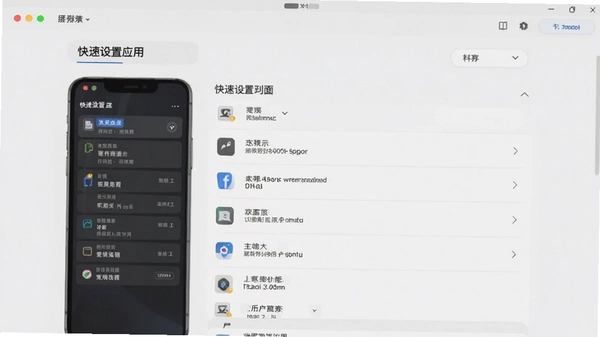
1.常规路径是下拉通知栏点齿轮图标,或者进应用抽屉找“设置”,但不同品牌手机ROM的修改,往往让同一功能在不同机型上位置不一样。快速设置把最常见的十几个设置项,比如蓝牙、显示、输入法、语言等,直接列在首屏,点击即可跳转对应系统页面,省去逐级翻找的功夫。
2.以“开发者选项”为例,常规操作是进“关于手机”连点七次版本号,再退回上一层才能看到入口。在快速设置里,这个隐藏入口会被直接展示出来,点击后系统会提示是否进入开发者模式,确认后直达。实测下来,这种直达方式比手动操作少了两到三个步骤,如果你经常调试设备或开启USB调试,这个功能确实能节省一点时间。
3.对于“APN设置”这类需要进入移动网络菜单才能找到的选项,快速设置也提供了快捷方式。特别是使用双卡或需要手动添加彩信、上网接入点的用户,不用再记着“设置→移动网络→SIM卡信息→接入点名称”这么长的路径,打开应用点一下就能开始编辑。这种把高频操作前置的设计思路,和手机上那些“负一屏”快捷卡片有异曲同工之处,但它覆盖的是更深层的系统功能。
想进入系统设置但找不到隐藏项?看看这些被藏起来的功能
1.除了常规设置,快速设置还挖出了一些平时见不到的入口。比如“锁定SIM卡设置”,在原生Android系统里,这个选项常被运营商定制ROM隐藏,想设置SIM卡PIN码得靠USSD代码或者第三方工具。这个App直接把入口摆出来,点击后能跳转到系统安全页面进行PIN码修改,比用代码方便不少。
2.“广告与隐私设置”也是很多用户找不到的地方。谷歌在Android 13里把广告ID的重置入口放在设置-隐私里,但部分国产ROM会移除或移动它。快速设置里列出的这个功能,实测可以正常跳转到对应页面,能查看或重置广告ID。另外,“热点和共享网络设置”相比常规路径,省去了进入“网络和互联网”再找“热点和网络共享”的中间环节,打开App直接点就行。
3.“省流量模式设置”同样是个实用入口,特别是流量不多的用户,切换数据节省开关不用再进“网络和互联网→数据使用量→省流量”。快速设置把这些散落的开关集中管理,虽然功能本身没有变化,但找起来确实省心。整体来看,它更像一个系统设置的路由表,告诉你哪些功能在哪,怎么快速过去。

怎么快速进入出厂设置或检测设备?USSD代码和隐藏应用管理怎么用?
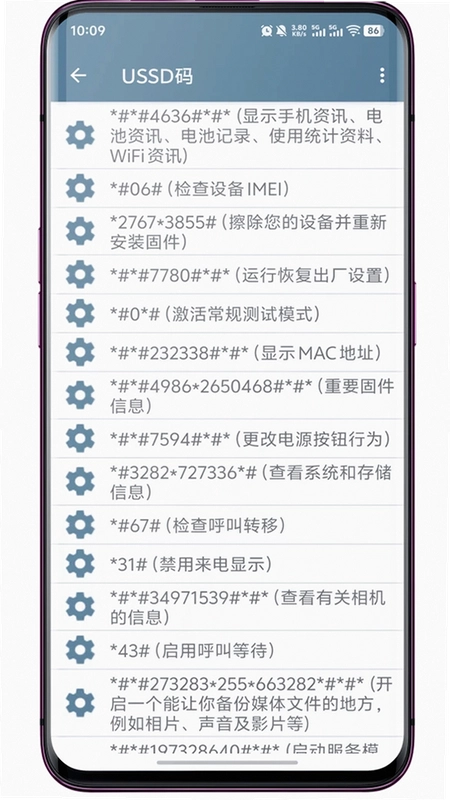
1.快速设置内置了一个USSD代码库,比如拨打*#06#可以查看IMEI,*#*#4636#*#*能进入测试菜单。App里直接列出这些代码,点击后会自动跳转到拨号盘并填入号码,确认拨打即可。不过需要注意,部分代码在特定机型或运营商网络下可能无效,这属于系统限制,并非App本身的问题。
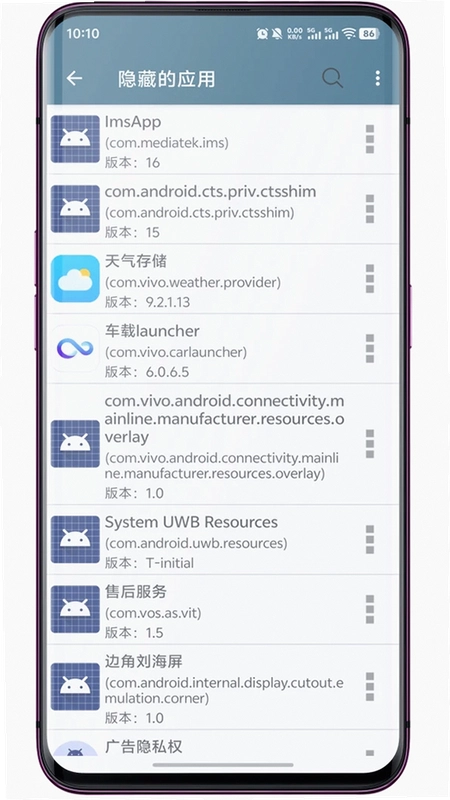
2.“显示隐藏软件”功能会扫描设备中带有隐藏标记或者没有桌面图标的已安装应用,列表呈现并支持直接卸载或打开。实测对于系统预装的部分组件(比如某些打印服务或测试工具),这个列表能查看到它们的存在。如果你怀疑手机里有不认识的预装软件,可以用这个功能排查一下,但卸载系统组件需谨慎,可能影响系统稳定性。
3.“检测谷歌基础套件”和“检测VR支持”这两个功能偏向硬件检测。前者会检查设备是否包含Google服务框架、Play Store等组件,对于想安装谷歌应用的用户来说,可以提前确认设备是否支持。后者会调用传感器信息判断是否兼容VR模式。在实际使用中,这些检测结果只做参考,具体兼容性还取决于系统版本和厂商适配。快速设置提供的这些工具类功能,比较适合对手机底层状态有了解需求的用户。
快速设置安全吗?用起来有什么短板?实测体验分享
1.安全方面,快速设置本身只是提供跳转入口,并不修改系统文件或获取Root权限,所有操作最终都回到系统设置页面完成,原理上类似一个加强版的快捷方式合集。应用来源为官方原版资源时,安装包未发现捆绑行为,运行过程中也未请求不必要的权限,整体属于无捆绑安装的轻量工具,安全纯净的运行环境让人放心。
2.不足之处也有几点。第一,部分跳转功能在Android 12以上版本可能受系统限制无法直接打开,需要手动进入一次设置后,快捷方式才会生效,初次使用可能觉得不太灵敏。第二,应用内没有搜索框,当设置项列表较长时,查找特定功能需要滑动浏览,不够便利。第三,USSD代码拨号会打断当前操作并弹出拨号界面,部分用户可能觉得突兀。
3.对比手机自带的“设置”应用,快速设置的优势在于聚合了分散的入口,劣势是无法覆盖所有系统设置项,比如“存储”或“电池”这类涉及详细数据页面的选项,仍需回到原生设置查看。所以把它当作一个辅助工具比较合适,不适合完全替代系统设置。对于经常调试设备或对手机设置路径不熟悉的用户,它能节省不少时间。
快速设置常见问题与用户答疑
问:点击某个设置项没反应,跳转不了怎么办?
答:部分系统限制了第三方应用直接打开深层设置页。可以先手动进一次系统设置,再回到快速设置里点对应项,通常第二次就能正常跳转。若还不行,检查是否给App授予了“显示在其他应用上层”的权限。
问:USSD代码拨打后显示“连接问题或无效MMI码”是怎么回事?
答:这通常不是App的问题。不同运营商和SIM卡状态会影响USSD代码的响应,比如*#06#一般都能用,但*#*#4636#*#*在部分高通机型或原生系统上可能不兼容。建议多试几个代码,或重启手机后再试。
问:App里的“显示隐藏软件”能卸载系统应用吗?会不会导致手机变砖?
答:列表展示了所有可见的应用,包括系统组件。如果勾选卸载系统应用,可能会引起功能异常或系统不稳定。建议只卸载自己安装的、不想要的应用,对系统预装软件保持谨慎态度。
问:检测谷歌服务显示“不支持”,但手机明明能用谷歌商店?
答:这个检测可能基于特定服务版本或API。如果自带谷歌服务且能正常登录使用,以实际体验为准。快速设置的检测结果仅作为参考,不同ROM对服务框架的集成方式有差异。
快速设置核心功能实测与操作路径参考
| 功能类别 | 具体功能 | 操作路径/说明 | 实测感受 |
|---|---|---|---|
| 常规设置 | 开发者选项 | 主界面点击“开发者选项”→跳转系统设置 | 比手动连点版本号快,但需先开启一次开发者模式 |
| 隐藏设置 | SIM卡锁定 | 点击“锁定SIM卡设置”→进入安全页面修改PIN | 跳转准确,解决了原生入口被隐藏的问题 |
| USSD代码 | 设备IMEI查询 | 点击*#06#→自动跳拨号盘→按拨出键 | 代码有效,显示结果与系统信息一致 |
| 应用管理 | 显示隐藏应用 | 列表中勾选应用→卸载或打开 | 能看到部分系统组件,卸载需自行判断 |
| 系统检测 | 谷歌基础套件检测 | 点击检测项→等待结果反馈 | 结果仅供参考,实际以商店使用为准 |
同类型实用工具推荐
应用信息
- 包名:com.fengchengxiuyu.quick.settings.cn
- 名称:Quick Settings
- 版本:1.0.3
- MD5值:072281821e25fbd2676fd6cb7e0291e5
- 隐私政策:点击查看
热门专题
本类最新
 大小:74.8M
网友评论







 Samsung_Galaxy_S25_Ultra
相关应用
 微二维码一键扫二维码扫描器v1.0.2.1002
 视频剪辑一键出片一键出片剪辑v1.0.0一键视频制作
 一键抠图电脑版下载v3.1.1.0智能抠图换背景
 全民作家百万字小说AI一键生成v1.6.2 AI创作工具
 CAD看图工地工地快速看图v5.7.2离线协作看图纸
热门推荐
 scene官方下载最新版v9.4.18系统工具
 谷歌框架app下载安装最新版(Google Play 服务)v26.33.30系统工具
 MT管理器官方正版安装2026最新版下载v2.26.8系统工具
 es文件浏览器安卓版官方下载(ES File Explorer)v4.5.8.0系统工具
 不折叠输入法安卓版v3.5.2系统工具
 shokz耳机appv6.1.0系统工具
 zarchiver最新版下载v1.0.11系统工具
 宇宙工具箱破解vip版下载安装v2.9.5系统工具
 wifi万能钥匙下载安装2026最新版v5.2.31系统工具
本类排行
- 1scene官方下载最新版v9.4.187.2M
- 2谷歌框架app下载安装最新版(Google Play 服务)v26.33.30303.2M
- 3MT管理器官方正版安装2026最新版下载v2.26.830.5M
- 4打字表情包软件(趣键盘)v1.2.224M
- 5互传vivo一键换机下载安装v7.2.0.645.9M
- 6vivo控制中心最新版本安装包v1.99.9M
- 7趣表情输入法v1.2.224M
- 8AndroidSystemWebViewDev开发者版v150.0.7838.2236.2M
- 9Volume Styles高级版v4.5.1最新版6.4M
- 10XPrivacyLua模块最新版v0.791.8M