文档扫描仪(MakeACopy)
手机拍纸秒变PDF,MakeACopy本地扫描不联网也能用,轻量无广告,MakeACopy下载后随手扫合同票据挺顺手。 发表评论
- 软件类别:生活工具
- 软件大小:153.9M
- 更新时间:2026-11-24 12:24
- 软件版本:v4.7.0-android9 手机扫描工具
- 软件语言:英语
- 软件等级:

- 软件厂商:
- 官方网址:暂无
- 备案号:
- 评分
- 安卓版下载
手机扫描下载
应用介绍
手机上临时要交个扫描件,结果发现没装扫描软件这种尴尬不少人都碰到过。MakeACopy就是冲着这种场景来的:打开摄像头对准纸张,自动找边、校正、去阴影,几秒钟出一张像模像样的电子文档。它不搞花哨的云端会员那套,拍照转PDF、图片转文字这些基础活儿直接本地干,安卓9以上机型装上就能用。平时收快递单、拍合同页、整理论文资料,比手打快得多。MakeACopy下载后不用注册账号,也没有开屏广告挡视线,对只想安安静静扫个文件的人来说挺省心。下面从安装上手、实际扫描效果、权限占用这些真实使用角度,把这款工具掰开揉碎讲清楚,顺便说说它哪些地方做得一般,帮你判断值不值得装。
MakeACopy怎么安装?安卓手机装不上怎么办
1.在本站找到下载入口,拿到的是apk安装包,文件名带de.schliweb.makeacopy字样,认准这个再点安装。部分手机浏览器会提示“此类文件可能有害”,点“允许”继续即可,这是安卓对外部来源应用的常规提醒,不是报毒。
2.安装前先去设置里把“未知来源应用安装”权限给浏览器或文件管理器打开,路径一般是:设置→应用管理→特殊权限→安装未知应用→选择对应程序→允许。不同品牌菜单名字略有出入,找不到就在设置顶部搜“未知来源”。
3.装完首次打开,建议先给相机和存储两项权限。相机用于取景,存储用于把扫好的PDF存到本地。拒绝相机权限的话,软件只能从相册导图,功能会残一半,这点要留意。
4.如果卡在解析包阶段,多半是下载中断导致文件不完整,删掉重下一次;若提示“应用未安装”,检查系统版本是否低于安卓9,这个包最低要求android9,老机型确实带不动。

5.想省事的话,装好后把图标拖到桌面顺手位置,下次扫件一步直达,不用在应用列表里翻。
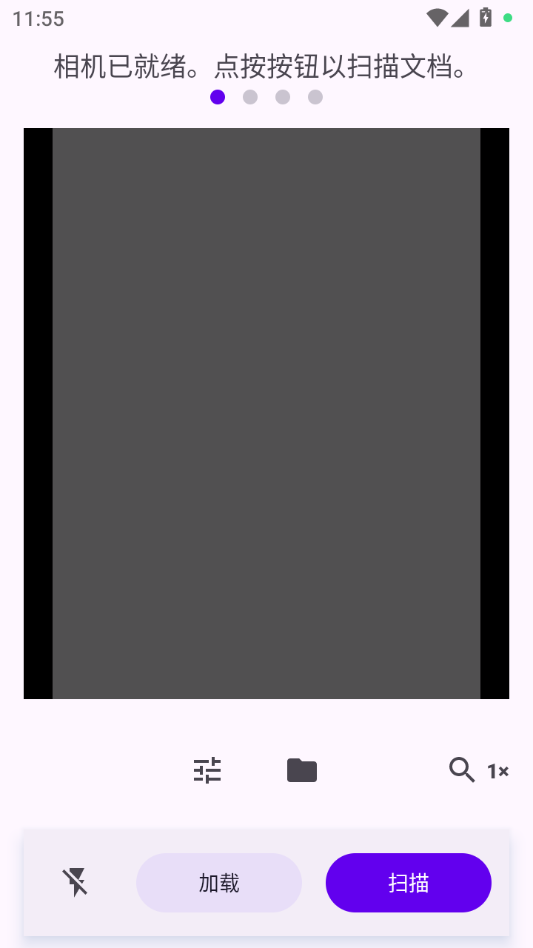
实测下来,安装流程本身没什么坑,真正容易卡住的是权限和系统版本两道门槛。尤其是一些定制系统会二次弹窗确认,别急着点取消,看清楚是“安装”还是“禁止”再下手。
MakeACopy扫描出来的文件清晰吗?边缘识别准不准
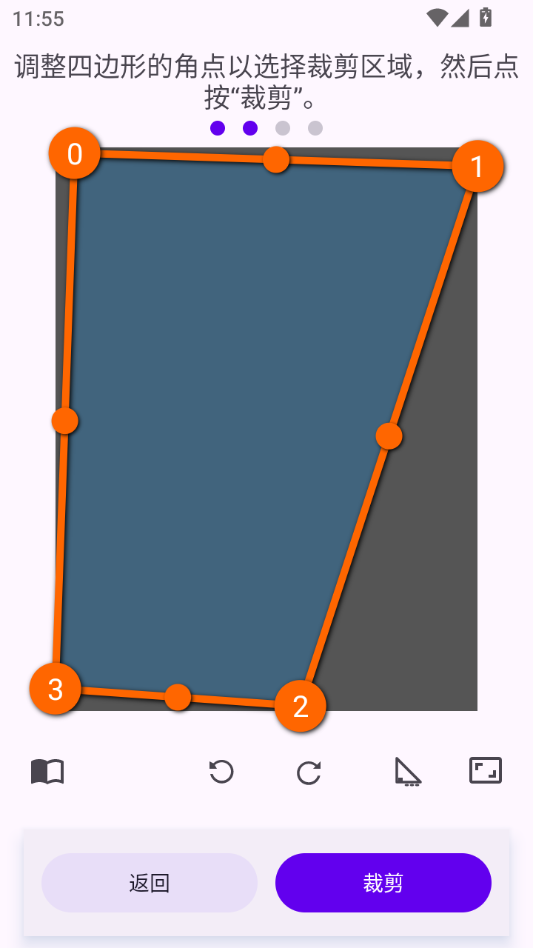
1.拍摄时尽量让纸张占满取景框,背景选深色桌面,边缘识别成功率会明显高一截。软件会自动画一个蓝色边框,框不准就手动拖四个角微调,拖完再按快门。
2.拍完进入处理页,能看到“增强”“黑白”“灰度”几种模式。合同、发票这类文字密集的,选黑白模式对比度拉得开,打印出来清楚;照片、手绘稿选增强模式,颜色保留得自然些。
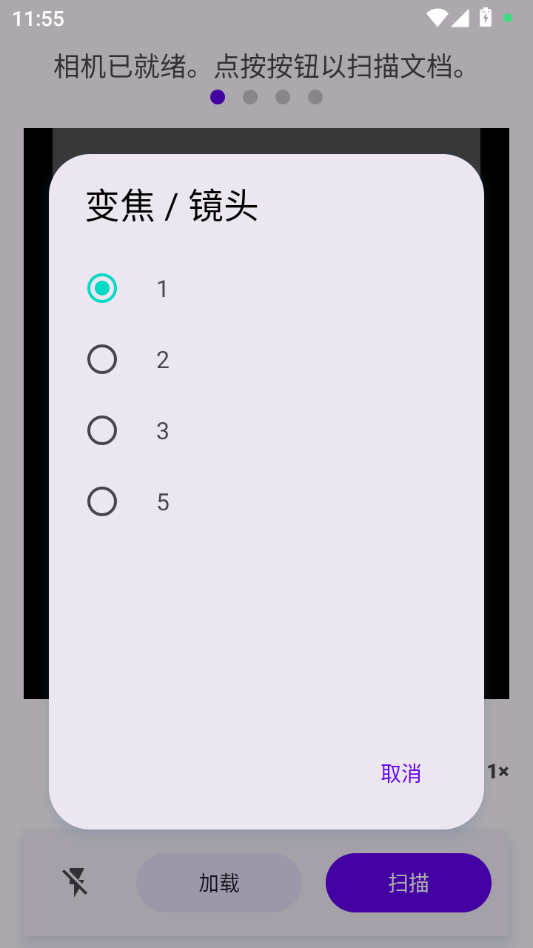
3.多页文件可以连续拍,拍完在列表里长按拖动调整顺序,再一次性导出成多页PDF。导出路径默认在手机存储的MakeACopy文件夹,找文件时别在相册里翻,去文件管理器更直接。
4.遇到褶皱纸或反光严重的铜版纸,自动去阴影会有点吃力,画面容易发灰。这种情况把手机稍微倾斜避开光源直射,或者换到窗边自然光下重拍,效果比后期硬调强。
5.文字识别(OCR)这块,印刷体中文识别率还行,手写体就别太指望,潦草字迹错漏不少。识别结果可以在预览页直接改,改完再复制或分享,省得导出后回头再修。
和同类的扫描全能王比,MakeACopy在自动裁边速度上不落下风,但缺少云同步和证件照模式,功能面窄一些。好处是体积小、启动快,老机型上打开不卡顿。
MakeACopy占内存大不大?低配手机能不能跑
1.安装包本身不大,装完占用的存储空间在几十MB量级,比动辄几百兆的同类工具轻不少。后台驻留时内存占用大概一百多MB,千元机跑起来压力不大。
2.低配机型(比如4GB内存的老机器)连续扫十几页后,切换页面会有轻微掉帧,属于正常范围,退出重进就恢复。建议一次别拍太多页,分批次导出更稳。
3.这软件对权限的要求不算贪心,只要相机和存储两项核心权限,通讯录、位置这些都不碰。介意隐私的可以在设置里把网络权限也关掉,纯本地用完全没问题。
4.实测短板也得说:处理高分辨率照片时,中低端芯片的机型等待时间会拉长到三四秒,比旗舰机慢一拍;另外界面语言以英文为主,中文汉化不完整,部分按钮还是英文单词,英文不熟的用户得适应一阵。
5.想进一步压占用,可以在系统设置里限制它的后台活动,扫完即走,不常驻内存,对续航也更友好。
MakeACopy新旧版本功能差异对比
| 对比项 | 早期版本 | 当前版本 |
|---|---|---|
| 边缘检测 | 手动拖角为主 | 自动识别+手动微调 |
| 导出格式 | 仅图片 | 图片与多页PDF |
| 文字识别 | 无 | 支持本地OCR |
| 系统要求 | 安卓7起 | 安卓9起 |
从表里能看出,新版把自动裁边和PDF导出补齐了,实用性提升明显,代价是对系统版本要求抬高了一档。老机型用户升级前先确认系统版本,别升完发现装不上。
MakeACopy基础操作教程:从拍一张到导出PDF
| 步骤 | 具体操作 |
|---|---|
| ① 新建扫描 | 主界面点相机按钮,对准纸张,等蓝色边框贴合后按快门;框不准就拖四角 |
| ② 选处理模式 | 文字类选黑白,图文混排选增强,需要保留原色选灰度 |
| ③ 多页排序 | 连续拍摄后进列表,长按页面拖动调顺序,删掉废片 |
| ④ 文字提取 | 预览页点OCR按钮,识别完在文本框里直接改错字 |
| ⑤ 导出保存 | 选导出为PDF或图片,文件落到手机存储MakeACopy目录 |
这套流程走顺了,一页文件从拍到存不到半分钟。重点在第二步的模式选择上,别小看这个选项,选错模式出来的文件要么发灰要么字发虚。另外导出前记得在预览里翻一遍,顺序错乱重新拖一下就行,比导出后再找工具合并省事得多。
用户答疑专区
问:MakeACopy扫描的文件存哪了?相册里怎么找不到?
答:它不走系统相册,文件默认放在手机内部存储的MakeACopy文件夹里,用文件管理器按路径找就能看到,导出时也可以手动指定别的目录。
问:没有网络能不能正常扫描?
答:可以。拍照、裁边、转PDF、文字识别都在本地完成,断网状态下功能不受影响,这也是它相对云扫描工具的一个实在好处。
问:为什么识别出来的中文有错字?
答:印刷体一般问题不大,手写体、艺术字、低光照下拍的照片错漏会多一些。拍照时保证光线均匀、纸面平整,识别率能往上提一截。
问:扫出来的PDF能直接发微信吗?
答:可以,导出后通过系统分享菜单发给微信好友或传到文件传输助手,文件体积不大,普通文档几页也就一两兆。
同类文档扫描软件精选
| 软件名称 | 推荐理由 | 评分 |
|---|---|---|
| 扫描全能王 | 功能全面,云同步方便 | ★★★★★ |
| Adobe Scan | 识别精准,导出格式多 | ★★★★☆ |
| Microsoft Lens | 免费无广告,白板模式好用 | ★★★★☆ |
| 白描 | 文字提取速度快,界面清爽 | ★★★★☆ |
| 印象扫描 | 轻量启动快,适合应急 | ★★★☆☆ |
这几款里,扫描全能王胜在生态完整,代价是安装包大、部分功能要会员;Adobe Scan识别准但界面偏专业;Lens免费清爽,适合日常随手拍。MakeACopy夹在中间,胜在轻量和本地处理,短板是汉化和功能丰富度。按自己需求挑,没有哪款通吃。
应用信息
- 包名:de.schliweb.makeacopy
- 名称:MakeACopy
- 版本:4.7.0-android9
- MD5值:fa71ca6f67104ed343bd7c35ada28169
热门专题
本类最新
 大小:46.0M
网友评论





相关应用
 速开扫描安卓版v1.0.1
 帧标(FrameMark)v0.9.0-rc58-qa 帧率监测工具
 FrameMark(帧标记)v0.9.0-rc58-qa 帧率标记工具
 Rakazo(安卓应用下载)v1.0.17 轻量工具助手
 Rakazo(安卓工具)v1.0.17 多功能聚合助手
热门推荐
 趣闲赚app官方版下载安装v2.3.0生活工具
 赏帮赚最新版下载v4.20生活工具
 咸鱼帮扶安卓版v1.0.32最新版生活工具
 南通百通app免费下载v5.3.0生活工具
 甘肃税务电子税务app下载最新版v2.41.0生活工具
 江苏医保云app下载安装手机版v3.4.0生活工具
 四川e社保手机app下载v2.5.4生活工具
 盛世通app官方版(盛事通)v5.3生活工具
 楚税通app医保缴费下载安装v8.5.0生活工具
本类排行
- 1趣闲赚app官方版下载安装v2.3.010.9M
- 2赏帮赚最新版下载v4.2031.5M
- 3天翼生活客户端下载安装v8.4.181.7M
- 4氢时光app官方版v2.4.750.0M
- 5Moon月球最新版21.3M
- 6整秀手机版25.3M
- 7米丫天气安卓版v2.0.013.6M
- 8SkyView Free安卓版v3.9.2最新版96.1M
- 9掌上景泰官方版下载v4.2.0104.0M
- 10快可立安装师傅app官方版v2.0.2.05.1M