秋池MTK(联发科设备管理工具)
秋池MTK上手不复杂,连上设备就能看分区、备boot,刷机前留一手挺踏实,秋池MTK值得备着。 发表评论
- 软件类别:系统工具
- 软件大小:54.3M
- 更新时间:2026-11-24 09:34
- 软件版本:v1.01 设备调试工具
- 软件语言:简体中文
- 软件等级:

- 软件厂商:
- 官方网址:暂无
- 备案号:
- 评分
- 安卓版下载
手机扫描下载

应用介绍
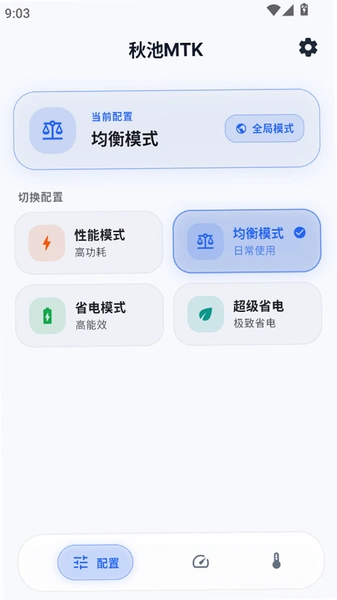
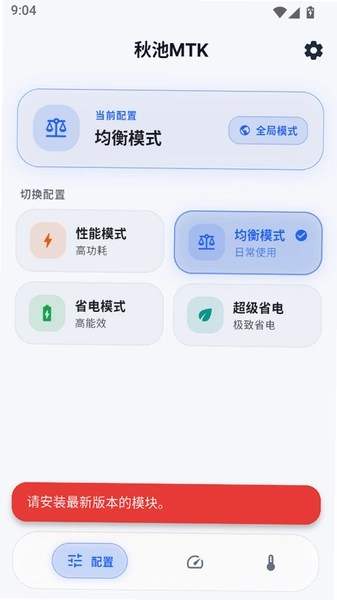
如果你手头有一台搭载联发科芯片的安卓设备,又恰好需要查看底层分区、读取设备信息或者做些调试操作,那秋池MTK这个名字大概率会在相关论坛里反复出现。它不像那些动辄几百兆的通用工具箱,安装包体量控制得比较克制,主要面向的是对MTK平台有一定了解、想快速获取设备底层状态的使用者。打开之后界面谈不上花哨,功能入口排列得比较直接,联发科设备管理相关的选项一眼就能找到。对于平时喜欢折腾刷机、排查基带问题或者单纯想确认硬件参数的朋友来说,这类工具的价值在于把分散的命令行操作收拢到一个可视化的面板里。当然,它也不是万能的,具体能读到多少信息,跟设备型号、系统权限以及驱动环境都有关系,下面就把实际使用中会碰到的细节拆开来说说。
秋池MTK怎么连接设备并读取基础信息
1. 第一次打开秋池MTK,建议先别急着点功能按钮。进到主界面后留意右上角或侧边栏的连接状态提示,确认手机已经开启USB调试,并且数据线插稳。部分机型还需要在开发者选项里把“USB安装”和“USB调试安全设置”一并打开,否则工具识别不到端口。

2. 连接成功后,软件会自动拉取设备的芯片型号、安卓版本、基带版本这几项基础数据。这里有个小细节:如果基带一栏显示空白,先别慌,换一根原装数据线再试一次,很多接触不良的情况都出在线上。

3. 想查看更细的分区列表,点击左侧菜单里的“分区信息”入口,稍等几秒会列出boot、system、vendor等常见分区。读取过程中不要拔线,也不要在手机上切换USB模式,不然列表可能加载到一半就卡住。
4. 基础信息确认无误后,建议把当前页面的参数截个图留存。后续如果刷机出问题,这些原始数据能帮你快速判断是哪一环出了偏差。
玩家点评:连接环节整体算顺畅,但前提是你得把驱动装对。我头一回用的时候设备管理器里冒出来一个黄色感叹号,折腾了十来分钟才意识到是MTK驱动没装全,装完立马就认了。
秋池MTK读取分区和备份操作要注意什么
1. 分区读取是秋池MTK比较核心的一块功能。进到“分区管理”页面后,列表会按字母顺序排布,找到你想操作的分区,单击选中,右侧会显示该分区的大小和挂载路径。这里建议先只读不写,确认路径没错再往下走。
2. 备份分区之前,先看一眼手机剩余存储空间。备份文件默认落在软件安装目录下的backup文件夹里,路径可以在设置里改,但别改到中文目录下,容易出幺蛾子。
3. 点击备份按钮后进度条会走动,这时候别去点其他功能标签,更别最小化窗口。实测在低配电脑上同时开着浏览器和聊天软件,备份速度会明显慢一截,关掉几个后台程序能快不少。

4. 备份完成会弹出一个提示框,告诉你文件存到哪了。养成习惯,把这个路径复制下来记在备忘录里,以后找起来方便。恢复分区的时候也是从同一个入口选文件,步骤反过来走一遍就行。
5. 需要提醒的是,写分区属于风险操作,秋池MTK虽然提供了入口,但并没有做特别醒目的二次确认弹窗,手滑点错的话后果得自己担着。建议新手只用到读取和备份为止,写入相关的按钮先别碰。
玩家点评:备份功能我用得最多,刷机前把boot和recovery备一份,心里踏实。不过这软件备份速度中规中矩,一个几百兆的分区等个一两分钟是常事,急性子得有点耐心。
秋池MTK和同类工具比有什么不同
1. 市面上做MTK设备管理的工具不算少,秋池MTK的定位更偏向轻量化和即开即用。装完打开就能连设备,不需要额外配置一堆环境变量,对不想折腾命令行的人比较友好。
2. 和某些老牌工具箱比,它的功能覆盖面没那么广,没有集成root、刷机包下载之类的附加模块,好处是安装包小、启动快,坏处是想要一条龙服务的话还得另找工具搭配着用。
3. 内存占用方面,实测挂着一个设备连接的状态下,任务管理器里显示占用大概在80到120MB之间浮动,比那些动辄三四百兆的综合工具箱要省不少。低配笔记本跑起来压力不大。
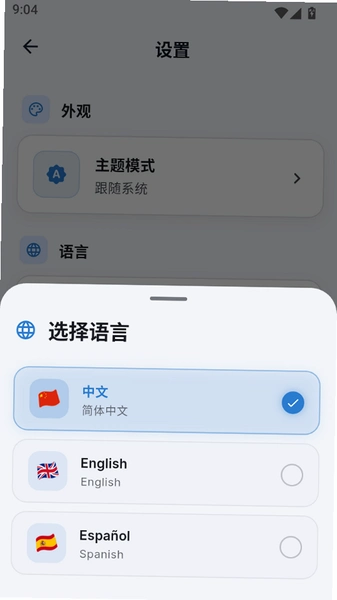
4. 不过它的界面语言只有简体中文,英文系统下部分按钮文字会显示成方块,这点对习惯英文环境的用户不太友好。另外更新频率不算高,新机型适配有时候得等一阵子。
秋池MTK新旧版本功能差异对比
| 对比项 | 早期版本 | 当前版本 |
|---|---|---|
| 设备识别速度 | 需手动刷新,偶尔要重插线 | 插线后自动轮询,识别更主动 |
| 分区列表展示 | 纯文本罗列,无大小标注 | 表格化呈现,带容量和路径 |
| 备份进度反馈 | 只有转圈图标 | 百分比进度条加剩余时间估算 |
| 驱动兼容性 | 需自行到官网找驱动 | 安装包内附带常用驱动包 |
| 界面布局 | 功能按钮挤在一排 | 左侧菜单加右侧内容区,分区更清晰 |
秋池MTK进阶用法:分区备份实操演示
| 操作目标 | 将手机boot分区完整备份到电脑本地,便于刷机失败后回滚 |
| 前置条件 | 手机已开启USB调试;电脑已装好MTK驱动;数据线连接稳定;剩余磁盘空间大于分区容量 |
| 操作路径 | 打开软件 → 等待设备识别 → 左侧点击“分区管理” → 列表中找到boot → 右键选择“备份到本地” → 指定保存目录 → 确认开始 |
| 耗时参考 | boot分区通常在64MB左右,实测备份耗时约15至25秒,具体看电脑硬盘读写速度 |
| 验证方式 | 备份完成后到目标文件夹查看文件大小是否与分区容量一致,再用校验工具比对一次哈希值更稳妥 |
| 注意事项 | 备份期间不要操作手机屏幕,不要切换USB连接模式;文件名避免使用特殊字符;建议同时备份recovery分区以备不时之需 |
| 恢复步骤 | 同样入口选择“从本地恢复” → 选中之前备份的镜像文件 → 确认写入 → 等待进度完成 → 重启设备验证 |
玩家点评:这套备份流程我走过好几遍,整体不复杂,关键就是驱动别掉链子。有一回备份到一半Windows自动更新弹窗抢焦点,进度直接卡住不动了,后来把系统更新设成暂停才消停。建议操作前先把无关弹窗关干净。
秋池MTK常见问题答疑
问:软件打开后一直显示“等待设备连接”,换了线也不行怎么办?
答:先别急着怀疑软件本身。到设备管理器里看看有没有带感叹号的未知设备,有的话说明驱动没装好,把安装包附带的驱动包重新装一遍。另外确认手机弹没弹授权提示,有些机型要手动点“允许”才会建立连接。
问:备份出来的分区文件能直接刷回手机吗?
答:可以,但前提是分区对应关系没搞错。boot的备份只能恢复到boot分区,别把system的镜像往boot里写,那样设备大概率开不了机。恢复前建议再确认一遍分区名称和文件大小是否匹配。
问:为什么读取分区列表时软件会卡住几秒?
答:这个属于正常现象,工具在向设备发送查询指令并等待回传,分区数量多的机型等个三五秒不稀奇。如果超过半分钟还没反应,拔线重插一次,或者换个USB接口试试,前置接口供电不稳的情况挺常见。
问:秋池MTK需要root权限吗?
答:读取基础设备信息和部分分区列表不需要root,但涉及写入或者访问受保护分区时,没有root权限会操作失败。软件本身不会主动帮你获取root,这点要心里有数。
精选同类型实用工具推荐
低配电脑运行秋池MTK的实测表现
1. 拿一台四年前的老笔记本做测试,配置是i5低压处理器加8G内存,系统盘还是机械硬盘。秋池MTK启动到主界面花了大概六秒,比在固态盘上慢了两三秒,但还能接受。
2. 连接设备后读取基础信息基本秒出,切到分区列表页时卡顿了约两秒,列表渲染完之后操作就顺畅了。内存占用峰值到过150MB左右,关掉其他后台程序后回落到100MB上下。
3. 备份一个64MB的boot分区,机械硬盘环境下等了将近四十秒,比固态盘慢了一倍不止。如果经常要备份大分区,建议把软件装到固态盘里,或者把备份目录指到固态盘上。
4. 整体来说,这工具对硬件要求不算苛刻,老机器能跑,只是别指望速度飞快。真正影响体验的反而是USB接口的稳定性,老笔记本的前置接口供电偏弱,换到后置接口后连接掉线的情况少了很多。
负面披露:实测下来有两个短板得说清楚。一是软件没有内置驱动自动修复功能,驱动出问题只能手动重装,对新手不太友好;二是部分新机型的分区命名规则跟老版本对不上,列表里会出现未知分区,得自己去查资料辨认,希望后续版本能补上这块的适配。
应用信息
- 包名:com.perfmtk.manager
- 名称:秋池MTK
- 版本:1.01
- MD5值:894700032650850400ffa473dbbebc1d
热门专题
本类最新
 大小:3.0M
网友评论





相关应用
 MT Forum(论坛社区客户端)v0.4.9 论坛社区浏览
MT Forum下载后可直接在手机上浏览技术论坛版块、追踪
 底部导航栏(PagerBottomTabStrip)v2.4.0 安卓导航栏组件
PagerBottomTabStrip安卓版下载安装,这是一款面向开发
 按键映射神器(GhostKey)v2.0 自定义按键映射
GhostKey 按键映射工具能把键盘鼠标操作转成手机触屏点
 BiliMT(哔哩漫游)v3.1.2 弹幕播放增强
BiliMT(哔哩漫游)是一款面向哔哩哔哩用户的播放增强
 TK达人工具-达秘v1.0.4 达人邀约建联
手动给TikTok达人发私信发到手软?TK达人工具-达秘别名
热门推荐
 scene官方下载最新版N1 2026.10 Beta14系统工具
 谷歌框架app下载安装最新版(Google Play 服务)v26.44.32系统工具
 MT管理器官方正版安装2027最新版下载v2.26.12系统工具
 es文件浏览器安卓版官方下载(ES File Explorer)v4.5.8.0系统工具
 不折叠输入法安卓版v3.5.2系统工具
 宇宙工具箱破解vip版下载安装v2.9.5系统工具
 wifi万能钥匙下载安装2026最新版v5.2.52系统工具
 时间窗安卓版下载安装v1.8.3系统工具
 欢太手机搬家下载官方最新版2026v17.4.0系统工具
本类排行
- 1scene官方下载最新版N1 2026.10 Beta145.8M
- 2谷歌框架app下载安装最新版(Google Play 服务)v26.44.3252.1M
- 3MT管理器官方正版安装2027最新版下载v2.26.1237.7M
- 4打字表情包软件(趣键盘)v1.2.224M
- 5互传vivo一键换机下载安装v7.4.2.1449.8M
- 6vivo控制中心最新版本安装包v5.176.0M
- 7趣表情输入法v1.2.224M
- 8AndroidSystemWebViewDev开发者版v155.0.8048.0247.3M
- 9Volume Styles高级版v4.5.1最新版6.4M
- 10XPrivacyLua模块最新版v0.791.8M