徽章制作(Badge Magic)
手机蓝牙连点阵徽章,画图改字即发即显,BadgeMagic下载后改标语不用开电脑,模板存好随取随用。 发表评论
- 软件类别:生活工具
- 软件大小:51.6M
- 更新时间:2026-11-13 23:17
- 软件版本:v1.18.15 电子徽章编辑
- 软件语言:英语
- 软件等级:

- 软件厂商:
- 官方网址:暂无
- 备案号:
- 评分
- 安卓版下载
手机扫描下载
应用介绍
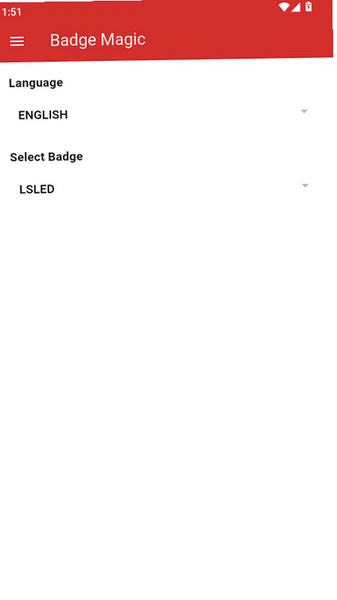
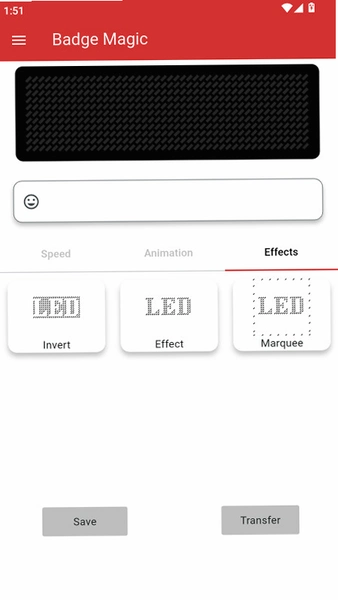
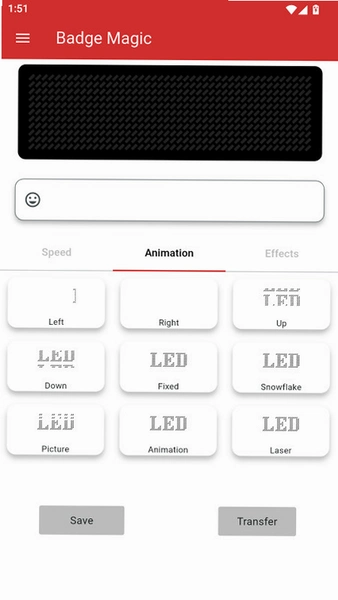
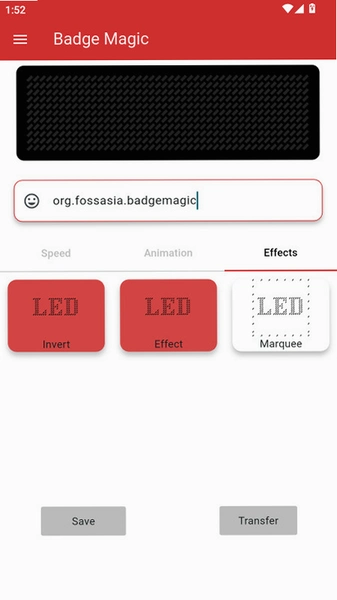
想给LED点阵胸牌换点花样,又不想在电脑上装一堆驱动?Badge Magic这款安卓小工具就是干这个的。它把蓝牙连接、图案绘制、动画预览这几件事塞进了一个不到几MB的安装包里,手机装完打开就能连上兼容的LED徽章硬件,改字、画图、存模板都在指尖完成。和那些需要数据线接电脑、再开专用软件的老路子比,Badge Magic省掉了线材和电脑这一环,地铁上想到一句标语,掏手机就能改。软件本身走的是开源路线,界面没有花哨的皮肤,功能入口排得比较直白,第一次用的人大概花两三分钟就能摸清主界面。下面这篇内容围绕Badge Magic下载后的实际使用场景来写,把连接、编辑、保存、排错这些环节拆开说清楚,顺带提一嘴它在低配机上的真实表现,方便你判断要不要装。
Badge Magic怎么连上LED徽章?蓝牙配对实操步骤
1.先确认徽章硬件处于开机状态,长按侧边按键直到点阵屏出现闪烁提示,这时候模块才进入可被搜索的模式。
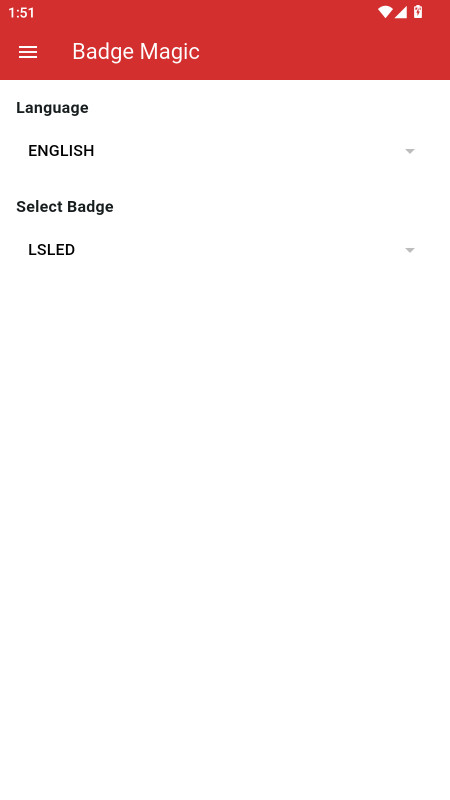
2.打开手机蓝牙,再进Badge Magic主界面,点右上角的蓝牙图标,软件会自己扫周围设备,列表里出现名称带Badge字样的条目就是目标。
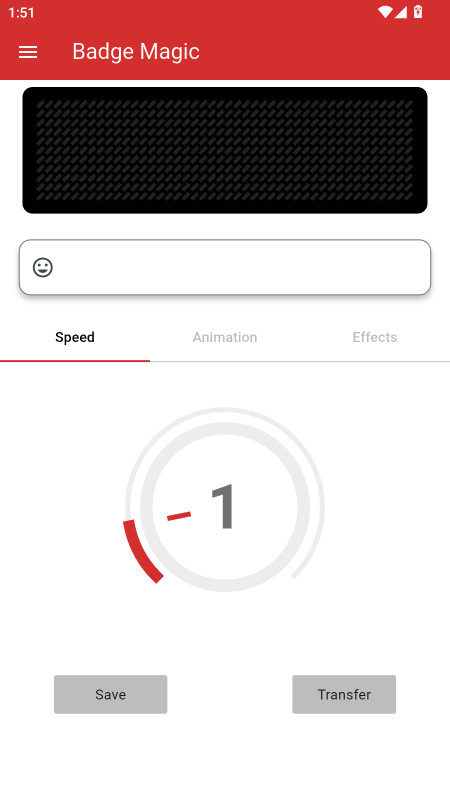
3.点一下条目发起配对,部分安卓机型会弹系统配对框,点允许即可;连上之后主界面顶部会显示已连接状态,图标由灰变亮。
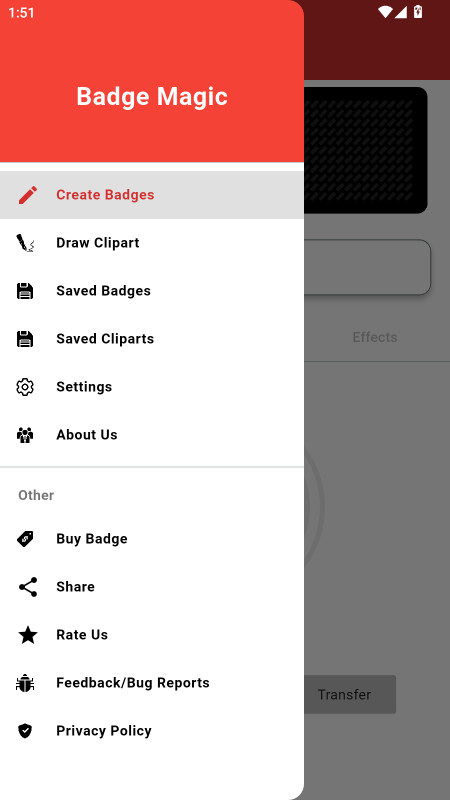
4.如果列表里一直刷不出设备,先把徽章关机再开,手机蓝牙关掉重开,两个动作做完再回软件里点刷新,多数情况能解决。
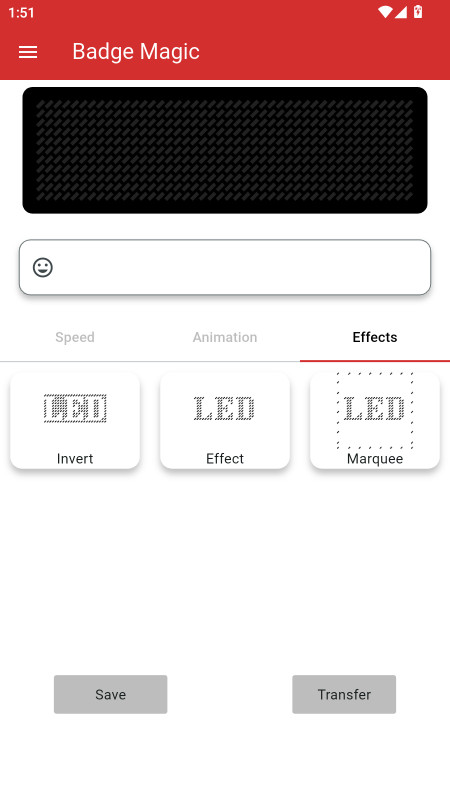
5.连接过程中别切到后台太久,安卓省电策略会把蓝牙扫描掐掉,回来又得重连,实测在MIUI上后台停留超过两分钟就会断。
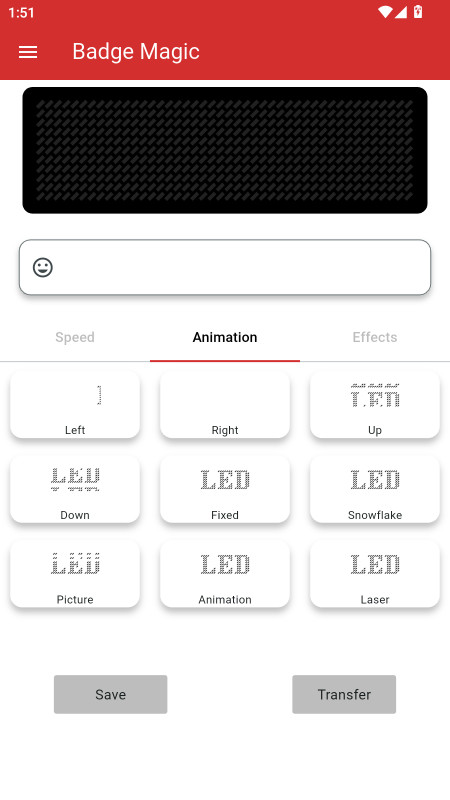
6.连好之后建议先在设置里看一眼固件版本,版本太老的可能不支持某些动画格式,软件会给出提示但不强制升级。
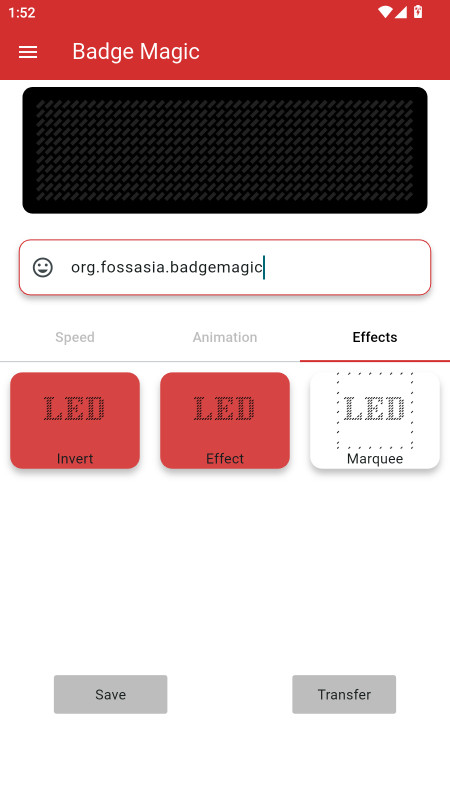
整个配对流程没有验证码也没有账号登录,这点比不少同类工具省事。不过要提醒一句,Badge Magic只认它支持的几款点阵模块,买硬件前最好对一下兼容列表,别买回来连不上干着急。
图案和文字怎么编辑?画布工具逐个说
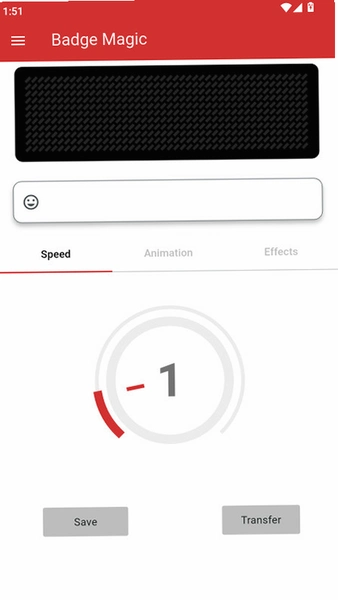
1.进主界面点底部的画笔标签,进入11×44的点阵画布,每个格子点一下就是亮,再点一下灭,画错了用橡皮擦工具整片抹掉。
2.想省事就切到文字模式,输入内容后软件自动按字库转成点阵,字号只有大小两档,中文字符占的格子比英文多,长句子会滚动显示。
3.动画帧在画布上方的帧条里管理,点加号新增一帧,复制当前帧再改几个格子,就能做出简单的闪烁或位移效果,帧数上限实测在8帧左右。
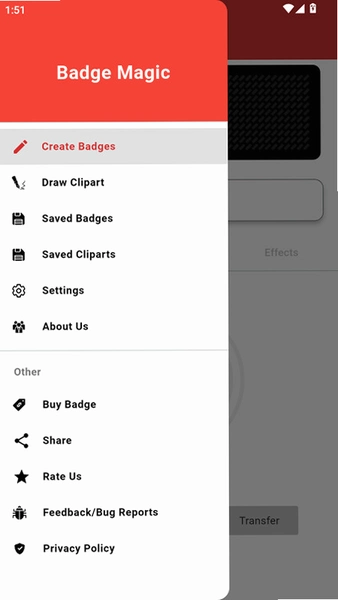
4.画好的内容点右上角保存图标,会存进本地模板库,下次直接调用;模板库支持重命名和删除,长按条目出菜单。
5.发送前先点预览,软件会在手机屏幕上模拟点阵效果,确认没问题再点发送,传输过程大概两三秒,期间别退出界面。
这套编辑逻辑对没接触过点阵屏的人稍微有点门槛,格子小、手指粗容易点错,建议横屏操作。比在电脑上用鼠标画是麻烦些,但胜在随时随地能改。
Badge Magic新旧版本功能差异对比
| 对比项 | 早期版本 | 当前版本 |
|---|---|---|
| 连接方式 | 仅支持手动输入设备地址 | 自动扫描周边设备并记忆上次连接 |
| 画布尺寸 | 固定小画布,不可缩放 | 支持双指缩放,格子定位更准 |
| 动画帧 | 最多3帧,无复制功能 | 帧数上限提高,支持复制当前帧 |
| 模板库 | 无本地保存,每次重画 | 本地模板库,可重命名和删除 |
| 语言 | 英文界面 | 多语言,含简体中文 |
从表格能看出来,新版主要补的是易用性短板,连接和画布这两块改动最实在。老用户升级后模板库不会丢,这点可以放心。
模板库怎么用?保存与调用模板的完整路径
1.画完一版内容后,点画布右上角的软盘图标,弹出命名框,输入好记的名字比如“生日祝福”,确认后存进模板库。
2.调模板的入口在主界面底部第三个标签,进去能看到缩略图列表,点任意一条直接载入画布,再点发送就能推到徽章上。
3.想改模板名或者删掉不用的,长按条目约一秒,弹出重命名和删除两个选项,删除没有二次确认,手滑点错就没了,操作时留神。
4.模板只存在手机本地,换手机或者清数据会丢,重要图案建议截图留档,软件没有云同步功能,这点算个小遗憾。
5.同一个模板可以反复发送到不同徽章,多块徽章批量改内容时,存好一套模板挨个连、挨个发,比每次重画快得多。
模板库这个设计对有固定展示需求的用户挺友好,比如店铺门口挂的胸牌每天换一句促销语,存好模板改几个字就完事。不过本地存储意味着换机迁移麻烦,官方也没做导出功能,只能靠截图。
FAQ 用户常见疑问集中答
问:Badge Magic搜不到徽章设备怎么办?
答:先看徽章是不是进了配对模式,指示灯闪不闪;再看手机蓝牙列表里有没有连上别的设备占着通道。两个都排除后,把软件从后台彻底划掉重开,扫描一般就正常了。安卓12以上还要确认定位权限给了,蓝牙扫描在部分系统上依赖这个权限。
问:发送图案后徽章只显示一半是怎么回事?
答:多半是画布内容超出了硬件支持的点阵范围,当前版本画布是11×44,超出的部分会被截掉。把内容往左上角挪,或者减少字数重新排一下。
问:这软件要不要联网?会不会偷跑流量?
答:核心功能全走蓝牙,不联网也能用。实测待机一天流量消耗为零,权限清单里只有蓝牙和定位两项比较敏感,定位是安卓系统扫蓝牙的硬性要求,不是软件自己在收集位置。
问:低配老手机带得动吗?
答:安装包小,对处理器要求不高,但画布缩放和动画预览在2GB内存的机器上会有点卡顿,帧数多的时候预览掉帧明显。日常改字发图案问题不大。
基础操作:从画第一笔到发送成功的完整走一遍
| 步骤 | 操作位置 | 要点 |
|---|---|---|
| 第一步 | 主界面右上角蓝牙图标 | 先连设备,再动笔,顺序别反 |
| 第二步 | 底部画笔标签 | 双指放大画布,减少误触 |
| 第三步 | 画布上方帧条加号 | 做动画就复制帧再改,省得重画 |
| 第四步 | 右上角预览按钮 | 手机屏上看效果,确认再发 |
| 第五步 | 底部发送按钮 | 传输两三秒,别退出界面 |
整套流程走顺了以后,改一句标语大概一分钟内能搞定。真正花时间的是第一次摸索阶段,把画布缩放和帧复制这两个功能找到,后面就顺手了。实测在红米Note系列上,从连接到发送完成平均耗时约40秒,比开电脑插线快不少。
功能相近的几款工具横向看
| 软件 | 一句话说明 | 评分 |
|---|---|---|
| LED点阵屏 | 手机直接驱动点阵模块改字 | ★★★★ |
| 蓝牙串口助手 | 通用蓝牙调试,可发自定义指令 | ★★★☆ |
| 点阵字幕 | 手机屏幕模拟滚动字幕效果 | ★★★★ |
| 导光牌制作 | 亚克力导光板图案排版工具 | ★★★☆ |
| 动态展示牌 | 店招用动态文字编辑与预览 | ★★★★ |
上面几款里,蓝牙串口助手更偏折腾型,适合自己会写指令的人;点阵字幕是纯屏幕模拟,不涉及硬件;Badge Magic的差异点在专为点阵徽章做了画布和帧管理,开箱即用程度高一些。
应用信息
- 包名:org.fossasia.badgemagic
- 名称:Badge Magic
- 版本:1.18.15
- MD5值:4430eb1f3d19bdc6801700d5ff2f7ee4
热门专题
本类最新
 大小:2.7M
网友评论





相关应用
 VivaLight点阵屏编辑器v1.27.00
 EdgeCube(边缘魔方)v1.0.7 边缘计算工具
 贝塞尔曲线制作器(BezierMaker)v2.0.2 曲线路径绘制
 免费CAD看图工手机版v1.0.7.FTC图纸查看
 Batared(小红书网页版)v1.6.4 网页封装浏览
热门推荐
 趣闲赚app官方版下载安装v2.3.0生活工具
 赏帮赚最新版下载v4.20生活工具
 咸鱼帮扶安卓版v1.0.32最新版生活工具
 南通百通app免费下载v5.3.0生活工具
 四川e社保手机app下载v2.5.4生活工具
 江苏医保云app下载安装手机版v3.4.0生活工具
 甘肃税务电子税务app下载最新版v2.41.0生活工具
 盛世通app官方版(盛事通)v5.3生活工具
 楚税通app医保缴费下载安装v8.5.0生活工具
本类排行
- 1趣闲赚app官方版下载安装v2.3.010.9M
- 2赏帮赚最新版下载v4.2031.5M
- 3天翼生活客户端下载安装v8.4.181.7M
- 4氢时光app官方版v2.4.750.0M
- 5Moon月球最新版21.3M
- 6整秀手机版25.3M
- 7米丫天气安卓版v2.0.013.6M
- 8掌上景泰官方版下载v4.2.0104.0M
- 9SkyView Free安卓版v3.9.2最新版96.1M
- 10快可立安装师傅app官方版v2.0.2.05.1M