rarzip解压缩专家
压缩包打不开还占内存?这款本地解压工具能直接导入聊天文件,路径自选不折腾,看完再决定装不装。 发表评论
- 软件类别:系统工具
- 软件大小:30.7M
- 更新时间:2026-10-31 08:46
- 软件版本:v1.0.21轻量解压
- 软件语言:简体中文
- 软件等级:

- 软件厂商:安徽众翼网络科技有限公司
- 官方网址:暂无
- 备案号:皖ICP备2021001482号-21A
- 评分
- 安卓版下载
手机扫描下载
应用介绍
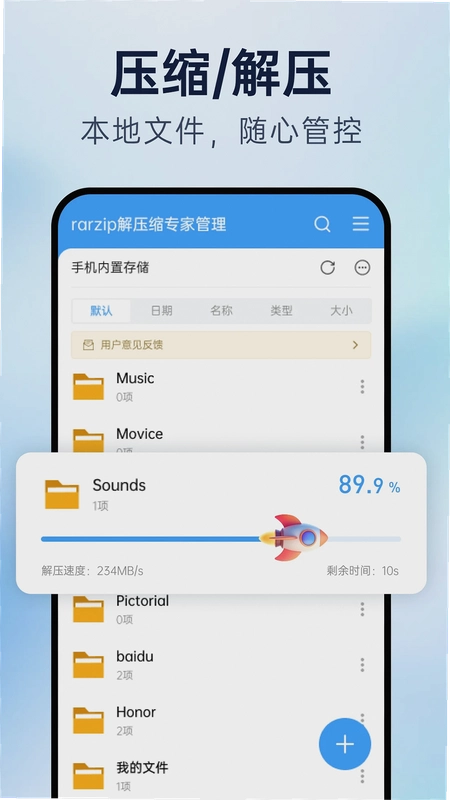
手机里堆了一堆压缩包却找不到趁手的工具打开?从聊天软件收到的rar文件点开就跳转失败,下载的资料包解压到一半提示格式不支持这类糟心事不少安卓用户都遇到过。rarzip解压缩专家就是冲着这些日常麻烦来的,它主打本地文件压缩解压,支持多种常见格式,安装包不大,对中低端机型比较友好。你拿到一个压缩包,不用折腾电脑,手机上直接就能查看里面的内容,还能自己设定解压后存到哪个文件夹,省得解压完满手机翻找。对于经常要处理文档、图片、视频压缩包的学生党和上班族来说,这种本地解压缩工具算是刚需。下面从实际使用的角度,把导入、解压、批量更名这些操作拆开讲讲,也说说它的一些短板,方便你判断适不适合自己。
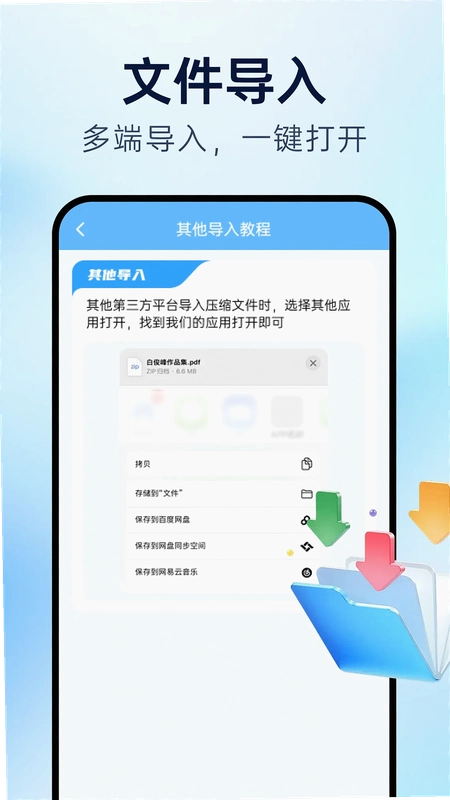
rarzip怎么导入解压第三方平台的压缩包
1.很多人第一次用会卡在导入这一步。其实路径不复杂:在微信或QQ里长按压缩包文件,选择“其他应用打开”,在弹出的列表里找到rarzip解压缩专家,点一下就能直接跳进软件里预览内容,不用先存到本地再手动找。
2.如果文件已经在手机存储里,打开软件首页,点左上角的文件夹图标进入本地浏览,按目录一层层点进去选中压缩包,底部会弹出“解压”按钮。这里注意,解压前可以先点“查看”预览压缩包内的文件列表,避免解压出一堆用不上的东西占空间。
3.从第三方平台导入时偶尔会遇到文件路径识别慢的情况,尤其是压缩包存在二级文件夹里的时候。实测在千元机上,一个200MB左右的压缩包从选中到列出内容大概要等两三秒,不算快但能接受。
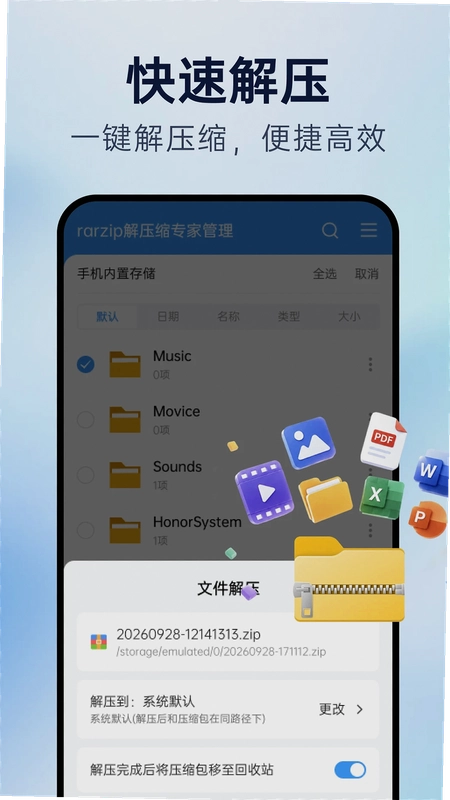
4.解压保存路径可以自定义,在解压确认弹窗里点“更改路径”,选一个你记得住的文件夹。建议单独建一个“解压文件”目录,后续找起来方便,也不容易和系统文件混在一起。
rar解压缩失败是什么原因,怎么排查
1.解压报错先别急着怪软件。最常见的原因是压缩包本身损坏,比如下载中途断网、传输时文件不完整。可以换个来源重新下载一次再试,或者用电脑端解压看看能不能打开,以此判断是文件问题还是软件问题。
2.第二种情况是压缩包用了较新的压缩算法或加密方式,部分老版本工具识别不了。rarzip解压缩专家对常规的zip、rar格式支持比较稳,但遇到分卷压缩包或者带密码的压缩包,需要手动输入密码,输错了会反复提示失败,这点要留意。
3.还有一种容易被忽略:手机存储空间不足。解压过程需要额外空间存放临时文件,剩余空间小于压缩包体积的两倍时,解压到一半就可能中断。建议解压前先看一眼存储余量,在软件首页的文件管理里能看到空间占比。
4.如果以上都排除了还是失败,可以试试把压缩包先复制到手机根目录再解压,有时候是路径里带了特殊字符导致读取异常。这个法子实测解决过几次莫名其妙的报错。
rar解压缩手机端操作体验和内存占用实测
1.装完之后先看占用,安装包本身不大,装好之后应用信息里显示占用在几十MB级别,对于现在动辄几百MB的工具类软件来说算克制。后台驻留时内存占用大概在100MB上下,千元机跑起来没有明显卡顿。
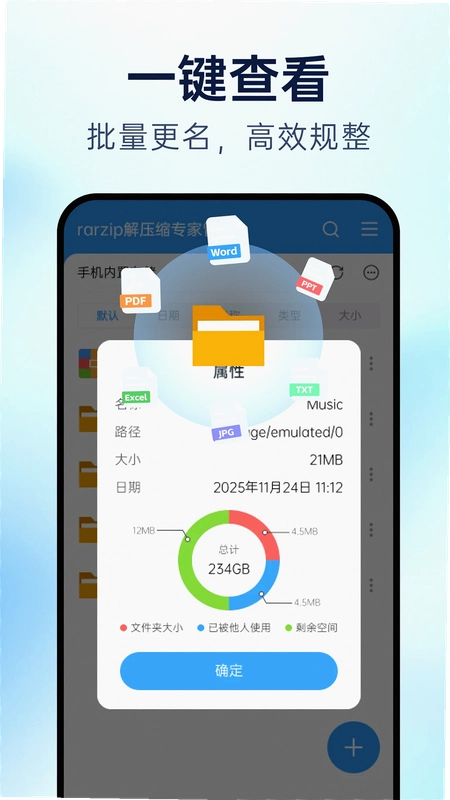
2.界面走的是简洁路线,首页把最近文件和存储分类分开列,图片、视频、文档各归各的,找东西不用一层层翻。批量更名功能藏在文件管理的多选模式里,勾选多个文件后点底部“重命名”,支持加前缀后缀和连续编号,整理截图和下载文件时挺省事。
3.不过要说短板也有。免费使用过程中偶尔会碰到广告展示,集中在首页底部和部分操作完成后的弹窗,频率不算高但确实存在。另外批量更名目前只支持同目录下的文件,跨文件夹批量处理做不到,文件特别多的时候还是得一个个目录来。
玩家点评:用了小半个月,最满意的是解压路径能自己定,不用每次解压完再去文件管理器里搬来搬去。广告能忍,毕竟免费。但要是能加个解压后自动删除原压缩包的开关就更好了,现在每次还得手动清理。
rarzip解压缩专家新旧版本功能差异对比
| 对比项 | 早期版本 | 当前版本 |
|---|---|---|
| 第三方导入 | 需先保存到本地 | 支持直接跳转打开 |
| 解压路径 | 固定默认目录 | 可自定义保存位置 |
| 批量更名 | 不支持 | 支持前缀后缀编号 |
| 文件属性查看 | 仅显示大小 | 含存储占比详情 |
从表格能看出来,当前版本在导入便利性和文件管理上做了补强,尤其是第三方平台直接打开这个改动,对经常在聊天软件里收文件的用户来说实用度提升明显。
rarzip解压缩专家基础操作教程:从解压到整理一次走通
| 操作环节 | 具体步骤 |
|---|---|
| 导入压缩包 | 聊天软件长按文件→其他应用打开→选rarzip;或首页文件夹图标进入本地浏览选中文件 |
| 预览内容 | 选中压缩包后点“查看”,列出内部文件,确认无误再解压,避免白占空间 |
| 设置路径 | 解压弹窗点“更改路径”,选目标文件夹,建议自建“解压文件”目录统一存放 |
| 执行解压 | 点“解压”后等待进度条走完,大文件解压时保持屏幕常亮,避免锁屏中断 |
| 批量整理 | 文件管理里多选文件→底部“重命名”→设前缀后缀和编号规则→确认执行 |
按这个流程走一遍,基本就把软件的核心功能摸清了。解压速度方面,实测一个150MB的图片压缩包,从点击解压到完成大约十几秒,和同类工具比属于中等水平,不算突出但稳定。需要提醒的是,批量更名执行前最好先确认一遍预览列表,改错了没有撤销按钮,得手动改回来。另外软件只处理本地文件,不涉及云端上传,隐私这块相对让人放心,但也意味着换手机后文件不会自动同步,得自己手动搬。
用户答疑专区
问:rarzip解压缩专家解压出来的文件去哪儿找?
答:默认保存在软件自动生成的目录里,如果你在解压时改过路径,就去你选的那个文件夹。首页“最近文件”列表也能直接点开刚解压的内容,找不到的话用文件管理里的搜索功能按文件名找。
问:带密码的压缩包能打开吗?
答:可以,解压时会弹窗要求输入密码。密码输错会提示失败,连续输错几次后建议先确认密码来源是否正确。目前不支持破解密码,只能手动输入正确密码才能解压。
问:为什么有些压缩包预览正常,解压却报错?
答:多半是存储空间不够或者压缩包在传输中损坏。先看手机剩余空间是否充足,再试试把压缩包换个目录存放后重新解压,这两个办法能解决大部分报错情况。
问:软件会不会偷偷上传我的文件?
答:从功能定位看它走的是本地处理路线,不需要联网也能解压。不过首次打开时会有联网权限请求用于广告展示,介意的话可以在系统设置里限制它的网络权限,不影响核心解压功能。
| 软件名称 | 推荐理由 | 评分 |
|---|---|---|
| ZArchiver | 老牌解压工具,格式支持广 | ★★★★★ |
| 7-Zip | 压缩率高,开源免费无广告 | ★★★★☆ |
| WinRAR | rar格式兼容性好,修复功能实用 | ★★★★☆ |
| ES文件浏览器 | 文件管理带解压,一物两用 | ★★★★☆ |
| 解压缩大师 | 界面清爽,批量解压省心 | ★★★★☆ |
| RAR | 官方出品,rar格式原生支持 | ★★★★★ |
这几款在安卓端都能搜到,功能侧重各有不同。ZArchiver格式覆盖最全但界面偏工具化,7-Zip胜在免费干净,ES文件浏览器适合不想多装一个软件的人。按自己的使用频率挑一个顺手的就行,没必要全装。
应用信息
- 包名:com.ahzy.rarzip
- 名称:rarzip解压缩专家
- 版本:1.0.21
- MD5值:ff3715f9670e8d7869c9b97f7c1fd0ce
- 隐私政策:点击查看
热门专题
本类最新
 大小:23.1M
网友评论





相关应用
 Z7文件压缩解压宝v1.2.2 手机解压工具
 解压缩Unizpper文件管理(Unizpper解压助手)v7.0.0.700 极速解压转换
 压缩解压全能王(压缩解压缩工具)v26.09.20 压缩解压工具
 火光全能解压缩v1.3.2 解压压缩工具
 讯解压缩工具解压专家vv2.6.281.2-beta
热门推荐
 scene官方下载最新版N1 2026.10 Beta1系统工具
 谷歌框架app下载安装最新版(Google Play 服务)v26.37.31系统工具
 MT管理器官方正版安装2026最新版下载v2.26.10系统工具
 es文件浏览器安卓版官方下载(ES File Explorer)v4.5.8.0系统工具
 不折叠输入法安卓版v3.5.2系统工具
 zarchiver最新版下载v1.0.11系统工具
 shokz耳机appv6.1.8系统工具
 宇宙工具箱破解vip版下载安装v2.9.5系统工具
 wifi万能钥匙下载安装2026最新版v5.2.51系统工具
本类排行
- 1scene官方下载最新版N1 2026.10 Beta15.7M
- 2谷歌框架app下载安装最新版(Google Play 服务)v26.37.31311.4M
- 3MT管理器官方正版安装2026最新版下载v2.26.1035.7M
- 4打字表情包软件(趣键盘)v1.2.224M
- 5互传vivo一键换机下载安装v7.4.2.1449.8M
- 6vivo控制中心最新版本安装包v5.176.0M
- 7趣表情输入法v1.2.224M
- 8AndroidSystemWebViewDev开发者版v155.0.8048.0247.3M
- 9Volume Styles高级版v4.5.1最新版6.4M
- 10XPrivacyLua模块最新版v0.791.8M