AEmulator Plus(安卓模拟器)
手机里再开一个安卓空间,AEmulatorPlus装好就能跑apk双开应用,折腾镜像也方便,下载试试不亏。 发表评论
- 软件类别:系统工具
- 软件大小:35.8M
- 更新时间:2026-10-27 15:25
- 软件版本:v0.0.0.2.15 手机端虚拟机
- 软件语言:简体中文
- 软件等级:

- 软件厂商:
- 官方网址:暂无
- 备案号:
- 评分
- 安卓版下载
手机扫描下载
应用介绍
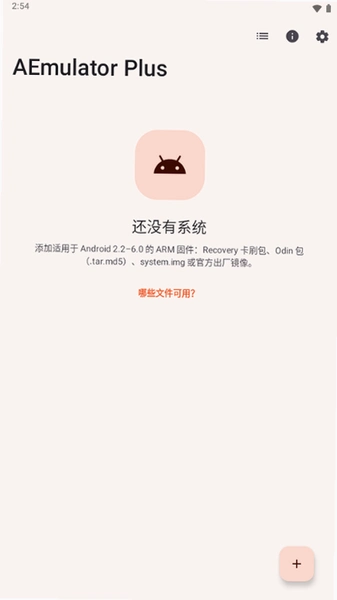
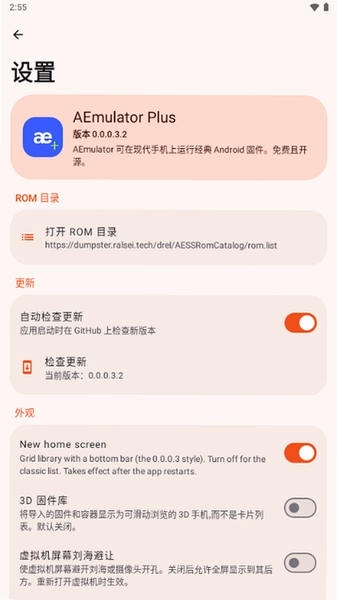
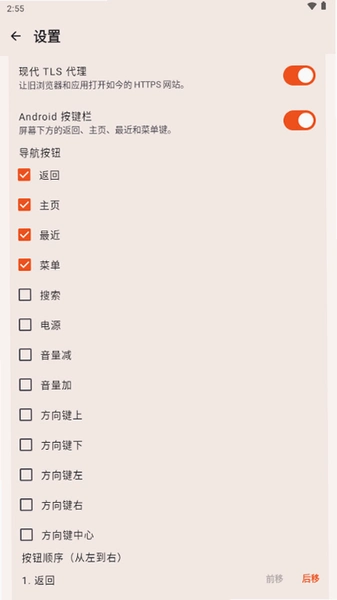
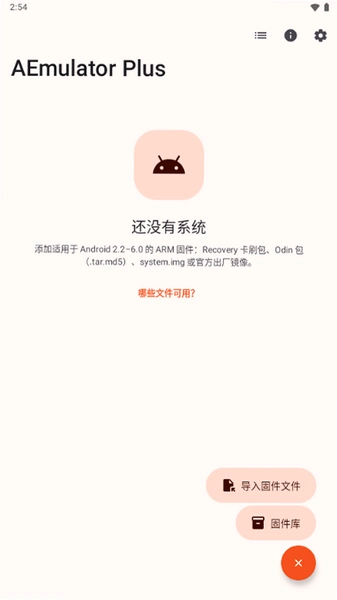
想在手机上直接跑安卓应用或者体验不同系统环境,很多人第一时间会搜AEmulator Plus。这名字听着像模拟器,实际它更像一个轻量级的安卓虚拟机容器不用刷机、不用root,装好就能在手机里再开一个独立的安卓空间。小编实测下来,它最顺手的地方是把aemulator虚拟机的启动流程压得很短,点开图标等个几秒就能进桌面,比传统PC端模拟器省事。不过要注意,它跑的是安卓镜像,不是Windows系统,别被网上一些"手机装电脑系统"的说法带偏。目前这个包体不大,老机型也能装,但低配机跑大型游戏会有点吃力,后面会细说。如果你只是想在手机上双开应用、测试apk或者折腾aemulator镜像,这个工具值得一试;要是追求高帧率打原神这类,建议还是看PC端方案。
aemulator手机模拟器怎么装?安装步骤与常见卡点
1. 先把下载好的apk放到手机存储里,用文件管理器点开,系统会弹"未知来源应用"提示,去设置里把允许安装未知应用的开关打开再返回继续。
2. 安装完成后首次启动会申请存储和悬浮窗权限,悬浮窗权限建议给,不然切后台容易掉线;存储权限不给的话导入本地apk会失败。
3. 进入主界面后点"创建虚拟机",选择安卓版本(一般选7.1或9.0兼容性较好),分配内存建议2GB起步,低于1.5GB容易闪退。
4. 创建完等镜像解压,进度条走完自动进桌面,这时候再点"安装应用"导入你想跑的apk就行。
实测提醒:部分国产ROM(比如MIUI、ColorOS)会限制后台启动,装完记得去电池优化里把AEmulator Plus设为"不限制",否则切出去再回来虚拟机就重启了。另外安装包别放中文路径,个别机型识别不到。
AEmulator模拟器下载后安全吗?权限与隐私实测
1. 这个版本申请了存储读写、悬浮窗、网络和通知权限,没有要通讯录和短信,相对克制。但悬浮窗权限确实敏感,介意的话可以在系统设置里单独关掉,只影响后台保活。
2. 小编用抓包工具看了下,启动时会有少量统计上报,不含个人身份信息;如果你完全不想联网,可以在虚拟机设置里关掉网络开关,纯本地跑apk。
3. 安装来源尽量走本站或者官方渠道,网上一些"破解版"会塞广告插件,装完弹窗关不掉。本站提供的包是原始签名,没二次打包。
4. 隐私协议在设置→关于里有入口,内容比较简略,主要说明收集设备型号和崩溃日志。对隐私要求高的用户建议用完即删虚拟机。
AEmulator固件与镜像怎么选?版本兼容性对比
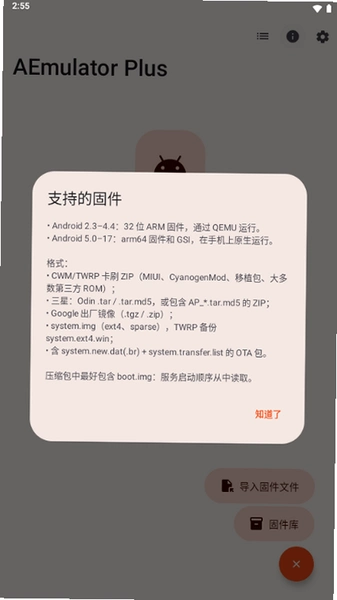
1. 目前内置可选安卓7.1、9.0和11三个aemulator固件版本。7.1兼容老apk最好,但部分新应用会提示"版本过低";11功能全,可内存占用高,2GB内存的机子跑起来卡顿明显。
2. 镜像文件在创建时可以选"精简版"和"完整版",精简版去掉了谷歌服务和部分系统应用,体积小一半,适合只跑国产应用;完整版带GMS,能登谷歌账号。
3. 切换镜像不用重装软件,在虚拟机列表长按对应实例→设置→更换镜像即可,但原虚拟机里的数据会清空,重要东西先导出。
4. 实测安卓9.0镜像在骁龙6系机型上启动约18秒,11镜像约27秒,差距主要在后者的系统服务多。老机子建议锁7.1。
aemulator rom和卓易通是什么关系?圈内叫法梳理
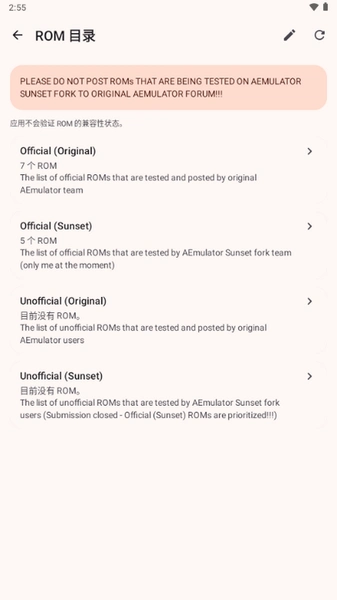
1. 搜aemulator rom的人不少,其实指的就是虚拟机里那套系统镜像包,和刷机圈的ROM不是一回事,别拿去线刷手机,会变砖。
2. 有人把AEmulator和"卓易通"放一起搜,两者定位不同:卓易通偏应用兼容层,AEmulator是完整虚拟机,能跑独立系统。想双开应用选前者轻,想折腾镜像选后者。
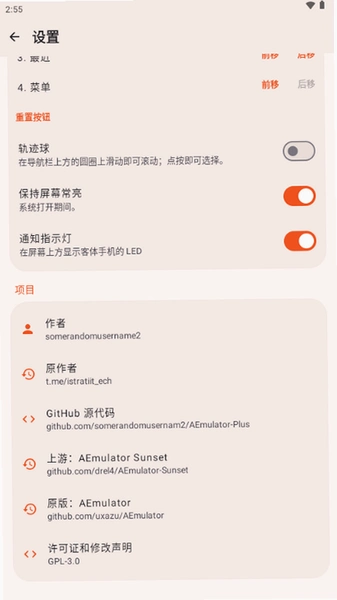
3. GitHub上能搜到aemulator相关开源项目,但官方发行版和社区版有差异,社区版功能多但不稳定,普通用户建议用正式包。
4. 圈内还有人管它叫"手机上的VMware",说法夸张了点,但理解方向没错就是手机里再套一个安卓。
FAQ 用户答疑专区
问:装完打开黑屏进不去怎么办?
答:先确认存储权限给了没,再检查手机剩余空间是否大于3GB。黑屏多数是镜像解压不完整,删掉虚拟机重建一次,创建时别切后台。
问:虚拟机里能装微信并登录吗?
答:能装,但部分版本微信检测到虚拟环境会限制登录,建议用安卓9镜像试,登录前把虚拟机机型改成常见品牌型号,成功率会高些。
问:为什么跑游戏帧率很低?
答:虚拟机走的是软件渲染,没有GPU直通,大型3D游戏帧率天然上不去。想流畅玩建议调低画质,或者换PC端模拟器。
问:虚拟机里的文件怎么导出来?
答:在虚拟机设置里找"共享文件夹",把手机存储目录挂进去,虚拟机内就能读写;或者用adb拉文件,需要开开发者调试。
新旧版本功能差异对比表
| 对比项 | 早期版本 | 当前版本 |
|---|---|---|
| 镜像可选版本 | 仅安卓7.1 | 7.1/9.0/11三选一 |
| 内存分配 | 固定1GB | 可调1-4GB |
| 共享文件夹 | 不支持 | 支持挂载手机目录 |
| 后台保活 | 切后台易重启 | 加悬浮窗后改善 |
玩家点评:小编拿它双开某办公app用了两周,稳定性和真机有差距,偶尔推送延迟,但胜在不占主力机空间,卸载即清。适合折腾党,不适合当主力机用。
基础操作:导入apk与共享文件实战
| 操作场景 | 具体路径 | 注意事项 |
|---|---|---|
| 导入本地apk | 虚拟机桌面→文件管理→安装包→选择apk | apk路径别带中文 |
| 共享手机文件夹 | 设置→共享目录→添加手机路径 | 需存储权限 |
| 调整分辨率 | 虚拟机设置→显示→自定义DPI | 改太高会卡顿 |
| 备份虚拟机 | 列表长按→导出→选存储位置 | 导出包较大留足空间 |
这套流程小编反复试了五六次,导入apk失败多数是权限没给全,共享文件夹挂不上则是路径选到了系统隐藏目录。把这两点避开,日常用基本没坑。
| 同类工具 | 一句话优势 | 推荐度 |
|---|---|---|
| 光遇加速器 | 网络优化稳定延迟低 | ★★★★ |
| VMOS | 安卓虚拟机老牌方案 | ★★★★★ |
| 光遇小助手 | 游戏辅助工具合集 | ★★★☆ |
| 应用双开助手 | 轻量双开不占内存 | ★★★★ |
| 沙盒 | 隔离运行更安全 | ★★★☆ |
应用信息
- 包名:app.aemu.plus
- 名称:AEmulator Plus
- 版本:0.0.0.2.15
- MD5值:7adb68a036f6183005c349e8ceac1976
热门专题
本类最新
 大小:70.4M
网友评论





相关应用
 JustPlayer(极简播放器)v1.01 本地视频播放
JustPlayer是安卓端轻量本地视频播放器,安装包小、无
 本地视频播放器(JustPlayer)v1.01 轻量高清播放
手机本地视频格式杂、自带播放器卡顿没声音?JustPlay
 安卓本地化(Android Localization)v1.3.4 翻译工具
安卓本地化工具Android Localization帮你快速切换系统
 Deluxe Stores(豪华商店)v1.0 移动购物助手
Deluxe Stores豪华商店提供精选商品浏览与预订服务,安
 豪华商店(Deluxe Stores)v1.0 移动购物助手
Deluxe Stores 是一款轻量安卓购物应用,安装包小、启
热门推荐
 scene官方下载最新版N1 2026.10 Beta1系统工具
 谷歌框架app下载安装最新版(Google Play 服务)v26.37.31系统工具
 MT管理器官方正版安装2026最新版下载v2.26.10系统工具
 es文件浏览器安卓版官方下载(ES File Explorer)v4.5.8.0系统工具
 不折叠输入法安卓版v3.5.2系统工具
 zarchiver最新版下载v1.0.11系统工具
 shokz耳机appv6.1.6系统工具
 宇宙工具箱破解vip版下载安装v2.9.5系统工具
 wifi万能钥匙下载安装2026最新版v5.2.50系统工具
本类排行
- 1scene官方下载最新版N1 2026.10 Beta15.7M
- 2谷歌框架app下载安装最新版(Google Play 服务)v26.37.31311.4M
- 3MT管理器官方正版安装2026最新版下载v2.26.1035.7M
- 4打字表情包软件(趣键盘)v1.2.224M
- 5互传vivo一键换机下载安装v7.4.2.1449.8M
- 6vivo控制中心最新版本安装包v5.176.0M
- 7趣表情输入法v1.2.224M
- 8AndroidSystemWebViewDev开发者版v155.0.8048.0247.3M
- 9Volume Styles高级版v4.5.1最新版6.4M
- 10XPrivacyLua模块最新版v0.791.8M