adb工具助手(ADB调试工具)
调试连不上别急着刷机,先跑一遍本地检测。这页把adb工具助手的诊断路径和实测短板都列清楚了,往下翻能省不少折腾时间。 发表评论
- 软件类别:系统工具
- 软件大小:38.0M
- 更新时间:2026-10-31 06:55
- 软件版本:v1.4.3 网络诊断检测
- 软件语言:简体中文
- 软件等级:

- 软件厂商:苏州嫩芽网络科技有限公司
- 官方网址:暂无
- 备案号:苏ICP备2025175598号-58A
- 评分
- 安卓版下载
手机扫描下载
应用介绍
手机连不上电脑?先别急着刷机,试试这个本地检测思路
1.很多安卓用户碰到USB调试打不开、电脑识别不到设备、无线调试端口连不上,第一反应就是重装驱动或者直接刷机。其实问题往往出在网络连通性或者端口占用上。adb工具助手就是冲着这个场景来的,它把设备信息读取、延迟检测、DNS校验、端口探测、HTTPS连通性测试这几件事塞进了一个安装包里,不用Root,也不用挂电脑。
2.和那些动不动就要登录账号、上传云端分析的检测类APP不一样,adb工具助手的数据全部留在本机,诊断结果不会往外传。对于经常折腾ADB调试、又担心隐私泄露的普通用户来说,这一点比功能多少更实在。
3.页面下面会把设备信息读取、诊断板块的实操路径、版本差异、同类工具对比掰开来讲,顺便把大家关心的几个高频疑问单独拎出来说清楚。
adb工具助手怎么读取本机设备信息?路径在哪
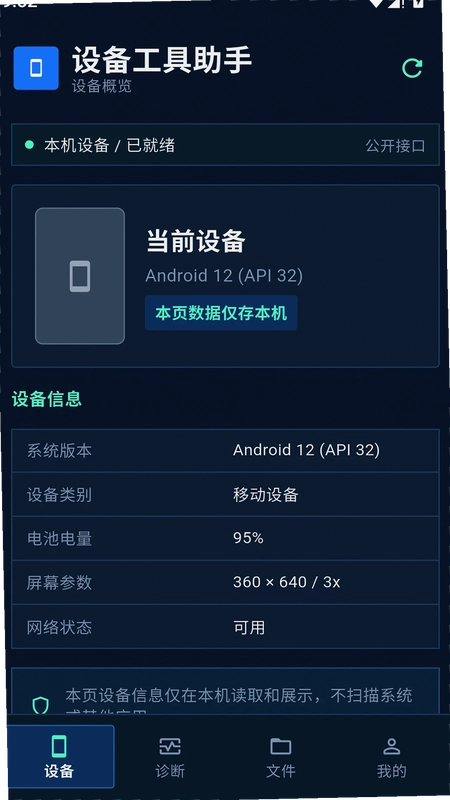
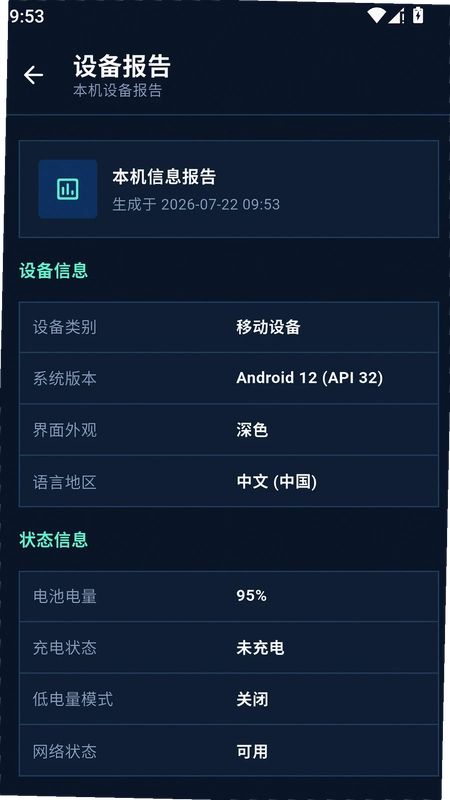
1.打开adb工具助手,底部四个分区里点"设备",系统版本、电池状态、屏幕分辨率、CPU架构这些基础参数会直接列出来,不需要额外授权弹窗轰炸。
2.想看得细一点,点右上角刷新按钮可以重新拉取一次当前电池温度和剩余容量,比翻系统设置里那几层菜单快不少。
3.这里有个实测短板要提一句:部分安卓14定制系统上,电池循环次数读不出来,会显示"--",不是软件坏了,是系统接口没开放,别被这个吓到。
4.读取过程大概2到3秒,低配机型上偶尔会卡顿一下,属于正常范围。
诊断板块的延迟、DNS、端口检测到底怎么用
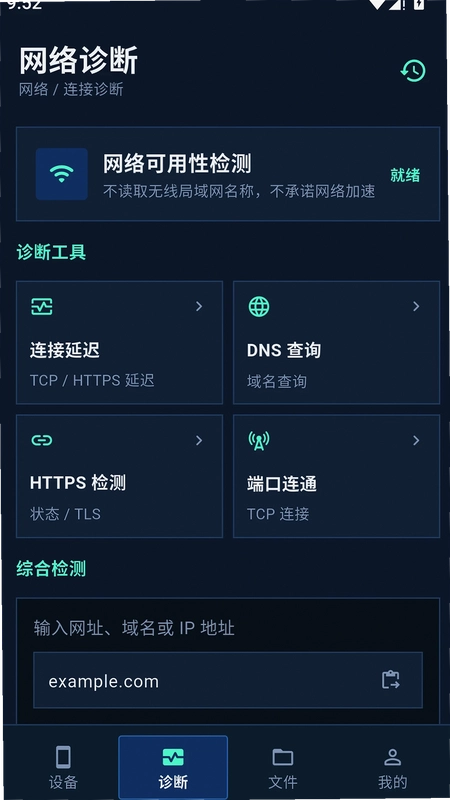
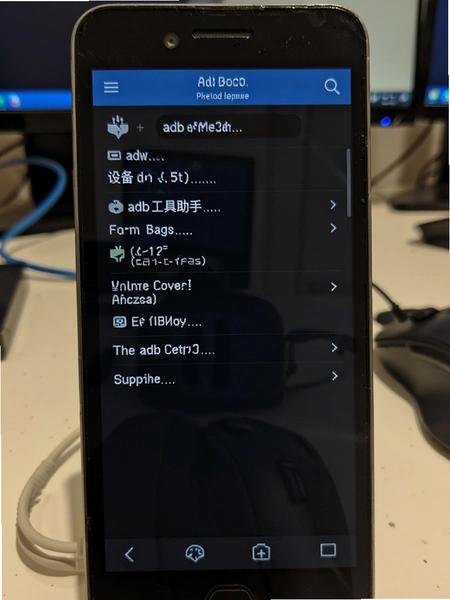
1.进"诊断"分区,最上面是延迟检测,输入目标域名或者IP,点开始就能看到往返时延,适合排查无线调试时电脑端ping不通手机的情况。
2.DNS检测单独一栏,可以验证当前网络下域名解析是否正常,遇到adb connect提示unknown host的时候,先跑一遍这个比瞎猜强。
3.端口检测支持自定义端口号,默认填的是5555,无线调试用户应该不陌生。填完点检测,通不通一目了然。
4.HTTPS检测那块,输入域名做综合连通校验,证书链、握手状态都会给个结果,排查抓包环境时用得上。
5.操作路径统一是:底部诊断→选检测类型→输入目标→点开始。没有二级隐藏菜单,这点比某些套娃式工具清爽。
小编点评:诊断板块的检测项分得够细,延迟、DNS、端口、HTTPS四类各管一摊,不像有些工具把所有检测揉成一个按钮,出了问题也不知道是哪一环。不过端口检测每次只能测一个,批量扫端口的需求它满足不了,这点得心里有数。
adb工具助手文件分区能干什么,和文件管理器有啥区别
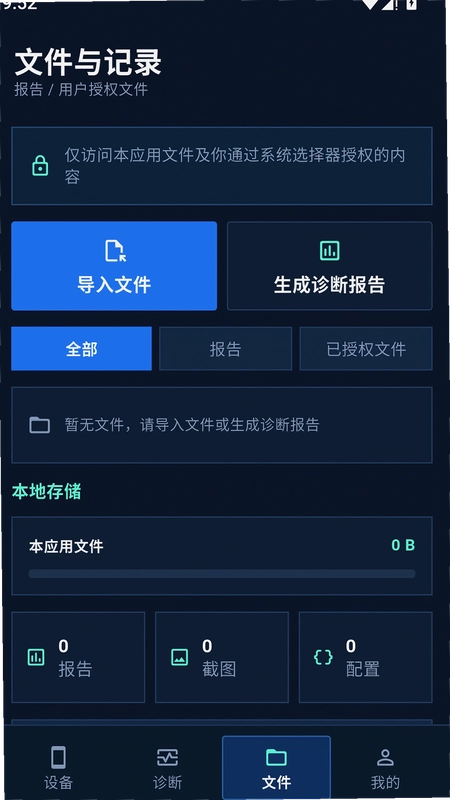
1."文件"分区不是让你当资源管理器用的,它主要配合调试场景,查看应用目录、临时文件占用情况。
2.点进文件列表可以看到各分区剩余空间,长按某个文件夹能看占用大小,排查存储告警时比系统自带的存储管理直观。
3.注意:这个分区没有删除和移动权限,只能看不能改,官方定位就是检测工具,不是清理工具,别指望它替代文件管理器。
4.低配机型上文件列表加载会慢半拍,目录层级深的时候要等两三秒,实测中端机反而更流畅,估计和存储读写速度有关。
adb工具助手真的安全吗,数据会不会上传
1.从权限申请看,它只要了网络状态、存储读取这几项基础权限,没有通讯录、短信、定位这些敏感项。
2.软件简介里写明了数据仅留存本机,实测断开网络后设备信息和诊断功能照常能用,说明确实没走云端。
3.不过要提醒一句:HTTPS检测和域名连通校验本身需要联网,这部分请求是发往目标域名的,属于检测行为本身,不是软件在偷偷传数据。
4.隐私协议在设置里能直接点开,路径是左上角菜单→关于→隐私政策,写得还算清楚,没有那种绕来绕去的措辞。
新旧版本对比:1.4.3改了什么,值不值得更
| 对比项 | 旧版本表现 | 1.4.3表现 |
| 诊断检测项 | 仅延迟和DNS | 新增端口、HTTPS检测 |
| 设备信息读取 | 系统、屏幕两项 | 增加电池、CPU架构 |
| 文件分区 | 无 | 新增只读文件浏览 |
| 安装包体积 | 略小 | 因新增检测模块略增 |
基础操作实操:从零跑通一次端口连通检测
| 步骤 | 操作路径 | 注意事项 |
| 第一步 | 安装后打开→底部诊断 | 首次打开允许网络权限 |
| 第二步 | 选"端口检测"→输入5555 | 端口号范围1到65535 |
| 第三步 | 填目标IP→点开始检测 | 同一局域网下才有效 |
| 第四步 | 看结果:通/不通/超时 | 超时先查防火墙 |
1.这套流程走下来大概一分钟,比在电脑上敲adb命令省事,尤其适合手里只有手机、临时要确认端口状态的场景。
2.核心提示:端口检测结果只代表当前网络环境,换个WiFi或者切到移动数据可能就不一样了,别拿一次结果当定论。
3.实测在千兆局域网下检测响应很快,2.4G老路由上偶尔要等四五秒,属于网络本身的问题。
用户答疑专区
问:adb工具助手需要Root权限吗?
答:不需要。设备信息读取和诊断检测走的都是系统公开接口,普通权限就能跑,装完直接用。
问:为什么我的手机读不到电池循环次数?
答:部分定制系统把电池健康接口锁了,软件读不到就显示"--",换台原生系统机型对比一下就能确认是系统限制,不是软件故障。
问:端口检测一直提示超时,是软件有问题吗?
答:先确认手机和目标设备在不在同一网段,再检查目标端口有没有被防火墙拦。软件本身只负责发探测包,结果取决于网络环境。
问:文件分区能看到应用私有目录吗?
答:看不到。它只读公共存储区域,应用私有目录需要系统级权限,这个工具定位就是检测,不碰那块。
问:断网状态下还能用哪些功能?
答:设备信息读取、文件浏览、本机诊断记录查看都能用,延迟和DNS检测需要联网才有意义。
精选同类应用横向参考
| 软件名称 | 功能优势 | 推荐语 | 评分 |
| 甲壳虫adb工具助手 | ADB调试功能全面 | 老牌调试工具,功能多但体积偏大 | ★★★★ |
| ADB工具安装器 | 驱动安装一步到位 | 适合新手解决驱动识别问题 | ★★★★ |
| 网络诊断助手 | 延迟丢包检测直观 | 纯网络检测,不含设备信息模块 | ★★★☆ |
| DNS检测专家 | 解析速度测试精准 | 专攻DNS问题,功能单一但够用 | ★★★☆ |
| 端口扫描工具 | 批量端口探测效率高 | 适合进阶用户,界面偏技术向 | ★★★★ |
1.上面这几款各有侧重,adb工具助手的优势在于把设备信息和网络诊断揉在一起,不用装好几个APP来回切。
2.如果只是单纯查DNS解析,装个专门的DNS工具更轻;要批量扫端口,端口扫描工具更顺手。按需选,别贪多。
应用信息
- 包名:com.nenya.adbgj
- 名称:adb工具助手
- 版本:1.4.3
- MD5值:d6de5048476b421c18ff61d9444cf659
- 隐私政策:点击查看
热门专题
本类最新
 大小:32.4M
网友评论





相关应用
 ADB助手(安卓调试工具)v1.0 手机调试利器
 ADB管理器(UNIV ADB Manager)v2026-10-21 调试工具
 无线测速(wifi测速)v1.0.3 网络诊断工具
 键盘皮肤助手v1.0.1.1 键盘美化工具
 Scene工具箱(星野Scene工具箱)v1.0.5 手机性能监测
热门推荐
 scene官方下载最新版N1 2026.10 Beta1系统工具
 谷歌框架app下载安装最新版(Google Play 服务)v26.37.31系统工具
 MT管理器官方正版安装2026最新版下载v2.26.10系统工具
 es文件浏览器安卓版官方下载(ES File Explorer)v4.5.8.0系统工具
 不折叠输入法安卓版v3.5.2系统工具
 rotation屏幕旋转器下载v29.3.0系统工具
 shokz耳机appv6.1.8系统工具
 zarchiver最新版下载v1.0.11系统工具
 宇宙工具箱破解vip版下载安装v2.9.5系统工具
本类排行
- 1scene官方下载最新版N1 2026.10 Beta15.7M
- 2谷歌框架app下载安装最新版(Google Play 服务)v26.37.31311.4M
- 3MT管理器官方正版安装2026最新版下载v2.26.1035.7M
- 4打字表情包软件(趣键盘)v1.2.224M
- 5互传vivo一键换机下载安装v7.4.2.1449.8M
- 6vivo控制中心最新版本安装包v5.176.0M
- 7趣表情输入法v1.2.224M
- 8AndroidSystemWebViewDev开发者版v155.0.8048.0247.3M
- 9Volume Styles高级版v4.5.1最新版6.4M
- 10XPrivacyLua模块最新版v0.791.8M