ADB管理器(UNIV ADB Manager)
找UNIVADBManager下载就图个连车机省事,装APK传文件点几下搞定,权限干净不臃肿,调试新手可以备一个。 发表评论
- 软件类别:系统工具
- 软件大小:13.3M
- 更新时间:2026-10-22 14:05
- 软件版本:v2026-10-21 调试工具
- 软件语言:中文
- 软件等级:

- 软件厂商:
- 官方网址:暂无
- 备案号:
- 评分
- 立即下载
手机扫描下载
应用介绍
手机连电脑调试总卡在驱动识别那一步?UNIV ADB Manager 这款小工具就是冲着这个痛点来的。它把原本需要敲命令行才能完成的ADB设备授权、无线调试配对、端口转发这些操作,做成了点选式界面,安卓开发者和喜欢折腾车机的用户上手门槛低了不少。和市面上那些功能堆砌的同类工具比,它安装包只有几兆,装完不占地方,打开就能看到当前连接的设备列表和授权状态,省去了反复输入adb devices的麻烦。不少长安UNIV车主也拿它来配合车机调试,连接稳定性比某些通用ADB工具要好一些。下面从实际使用场景出发,把安装、权限、常见报错和功能细节一次讲清楚,看完再决定要不要装。
UNIV ADB Manager连接不上设备该怎么排查
1.先确认手机端已经打开开发者选项里的USB调试开关,部分机型还需要额外开启「USB安装」和「USB调试安全设置」,路径一般在设置→关于手机→连续点击版本号七次→返回设置→系统→开发者选项。
2.换一根支持数据传输的线,很多随手机附赠的线只能充电,插上后电脑设备管理器里看不到ADB接口,工具自然识别不到。
3.如果用的是无线调试,确保手机和电脑在同一局域网,配对码六位数要在手机弹出的配对框里输对,输错三次会锁三十秒。
4.电脑端驱动没装好的话,去设备管理器看有没有黄色感叹号,有的话手动更新驱动指向手机厂商的USB驱动目录。
5.实测发现部分低配Windows平板USB供电不足,接上手机后ADB时断时续,换到台式机后置接口就正常了,这个短板得提前知道。
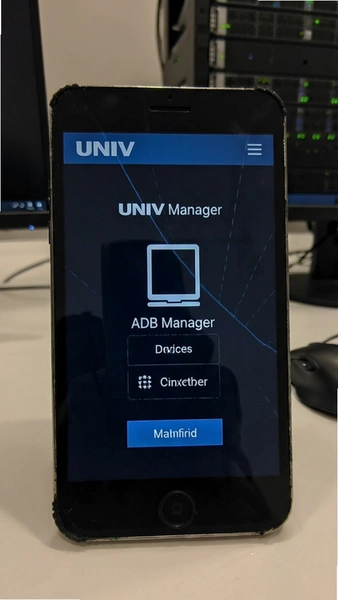
UNIV ADB Manager安全吗,权限要得多不多
1.工具本身申请的是网络访问和USB设备访问两类权限,没有读取通讯录、短信、相册这类敏感权限,安装时权限列表很短,这点比不少同类工具干净。
2.它需要的是ADB调试授权,这个授权是系统层面的,一旦在手机上点了「始终允许」,该电脑就能持续控制设备,所以公用电脑上用完记得在开发者选项里点「撤销USB调试授权」。
3.从实际安装包体积来看只有几兆,没有捆绑其他应用,安装过程不会弹推广页,这点在下载站里算规矩的。
4.需要提醒的是,任何ADB工具拿到授权后都能执行shell命令,所以别把授权随意给来路不明的电脑,工具本身没问题,使用场景得自己把好关。
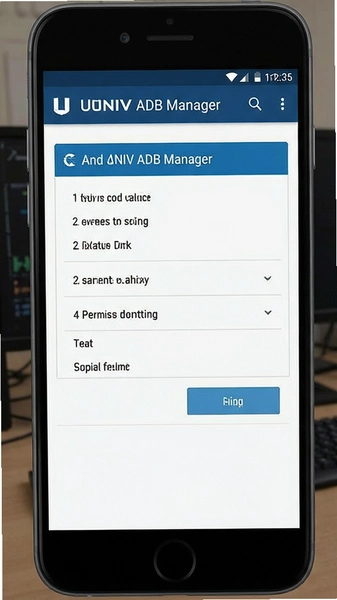
UNIV ADB Manager怎么安装第三方软件到车机
1.先把车机调到允许安装未知来源应用的状态,不同车型路径不一样,长安UNIV一般在车机设置→系统→关于本机里连点版本号进开发者模式。
2.手机端装好UNIV ADB Manager并授权,用双公头USB线连接车机和手机,工具设备列表里会出现车机型号。
3.点击「安装APK」按钮,选择手机里提前下好的安装包,进度条走完会提示成功,整个过程比用U盘拷来拷去省事。
4.实测装一个30MB左右的导航软件大概耗时四十秒,速度取决于车机USB口版本,老款车机USB2.0会慢一些。
5.如果提示INSTALL_FAILED_INSUFFICIENT_STORAGE,说明车机存储空间不够了,先清理缓存再试,这个报错和工具无关。
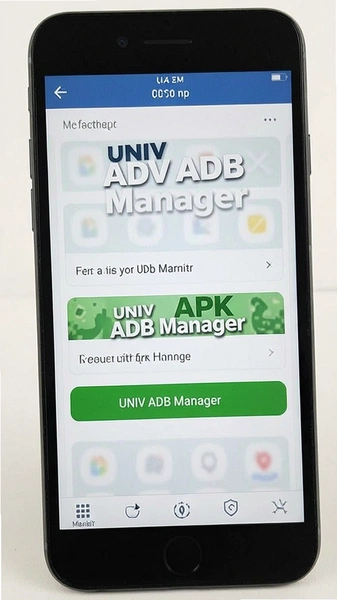
UNIV ADB Manager和电脑端ADB工具比哪个顺手
1.电脑端ADB工具功能全,但每次用都得开命令行,敲路径、记参数,对不常折腾的人来说记不住。UNIV ADB Manager把常用操作做成按钮,点一下就行,省去背命令的功夫。
2.内存占用方面,电脑端ADB套件装完占几百兆,后台服务常驻;这款手机端工具装完占十几兆,用完退出不驻留,低配手机压力小很多。
3.不过电脑端能做的事更多,比如批量安装、日志抓取、屏幕录制这些进阶功能,UNIV ADB Manager目前覆盖的是高频基础操作,深度调试还得靠电脑。
4.无线调试配对这块,电脑端要手动输adb pair命令,这款工具扫码加输配对码两步完成,对新手友好度明显高一些。
UNIV ADB Manager基础操作与实测体验
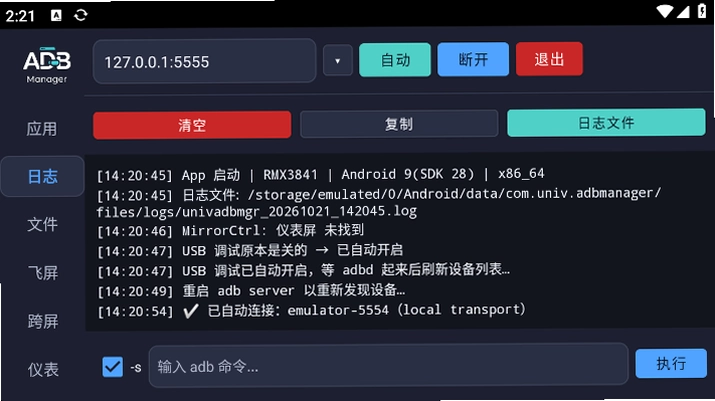
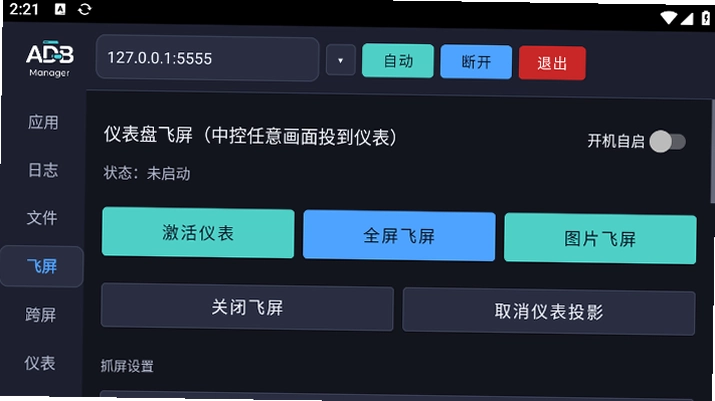
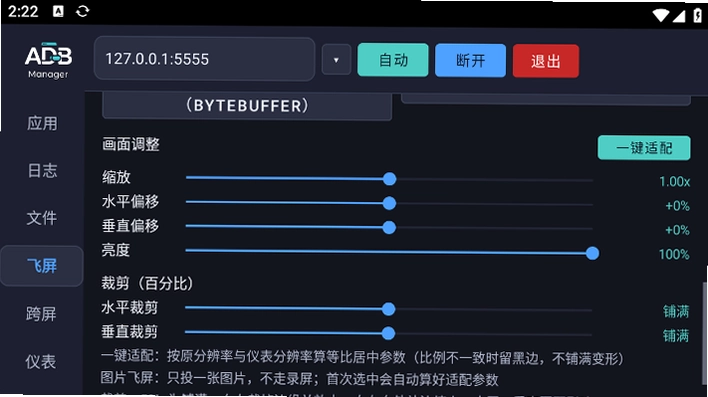
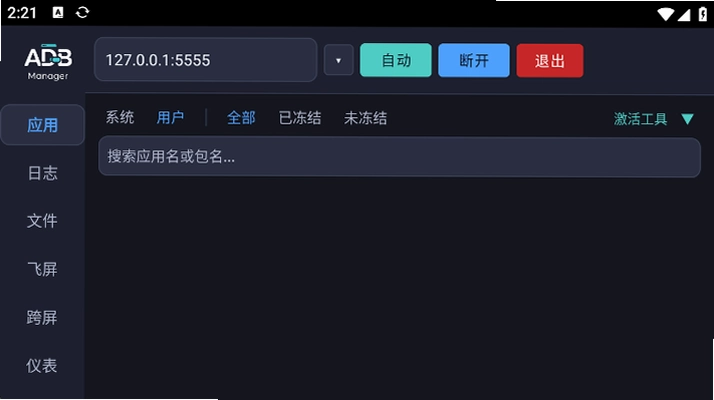
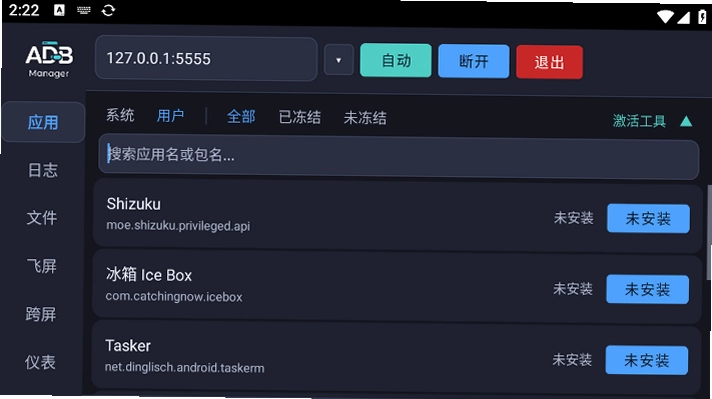
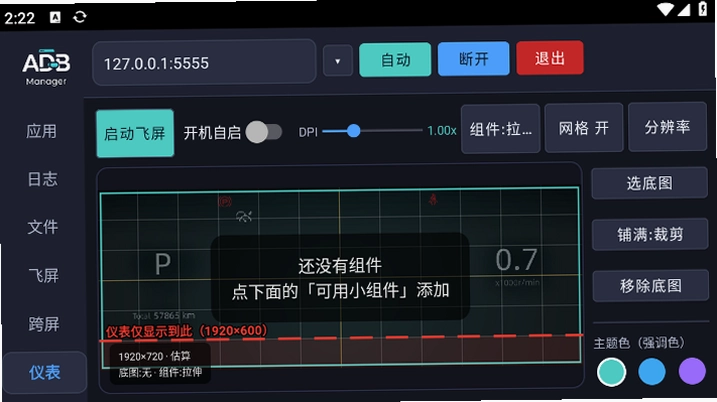
打开工具主界面,顶部是设备状态栏,显示连接方式和授权状态,中间是功能按钮区,底部是日志窗口。第一次连接会弹授权框,勾选「始终允许」后下次自动连。文件管理功能可以浏览设备目录,长按文件能导出到手机本地,实测导出一个200MB的日志文件用了约十五秒。端口转发功能在做局域网调试时有用,填好本地端口和目标端口点启动就行。负面体验也得说:日志窗口不能自动滚动到底部,看实时输出要手动往下滑,希望后续能改。另外工具界面只有英文和简中两种语言,部分按钮翻译偏直译,第一次用需要摸索一下。整体来说功能够用,细节打磨还有空间。
| 功能项 | 操作路径 | 实测耗时 |
| 设备授权 | 连接后手机弹框→勾选始终允许 | 约3秒 |
| APK安装 | 主界面→安装APK→选文件 | 30MB约40秒 |
| 文件导出 | 文件管理→长按文件→导出 | 200MB约15秒 |
| 无线配对 | 扫码→输六位配对码 | 约10秒 |
用户常问的几个问题
UNIV ADB Manager识别不出来SD卡怎么办?
先确认SD卡在手机文件管理器里能正常读写,再进工具的文件管理页刷新目录。部分机型需要先在开发者选项里把「USB配置」改成「文件传输」模式,ADB才能挂载存储。如果还不行,拔插一次数据线重新授权。
这个工具需要root权限吗?
不需要。ADB调试授权走的是系统调试通道,和root是两码事。但要注意,没root能做的事有限,比如不能直接改系统分区文件,常规的装应用、传文件、看日志都够用。
为什么装完打开闪退?
实测在安卓6.0以下的老机型上闪退概率较高,工具最低要求安卓7.0。另外部分定制系统会拦截ADB类应用的启动,去手机管家把工具加入白名单再试。
无线调试配对码输对了还是连不上?
检查手机和电脑是不是连的同一个WiFi频段,5G和2.4G混连有时会不通。还有路由器开了AP隔离的话也会拦,进路由设置把隔离关掉。
精选同类调试工具备选清单
| 软件名称 | 功能优势 | 推荐指数 |
| ADB Shell | 命令行直连,适合熟手快速操作 | ★★★★ |
| 甲壳虫ADB助手 | 无线连接稳定,支持应用管理 | ★★★★★ |
| Termux | 终端环境完整,可装ADB套件 | ★★★★ |
| WiFi ADB | 免线连接,配对流程简化 | ★★★☆ |
| Bugjaeger | 日志抓取细,调试信息全 | ★★★★ |
应用信息
- 包名:com.univ.adbmanager
- 名称:UNIV ADB Manager
- 版本:2026-10-21
- MD5值:230cd1d70cf6d1d9815581c31e85e89d
热门专题
本类最新





网友评论





热门推荐
本类排行
- 1AppPlus应用捷径管理v4.1.0.0快捷启动工具594KB
- 2AltMove窗口管理工具窗口移动助手v2.1.6.5窗口移动调整171KB
- 3AlwaysUp后台服务运行器v7.9.3.85程序保活工具3.9M
- 4Alwact Clock桌面透明时钟v1.3.0.0换肤缩放154KB
- 5Ant Renamer蚂蚁更名器批量改名工具v2.1.2.0批量文件重命名1.1M
- 6Actual Window Manager窗口管理大师v8.12.0.0窗口规则自动化10.6M
- 7Active partition managerActive分区管理器v1.0.3.12磁盘分区管理工具4.3M
- 8Active SMART硬盘哨兵v2.9.4.790硬盘健康预警6.0M
- 9SRWare Iron浏览器电脑版v74.0.3850.0 纯净浏览67.3M
- 10快易搜EEAddv1.3.5.0本地文件极速检索1.3M