键盘皮肤助手
键盘看腻了又怕下到广告捆绑包?这个页面把键盘皮肤助手的免费皮肤、DIY步骤、权限情况都实测了一遍,下载前花两分钟看看能少走弯路。 发表评论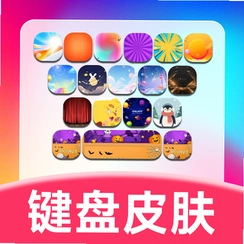
- 软件类别:美化主题
- 软件大小:36.9M
- 更新时间:2026-10-31 04:51
- 软件版本:v1.0.1.1 键盘美化工具
- 软件语言:简体中文
- 软件等级:

- 软件厂商:合肥熵动科技有限公司
- 官方网址:暂无
- 备案号:皖ICP备2025091476号-9A
- 评分
- 安卓版下载
手机扫描下载
应用介绍
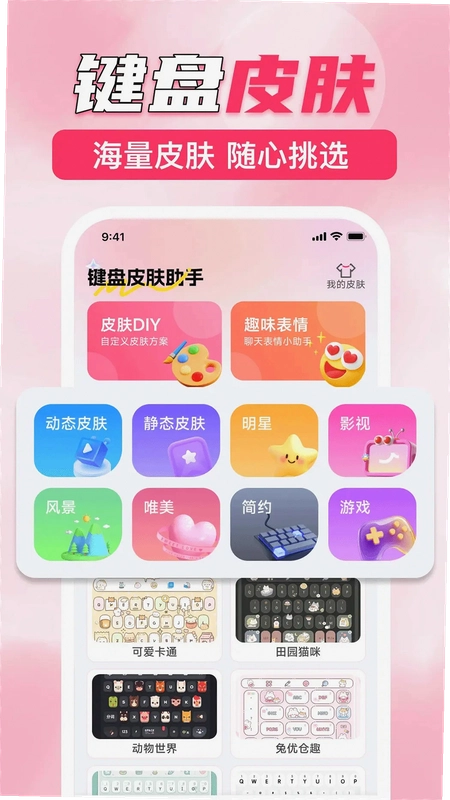
手机自带键盘看久了真的会腻,尤其是每天聊微信、刷评论、敲备忘录,那个灰扑扑的输入法界面实在提不起劲。很多人跑去应用商店搜键盘皮肤App下载,结果下回来一堆捆绑广告的,要么就是皮肤没几套就要付费解锁。键盘皮肤助手这个工具我断断续续用了小半年,它走的是轻量路线,安装包不大,打开后直接进皮肤库,没有开屏广告挡路,这点对普通用户来说挺友好。它主要解决的就是换肤需求动漫风、极简风、暗黑系都有,也支持自己传图做专属键盘,适配主流输入法,换完皮肤打字功能不受影响。核心词自然出现:键盘皮肤助手、键盘皮肤库、键盘皮肤软件下载,下面我把实际用下来的感受拆开讲讲,包括一些不太顺手的地方。
键盘皮肤助手免费版是不是真的不花钱
1.打开软件后首页就是皮肤列表,顶部有分类标签,免费资源占了大多数,日常换着用基本够。付费皮肤会标个锁的图标,不点它就不会弹支付窗,这点比某些强制跳转的软件克制。
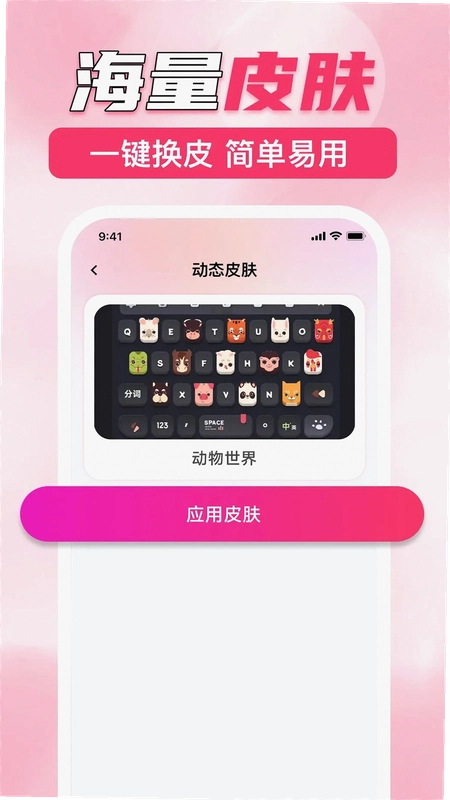
2.我实测连续浏览了二十多套皮肤,只有三套提示需要会员,比例上还能接受。免费皮肤下载后直接点"应用",软件会引导你跳转到输入法设置里启用,路径是:点击皮肤详情页下方"立即使用"→系统弹出输入法选择→选中你正在用的输入法→返回键盘即可生效。
3.有一点要说清楚,部分动态皮肤需要输入法本身支持动态图,像搜狗、百度输入法较新版本没问题,老版本可能只显示静态底图,这不是软件的问题,但新手容易以为是皮肤坏了。
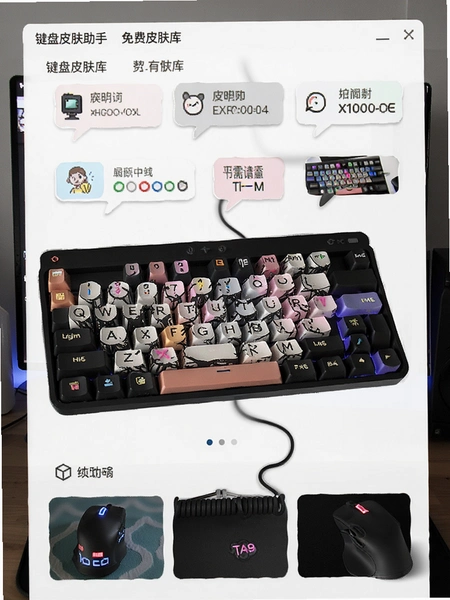
4.每日更新这块,我观察了一周,基本每天会上新几套,节假日会多一些主题合集,比如春节、开学季。更新位置在首页"今日上新"横条,不用翻半天。
玩家点评:免费皮肤的量对轻度用户完全够,但如果你追求那种带音效、带动画的成套主题,免费区选择会少一些,建议先翻一遍再决定要不要开会员。
键盘皮肤软件下载后怎么自定义DIY键盘
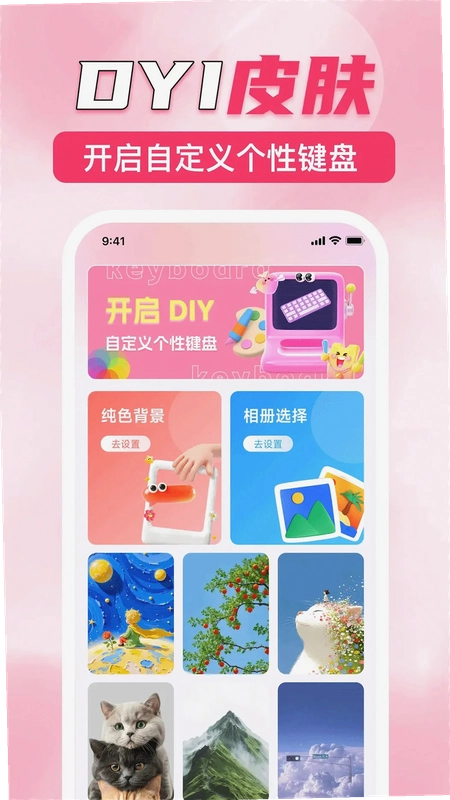
1.自定义入口在底部导航第二个"DIY"标签,点进去有两个选项:上传图片做底图,或者从模板改按键颜色。我试的是上传图片,选了一张手机相册里的插画,软件会自动裁切成键盘比例,可以手动拖动调整显示区域。
2.按键样式调整支持改圆角、改按键透明度、改字体颜色,路径是:DIY编辑页→点击"按键设置"→分别调"按键底色"和"文字颜色"→右上角保存。整个过程大概两三分钟,不算复杂。
3.保存后皮肤会进入"我的"列表,点应用同样走输入法切换流程。这里有个小坑:图片分辨率太低的话,铺到键盘上会糊,建议选清晰度高一点的图,至少1080p以上。
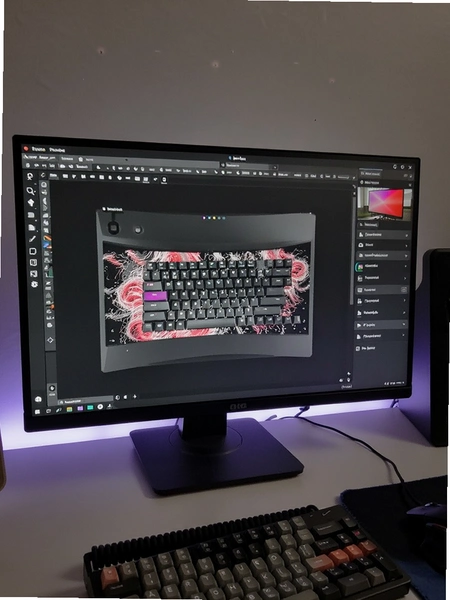
4.自定义皮肤目前不支持云端同步,换手机要重新做,希望后续版本能加上账号同步,这是我觉得比较遗憾的点。
键盘皮肤助手安全吗会不会偷跑流量
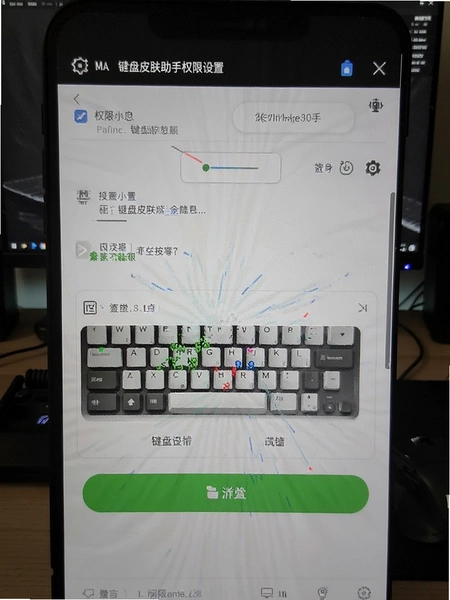
1.安装时权限申请只有存储权限和网络权限,没有要通讯录、没有要定位,这点我特意在系统权限管理里核对过。存储权限用于读取相册图片做DIY,网络权限用于加载皮肤库和更新资源。
2.后台驻留情况:我连续用了三天,在电池管理里看它的后台耗电排在很后面,基本可以忽略。软件本身不常驻后台,换完皮肤退出后不会一直挂着。
3.流量方面,皮肤预览图是缩略图加载,点开大图才下载原图,一套皮肤大概几百KB到2MB不等,WiFi下无感,流量党建议在设置里打开"仅WiFi下载皮肤"开关,路径:我的→设置→下载设置→勾选仅WiFi。
4.隐私政策在设置页底部可以点开,有明确说明不收集输入内容,这点对键盘类工具来说很关键,毕竟涉及打字隐私。
键盘皮肤库里的皮肤怎么分类挑选
1.分类标签有动漫、简约、风景、暗黑、可爱、文字梗图几大类,每个分类下再按热度或最新排序。我一般用"最新"排序找新鲜感,用"热门"看大家都在用什么。
2.搜索框支持关键词搜皮肤,比如输入"猫"能搜到相关主题,但搜索只匹配皮肤名称,不匹配标签,稍微有点局限。
3.收藏功能在皮肤详情页右上角的心形按钮,收藏后在我的→收藏里能快速找到,适合那种想换着用又懒得每次翻列表的人。
4.实测低配机型(我拿一台4GB内存的老安卓试过)加载皮肤列表会稍微慢半拍,但不至于卡死,滑动还算跟手。软件安装包本身不大,占内存这块控制得还行。
键盘皮肤助手新旧版本有什么区别
| 对比项 | 当前版本 | 早期版本 |
|---|---|---|
| 皮肤库数量 | 分类更细,新增文字梗图类 | 分类较少,以动漫简约为主 |
| DIY功能 | 支持按键透明度和字体颜色调整 | 仅支持上传底图 |
| 适配输入法 | 主流输入法较新版本均可 | 部分输入法需手动重启生效 |
| 下载设置 | 新增仅WiFi下载开关 | 无此选项 |
键盘皮肤助手基础操作教程:从安装到换肤完整走一遍
| 步骤 | 操作路径 | 注意事项 |
|---|---|---|
| 1.安装 | 下载安装包→点击安装→允许存储权限 | 安装包体积小,安装速度快 |
| 2.选皮肤 | 首页→分类标签→点皮肤→预览大图 | 免费皮肤无锁图标 |
| 3.应用 | 详情页→立即使用→选择输入法→返回键盘 | 部分输入法需在设置里手动启用皮肤 |
| 4.调整 | DIY→按键设置→调颜色透明度→保存 | 图片建议1080p以上避免模糊 |
| 5.管理 | 我的→收藏/我的DIY→长按删除 | 删除后不影响已应用的键盘 |
这套流程我完整走过两遍,第一遍因为没找到输入法里的皮肤启用入口,折腾了一会儿。后来发现关键在第三步点"立即使用"后,系统会让你选输入法,选完还要在输入法自己的皮肤列表里确认一下,不同输入法位置不一样,搜狗在键盘左上角菜单里,百度在键盘设置里。搞懂这个之后,换一套皮肤前后不到一分钟。
键盘皮肤助手用户答疑专区
换完皮肤后键盘变回默认样式了怎么办?
先确认输入法是不是被系统清理后台了,重新调出键盘看是否恢复。如果还是默认,去输入法设置里检查皮肤是否被重置,部分输入法在系统更新后会恢复默认皮肤,重新在键盘皮肤助手里点一次"应用"即可。
DIY上传的图片显示不全是什么原因?
多半是图片比例和键盘比例不匹配。软件会自动裁切,但裁切区域可以手动拖动,在DIY编辑页用手指拖图片调整位置,把想显示的部分拖到框内再保存。
为什么有些皮肤应用后按键文字看不清?
这是皮肤配色和按键文字颜色冲突。在DIY的按键设置里把文字颜色改成对比色,比如深色底图配白字,浅色底图配黑字,改完保存就清楚了。
软件会不会读取我打字的容?
权限里没有输入内容相关权限,隐私政策也写明不收集输入内容。它只负责把皮肤文件推送到输入法,不介入打字过程,这点可以放心。
低配手机用起来卡不卡?
4GB内存的老机型实测列表加载稍慢,但不卡死。建议在设置里关掉"皮肤预览自动播放",能省一点资源,换肤核心功能不受影响。
精选同类应用推荐
| 软件名称 | 推荐理由 | 评分 |
|---|---|---|
| 搜狗输入法 | 皮肤商店资源多,更新勤 | ★★★★★ |
| 百度输入法 | 支持动态皮肤,DIY自由度高 | ★★★★☆ |
| 讯飞输入法 | 语音输入强,皮肤偏简约 | ★★★★☆ |
| 小米输入法 | 系统级适配,轻量省电 | ★★★★ |
| Gboard | 谷歌出品,主题简洁流畅 | ★★★★ |
| 华为输入法 | 华为机型适配好,皮肤素雅 | ★★★☆ |
这几款都是市面上能直接搜到的正规输入法,皮肤功能各有侧重。想要皮肤多、更新快的可以优先看前两款;追求轻量省电的,系统自带输入法其实也够用。键盘皮肤助手的好处是不绑定输入法,换哪个输入法都能用同一套皮肤思路去配。
应用信息
- 包名:com.hfsd.jppfzs
- 名称:键盘皮肤助手
- 版本:1.0.1.1
- MD5值:3b60e8af8e7dd965c6314482e81967e7
- 隐私政策:点击查看
热门专题
本类最新
 大小:123.9M
网友评论





相关应用
 萌宠键盘皮肤软件v1.0.0
 全能免费流量(全能流量助手)v2.0.2流量监控管理
 集港打卡助手(集助手)v2.8 港口考勤打卡
 集港打卡助手(打卡集章工具)v2.8 打卡记工计时
 批量重命名助手v1.6.1 文件批量改名
 啵乐壁纸最新版v4.2.6安卓版美化主题
 live2dviewerex最新版本免费版v26.6.250美化主题
 Panda Color Phone软件v1.0.4美化主题
本类排行
- 1AmazFaces官方下载v4.8.43641.5M
- 2小组件美化大全最新版v1.1.8安卓版46.9M
- 3桌面时钟天气小插件v12.7.59116.8M
- 4魔力贴贴免费版v1.9.317.3M
- 5翻页时钟中文版v3.4.099.4M
- 6鲱鱼罐头app安卓版v5.2.12141M
- 7艳图写真软件v1.0安卓版5.5M
- 8魔幻秀桌面app安卓版v4.3最新版14.2M
- 9元音Lite(高清壁纸)v1.0.1手机版12.6M
- 10华为主题NineEMUI10最新版v10.1华为版56.3M