DriveSync(多端文件同步)
手机电脑文件互传不用愁,DriveSync下载后局域网直连同步,DriveSync同步工具帮你省掉数据线来回插拔的麻烦。 发表评论
- 软件类别:系统工具
- 软件大小:27.1M
- 更新时间:2026-10-30 18:39
- 软件版本:v0.15.0 多端同步
- 软件语言:英语
- 软件等级:

- 软件厂商:
- 官方网址:暂无
- 备案号:
- 评分
- 安卓版下载
手机扫描下载
应用介绍
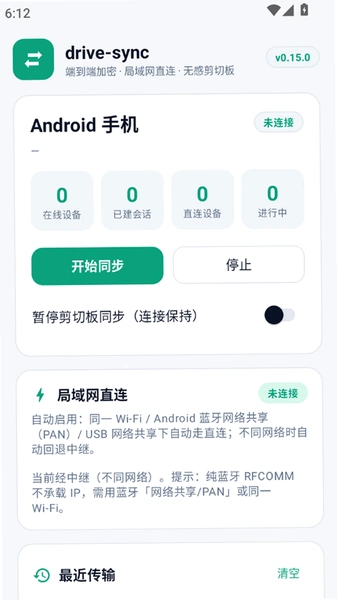
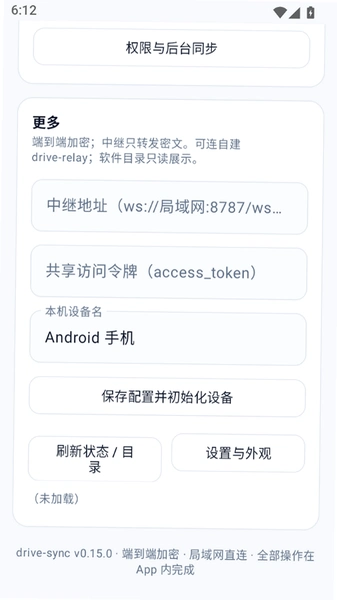
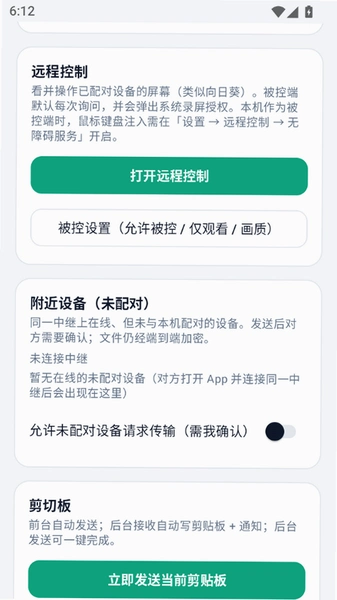
手机里照片越攒越多,电脑上的工作文件夹又天天更新,两块屏幕之间的文件来回倒腾,确实挺烦人。DriveSync 这个工具就是冲着这个痛点来的它把手机和电脑之间的文件同步做成了一个轻量级的活儿,装好之后设定好目录,剩下的交给它自己跑。不是那种需要注册账号、上传云端再绕一圈的方案,而是支持局域网直连和主流网盘挂载两条路,用起来灵活不少。小编实测下来,它在同一WiFi环境下同步一个几百MB的相册文件夹,速度比想象中稳,没有出现中途断连的情况。对于经常在手机和PC之间搬运文档、照片、下载资源的用户来说,DriveSync下载之后基本能替代掉数据线加手动复制的老办法。它的界面走的是极简路子,主屏就三个入口:本地同步、网盘挂载、任务记录,新手摸两下就能上手。不过要提醒一句,首次配置同步目录时权限弹窗比较多,安卓13以上系统需要手动授予“所有文件访问权限”,这一步别嫌麻烦,给完了后面就省心了。整体来说,这是一款偏实用向的文件同步工具,没有花哨的社交功能,也不塞广告,干的就是同步这件事。
DriveSync怎么安装?安卓手机配置步骤详解
1.在本站下载好APK文件后,点击安装包开始安装,系统若提示“未知来源应用”,需要在设置里临时允许当前浏览器或文件管理器安装应用。

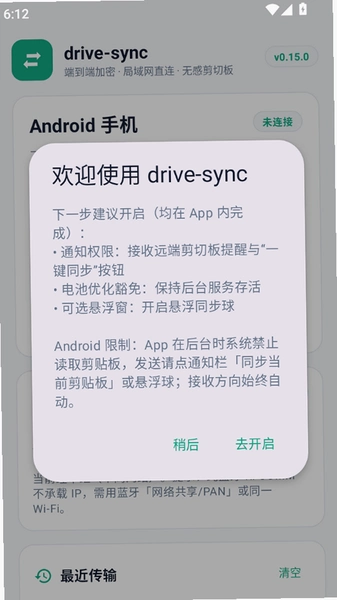
2.安装完成后首次打开,会弹出存储权限和网络权限的申请,务必全部点允许,否则后续同步目录无法正常读取。
3.进入主界面后点击底部“+”号新建同步任务,选择“本地到远程”或“远程到本地”模式,按提示选定手机端的文件夹路径。

4.接着填写电脑端的接收地址,支持SMB共享路径和WebDAV两种方式,局域网内直接输入电脑IP加共享文件夹名即可。
5.保存任务后可以手动点一次“立即同步”测试连通性,成功后再开启定时同步开关,建议间隔设为30分钟以上,避免频繁唤醒耗电。

6.最后回到任务列表长按任务可以设置过滤规则,比如排除掉“.thumbnails”这类缓存文件夹,减少无效传输。
DriveSync同步失败怎么办?常见连接问题排查
1.先看手机和电脑是不是连的同一个路由器,跨网段或者电脑开了AP隔离都会导致SMB连不上,这是小编遇到最多的情况。
2.检查电脑端共享文件夹的权限设置,Windows系统里要确保“Everyone”或当前账户有读写权限,光设共享不设权限是连不上的。

3.如果用的是WebDAV方式,确认地址前缀写的是http还是https,端口号有没有漏填,很多网盘的WebDAV端口不是默认的80。
4.安卓端在“设置→应用→DriveSync→电池”里把省电策略改成“无限制”,不然后台同步跑到一半会被系统掐掉。
5.还不行就点开任务记录看错误码,错误码401多为账号密码错误,404是路径写错,超时类错误基本是网络问题,对着改就行。

DriveSync和FolderSync有什么区别?功能对比实测
两款都是安卓端的老牌同步工具,但路子不太一样。FolderSync支持的协议更杂,FTP、SFTP、S3、OneDrive全都吃,适合折腾党;DriveSync则把重心放在局域网直连和轻量化上,安装包体积小了一截,冷启动速度也快一些。
实测同一台手机上,DriveSync安装后占用约28MB存储,FolderSync则在45MB上下。同步一个含200张照片的文件夹,DriveSync耗时约1分20秒,FolderSync约1分50秒,差距主要来自DriveSync默认开启了多线程传输。不过FolderSync的过滤规则更细,支持按文件大小、修改时间做条件筛选,DriveSync目前只有按扩展名排除这一种方式。
功耗方面,锁屏后台跑一小时,DriveSync耗电约3%,FolderSync约4.5%,差距不算大但能看出来。如果你只是想在手机和电脑之间倒腾文件,DriveSync够用且更省事;要是需要对接多种云存储协议,FolderSync更全面。
DriveSync新旧版本功能差异对比表
| 对比项 | v0.15.0 | v0.13.x旧版 |
|---|---|---|
| 同步协议 | SMB2/3 + WebDAV | 仅SMB1 |
| 多线程传输 | 支持,默认3线程 | 不支持 |
| 断点续传 | 支持 | 不支持 |
| 任务过滤规则 | 按扩展名排除 | 无 |
| 深色模式 | 跟随系统 | 无 |
DriveSync定时同步功能怎么用?原创测评与实操
定时同步算是DriveSync里最实用的一个功能,但藏得有点深。入口在任务编辑页面的最下方,默认是关闭状态,需要手动拨开开关才会出现间隔时间选项。小编建议把同步间隔设在30分钟到2小时之间,设太短手机频繁唤醒耗电明显,设太长又失去了“自动”的意义。
具体操作路径:主界面→点击已建好的任务→右上角铅笔图标→下滑找到“调度”一栏→打开“启用定时同步”→选择间隔时间→保存。这里有个细节,如果手机开了省电模式,定时任务会被系统延迟执行,实测在小米和OPPO机型上延迟可达十几分钟,所以前面提到的电池策略一定要改成无限制。
另一个值得说的是它的冲突处理逻辑。当手机端和电脑端同一文件都被修改过,DriveSync默认保留较新的那个版本,旧版本会重命名加“.bak”后缀存到同目录下,不会直接覆盖丢数据。这个设计比某些直接覆盖的同步工具厚道不少。不过它不会弹窗提示冲突,只在任务记录里留一行日志,不注意看容易忽略。
实测短板也得说清楚:DriveSync在同步超过2000个小文件时,进度条会卡在99%好一会儿,实际是在做校验,不是死机,但容易让人误以为卡住了。另外它对安卓11以下的旧机型兼容性一般,在安卓9的测试机上出现过一次同步完成后通知栏不消失的情况,重启应用才恢复。
| 功能项 | 实测表现 |
| 同步速度(局域网) | 约12MB/s,受路由器影响较大 |
| 后台稳定性 | 电池无限制下可连续运行6小时以上 |
| 冲突处理 | 保留新版本,旧版存为.bak文件 |
| 低配兼容 | 2GB内存机型运行流畅,安卓9有通知残留 |
精选同类文件同步工具推荐
| 软件名称 | 推荐理由 | 评分 |
|---|---|---|
| FolderSync | 协议覆盖广,云盘对接全 | ★★★★☆ |
| Syncthing | 去中心化同步,不依赖服务器 | ★★★★☆ |
| Resilio Sync | P2P传输速度快,大文件友好 | ★★★★☆ |
| Dropbox | 云端备份稳,跨设备体验成熟 | ★★★★★ |
| 微云 | 国内访问快,日常传文件够用 | ★★★☆☆ |
| SugarSync | 支持选择性同步,省空间 | ★★★☆☆ |
DriveSync用户常见问题答疑
问:DriveSync同步会不会偷偷上传我的文件到服务器?
答:不会。局域网同步模式下数据只在手机和电脑之间直传,不经过任何第三方服务器。只有你主动配置了WebDAV网盘挂载,数据才会走网盘通道,这一点在首次配置时会有明确提示。
问:为什么同步任务显示完成,但电脑上找不到文件?
答:先确认电脑端接收路径是否写对,尤其是Windows系统里盘符和反斜杠的方向。再检查同步模式选的是“镜像”还是“增量”,镜像模式会以手机端为准删除电脑端多余文件,如果选错了模式可能出现文件被清掉的情况,建议新手先用增量模式试跑。
问:DriveSync支持iPhone吗?
答:目前官方只提供了安卓版本,iOS端没有对应客户端。如果需要在苹果设备上同步文件,只能通过WebDAV挂载的方式用第三方文件管理器访问,体验不如安卓端完整。
问:同步过程中手机发烫正常吗?
答:大批量传输时CPU和WiFi模块高负载运行,轻微发热属于正常现象。但如果待机同步也持续发烫,建议检查是否开启了“实时监控”模式,这个模式会不停扫描文件夹变化,改成定时同步能明显改善。
应用信息
- 包名:dev.drivesync.mobile
- 名称:drive-sync
- 版本:0.15.0
- MD5值:9578a177f9496d4a47f1a7b6688309f1
热门专题
本类最新
 大小:93.0M
 大小:14.2M
网友评论





相关应用
 手机文件同步(drive-sync)v0.15.0 本地文件同步
 手机文件同步(drive-sync)v0.15.0 手机文件同步
 Zoho WorkDriveZoho网盘v3.0.20 团队文件协作
 华普云app官方版v1.1.53
 笔记草稿(NoteDraft)v1.3.1 轻量笔记速记
热门推荐
 scene官方下载最新版N1 2026.10 Beta1系统工具
 谷歌框架app下载安装最新版(Google Play 服务)v26.37.31系统工具
 MT管理器官方正版安装2026最新版下载v2.26.10系统工具
 es文件浏览器安卓版官方下载(ES File Explorer)v4.5.8.0系统工具
 不折叠输入法安卓版v3.5.2系统工具
 rotation屏幕旋转器下载v29.3.0系统工具
 shokz耳机appv6.1.8系统工具
 zarchiver最新版下载v1.0.11系统工具
 时间窗安卓版下载安装v1.8.3系统工具
本类排行
- 1scene官方下载最新版N1 2026.10 Beta15.7M
- 2谷歌框架app下载安装最新版(Google Play 服务)v26.37.31311.4M
- 3MT管理器官方正版安装2026最新版下载v2.26.1035.7M
- 4互传vivo一键换机下载安装v7.4.2.1449.8M
- 5打字表情包软件(趣键盘)v1.2.224M
- 6vivo控制中心最新版本安装包v5.176.0M
- 7趣表情输入法v1.2.224M
- 8AndroidSystemWebViewDev开发者版v155.0.8048.0247.3M
- 9Volume Styles高级版v4.5.1最新版6.4M
- 10XPrivacyLua模块最新版v0.791.8M