手机文件同步(drive-sync)
手机电脑互传文件别再折腾数据线了,drive-sync浏览器直连,局域网内拖拽就传完,轻量不占地方,传大文件也稳。 发表评论
- 软件类别:生活工具
- 软件大小:27.1M
- 更新时间:2026-10-30 18:29
- 软件版本:v0.15.0 本地文件同步
- 软件语言:英语
- 软件等级:

- 软件厂商:
- 官方网址:暂无
- 备案号:
- 评分
- 安卓版下载
手机扫描下载

应用介绍
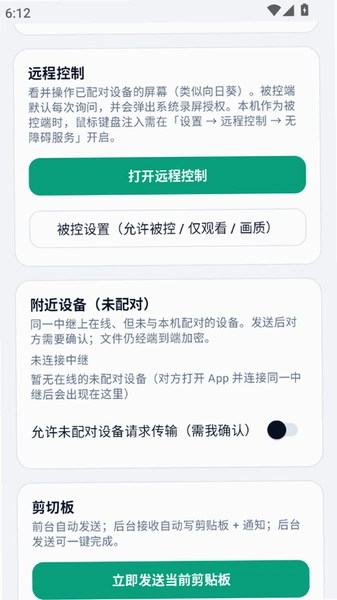
手机与电脑之间来回传文件,很多人还在用聊天软件发给自己,结果图片被压缩、文件夹传不了、大文件还限速。drive-sync 这类工具走的是另一条路把手机变成一个小型文件服务器,电脑浏览器直接访问,拖拽就能互传。说直白点,它解决的是「不想插数据线、不想登录网盘、又想把整个文件夹原样搬过去」这个尴尬场景。实际用下来,drive-sync 在局域网内的传输速度基本能跑满路由器带宽,几百兆的照片包几十秒就过去了,比微信文件传输助手那种几十兆就卡半天的体验强不少。它不需要注册账号,也不用把文件先上传到别人的服务器,手机和电脑处在同一个 Wi-Fi 下就能连上。对于经常在手机和电脑之间倒腾素材、文档、安装包的用户来说,这种点对点的思路确实省事。当然它也不是没有门槛,首次连接需要手动输入地址,路由器开了 AP 隔离的话还得折腾一下。下面就把安装、连接、传文件、出问题怎么排查这些事一次说清楚。
drive-sync 怎么安装到手机上?
1. 在本站找到 drive-sync 的下载入口,点进去拿到 apk 安装包,文件不大,下载很快。

2. 下载完成后系统可能会弹出「未知来源应用」的提醒,这是安卓的常规拦截,去设置里给浏览器或文件管理器开一下安装权限就行。
3. 点击安装包,等进度条走完,桌面出现 drive-sync 图标就说明装好了。整个过程不需要 root,也不用额外装框架。
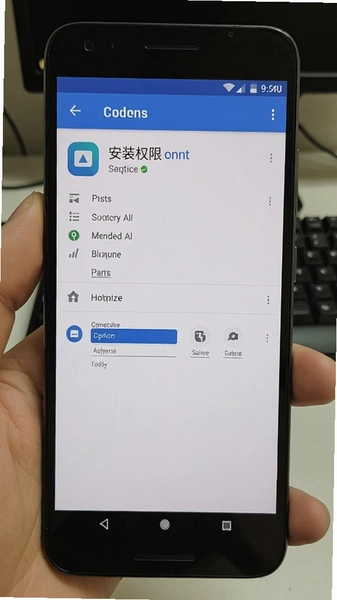
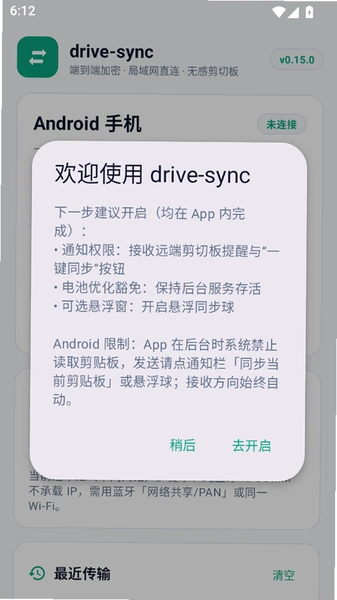
4. 第一次打开会提示授予存储权限,一定要点允许,否则软件读不到手机里的文件,后面传什么都传不了。
5. 如果安装时提示「解析包出错」,大概率是下载过程中文件损坏了,删掉重新下一遍即可,不用怀疑手机系统。
这里插一句实测感受:drive-sync 的安装包体积控制得不错,比那些动辄上百兆的传输工具轻量很多,老机型装起来也没什么压力。不过它的权限申请比较直接,存储权限是刚需,介意这一点的用户要提前想清楚。
手机和电脑怎么连上 drive-sync?
1. 确保手机和电脑连的是同一个 Wi-Fi,注意别一个连 5G 频段一个连 2.4G 频段,有些路由器会把这两个频段隔开,导致互相搜不到。
2. 打开手机上的 drive-sync,首页会显示一串局域网访问地址,形如 192.168.x.x:端口号,记下这串数字。
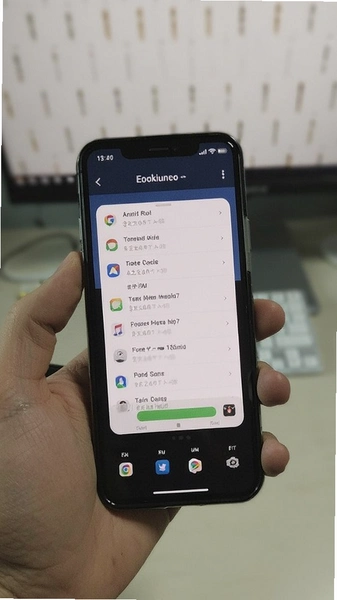
3. 在电脑浏览器地址栏里原样输入这串地址,回车,就能看到手机文件目录的网页界面了。
4. 页面里可以直接浏览手机文件夹,点进相册、下载目录,选中文件点下载,文件就存到电脑上了。
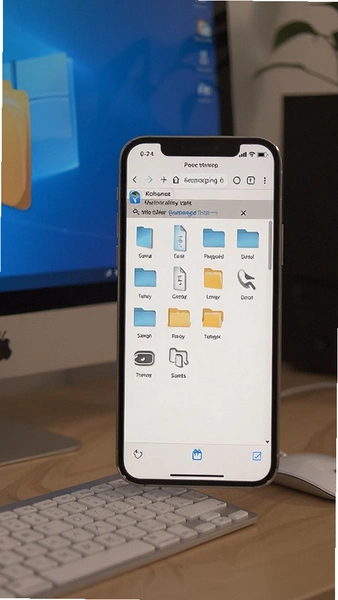
5. 反过来,电脑上也能往手机里传文件,页面上有上传按钮,拖拽或者点选都行,传完手机上立刻能看到。
6. 如果浏览器打不开,先检查手机和电脑是不是真在同一网段,再看一眼手机上的 drive-sync 有没有被系统后台杀掉。
用下来的体会是,这个连接过程比想象中简单,不用扫码不用配对码,输个地址就完事。但地址每次重启软件可能会变,习惯之后随手看一眼首页就行。对比那些需要登录账号的网盘工具,drive-sync 这种直连方式少了一道上传下载的中间环节,局域网内速度确实快,缺点就是离开同一个 Wi-Fi 就用不了了。
drive-sync 传文件有哪些实用技巧?
1. 批量传照片时,建议在电脑浏览器里直接进相册目录,勾选多个文件一起下载,比一张张点效率高很多。
2. 传大文件之前先看一眼手机剩余空间,drive-sync 本身不占多少地方,但接收文件时空间不够会直接失败。
3. 网页界面支持按文件名排序,找特定文件时点一下表头就行,不用一个个翻。
4. 如果只是偶尔传几个文档,可以把常用目录收藏一下,下次打开直接进,省得层层点进去。
5. 传输过程中别锁屏太久,部分安卓机型锁屏后会限制后台网络,导致传到一半断开。
6. 需要传整个文件夹的话,先在电脑上打包成压缩包再传,比逐个文件传稳当,也不容易漏。
说个真实短板:drive-sync 的网页界面比较朴素,功能按钮不多,想要什么花哨的传输管理功能是没有的。它就是把「能传」这件事做扎实,适合目标明确的用户。另外实测发现,部分定制系统(比如某些品牌的省电模式)会把它的后台网络掐掉,传大文件前最好把省电模式关一下,这个坑我踩过。
drive-sync 新旧版本有什么区别?
| 对比项 | 早期版本 | 当前版本 |
|---|---|---|
| 连接方式 | 仅支持手动输入地址 | 地址显示更醒目,复制更方便 |
| 文件浏览 | 目录层级较深时操作繁琐 | 路径导航优化,返回上级更顺手 |
| 传输稳定性 | 大文件偶有中断 | 断线重连表现有所改善 |
| 权限提示 | 提示信息较简略 | 权限用途说明更清楚 |
从表格能看出来,版本迭代主要是在易用性上打磨,核心的局域网直连逻辑没变。老用户升级后最直观的感受是连接地址更好找了,不用眯着眼在屏幕上找那串数字。
基础操作与实测测评
| 操作环节 | 具体路径 | 实测表现 |
|---|---|---|
| 启动服务 | 打开应用→首页自动显示访问地址 | 冷启动约2秒,地址即显 |
| 电脑端访问 | 浏览器输入地址→回车 | 页面加载快,目录结构清晰 |
| 下载手机文件 | 网页选中文件→点下载 | 百兆文件约十几秒完成 |
| 上传到手机 | 网页点上传→选文件→确认 | 支持多选,进度可视 |
| 后台运行 | 切到后台继续传输 | 短时间可维持,长时间易被回收 |
实测中最满意的是下载环节,浏览器直接下载不走中转,速度取决于路由器,家里千兆路由跑出几十兆每秒不稀奇。上传环节稍逊一点,大文件偶尔要等几秒才开始动。另外要提醒的是,这个软件没有内网穿透功能,出了家门就用不了,指望它当远程网盘的用户要调整预期。
drive-sync 常见问题答疑
问:手机和电脑都连了 Wi-Fi,浏览器却打不开地址怎么办?
答:先确认两个设备是不是同一个路由器下的同一网段,有些光猫自带 Wi-Fi 和路由器 Wi-Fi 是两个网络。再检查路由器有没有开启 AP 隔离功能,开了的话设备之间互相访问会被拦。最后看一眼手机上的 drive-sync 是否还在前台运行。
问:传输中途断了,文件会不会损坏?
答:下载到电脑的文件如果没传完,一般是不完整的临时文件,删掉重传即可。上传到手机的文件断掉后建议重新传一次,别直接改后缀名凑合用,容易出问题。
问:为什么软件一直提示没有存储权限?
答:去手机设置→应用管理→找到 drive-sync→权限→把存储权限改成允许。部分安卓版本还需要单独开「所有文件访问权限」,按提示操作就行。
问:这个软件会不会偷偷上传我的文件?
答:从实际使用看,它只在局域网内建立连接,传输过程不经过外部服务器。不放心的用户可以在飞行模式加 Wi-Fi 的环境下测试,断掉移动数据后依然能正常传文件,说明走的是本地网络。
问:老手机上运行卡不卡?
答:实测在一台四年前的中端机上,启动和浏览目录都算流畅,但传大文件时手机发热会明显一些。低配机型建议一次别传太多文件,分批来更稳。
精选同类传输工具
| 软件名称 | 推荐理由 | 评分 |
|---|---|---|
| 闪传 | 跨平台互传,支持多设备同时收发 | ★★★★ |
| 快传 | 零流量直连,界面简洁易上手 | ★★★★ |
| Feem | 局域网传输稳定,支持断点续传 | ★★★★ |
| 文件传输助手 | 电脑手机互发,操作门槛低 | ★★★ |
| AirDroid | 功能全面,可远程管理手机文件 | ★★★★ |
应用信息
- 包名:dev.drivesync.mobile
- 名称:drive-sync
- 版本:0.15.0
- MD5值:9578a177f9496d4a47f1a7b6688309f1
热门专题
本类最新
 大小:127.9M
网友评论





相关应用
 手机文件同步(drive-sync)v0.15.0 手机文件同步
 DashBeam安卓版下载v0.7.1 跨设备快传
 Zoho WorkDriveZoho网盘v3.0.20 团队文件协作
 TB传输精灵精灵传送门v1.0.1.2跨端快传
 手机电脑互传局域网文件传输V1.1.3跨端传输利器
热门推荐
 趣闲赚app官方版下载安装v2.3.0生活工具
 赏帮赚最新版下载v4.18生活工具
 南通百通app免费下载v5.3.0生活工具
 咸鱼帮扶安卓版v1.0.32最新版生活工具
 甘肃税务电子税务app下载最新版v2.41.0生活工具
 江苏医保云app下载安装手机版v3.4.0生活工具
 四川e社保手机app下载v2.5.4生活工具
 绿色积分2026最新版v1.0.14生活工具
 最江阴app官方版v5.0.0生活工具
本类排行
- 1趣闲赚app官方版下载安装v2.3.010.9M
- 2赏帮赚最新版下载v4.1831.5M
- 3天翼生活客户端下载安装v8.4.181.7M
- 4氢时光app官方版v2.4.750.0M
- 5Moon月球最新版21.3M
- 6整秀手机版25.3M
- 7米丫天气安卓版v2.0.013.6M
- 8SkyView Free安卓版v3.9.2最新版96.1M
- 9掌上景泰官方版下载v4.2.0104.0M
- 10快可立安装师傅app官方版v2.0.2.05.1M