AndroMeld安卓版下载
想在电脑上玩转手机?AndroMeld安卓版下载试试看,投屏传文件都顺手,操作也不复杂,日常用挺省心的。 发表评论
- 软件类别:系统工具
- 软件大小:20.6M
- 更新时间:2026-10-30 16:27
- 软件版本:v2.0.0 安卓设备互联
- 软件语言:英文
- 软件等级:

- 软件厂商:
- 官方网址:暂无
- 备案号:
- 评分
- 安卓版下载
手机扫描下载
应用介绍
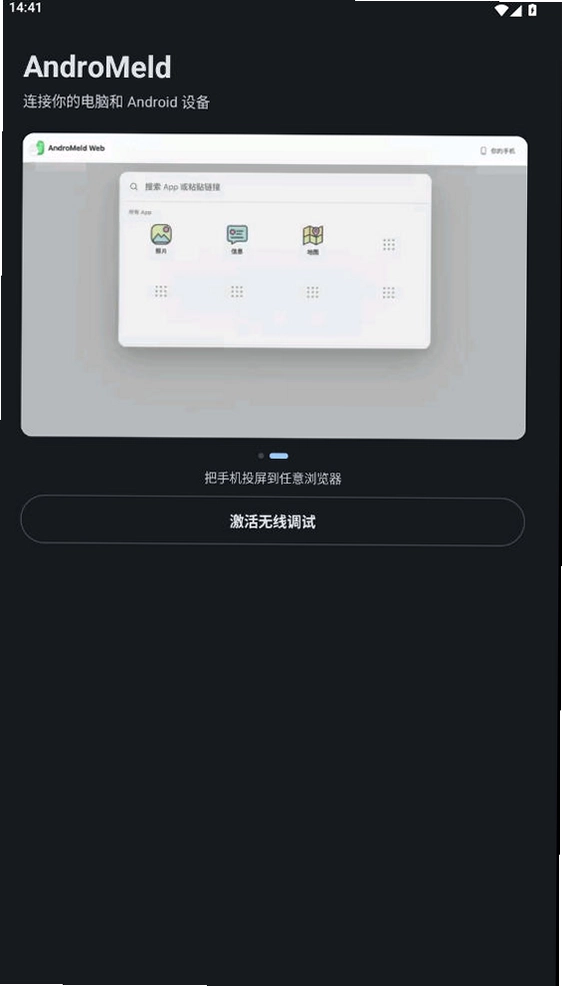
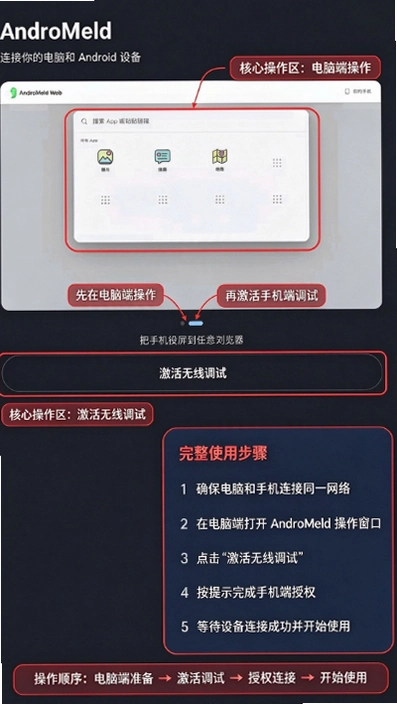
不少人在找AndroMeld安卓版下载,其实图的就一件事——把手机和电脑连起来用。AndroMeld走的是投屏加控制的路子,手机画面能同步到电脑屏幕上,反过来电脑的鼠标键盘也能操作手机,传文件不用再插数据线。它不需要root权限,连上同一个WiFi就能配对,对普通用户来说门槛不算高。小编实际用下来,投屏延迟在局域网内基本能接受,刷视频、看文档没什么大问题,但玩高帧率游戏时还是能感觉到一点拖影。
AndroMeld安卓版下载安装是不是真的靠谱?
1.先说要紧的:AndroMeld本身不是破解工具,也不是修改器,它就是个设备互联软件,功能上偏办公和日常管理。安装包不大,安装过程没有捆绑其他应用,这点比不少下载站里的“全家桶”干净。
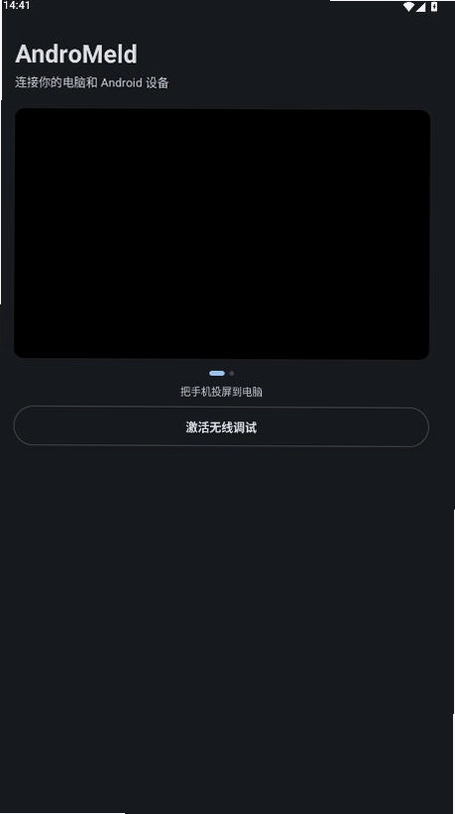
2.安装路径很简单,下载apk后点击安装,系统如果提示“未知来源”需要手动放行,在设置→安全→安装未知应用里给浏览器或文件管理器授权就行。装完打开,首页会显示连接码和二维码。
3.电脑端需要装配套的接收程序,两边连同一个路由器,扫码或者输码就能配对。小编实测从安装到连上大概花了三分钟,第一次配对成功后下次会自动重连,不用反复扫码。

4.有用户担心安全性的问题,这里说清楚:AndroMeld的数据走的是局域网直连,不经过第三方服务器中转,理论上比云端投屏方案隐私性好一些。但它默认没有密码保护,同一网络下别人也能发起连接请求,建议在设置里开启连接确认。
AndroMeld手机版下载后怎么把画面投到电脑上
1.投屏是AndroMeld最核心的用法。手机端打开后点“开始投屏”,电脑端接收窗口会弹出画面,默认是横屏自适应,也可以在电脑端手动切换竖屏。
2.画质方面提供了三档调节,在手机端右上角菜单→显示设置里可以选流畅、均衡、高清。局域网5G频段下选高清档基本不卡,2.4G频段建议降到均衡档,不然画面会有轻微马赛克。
3.声音同步是个小短板,小编测试时发现投屏初期声音和画面有半秒左右的错位,等十几秒后会慢慢对齐,如果对音画同步要求高,可以在电脑端音频设置里手动微调延迟补偿。
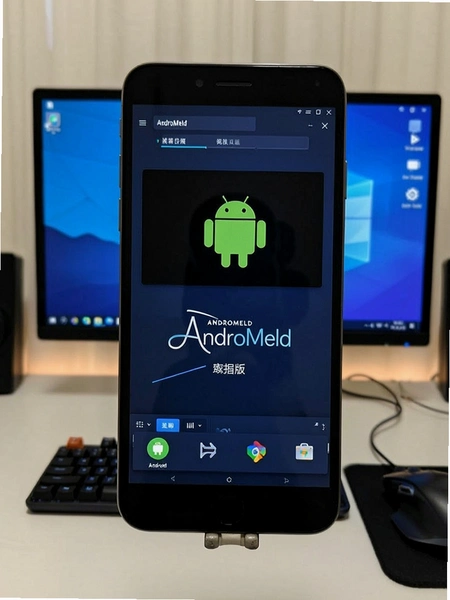
4.投屏过程中手机屏幕可以熄屏,这点比较实用,晚上挂着投屏看剧不费手机电量。不过熄屏后部分机型的触控回传会失效,需要用电脑鼠标操作,这一点在低配机型上更明显。
玩家点评:投屏功能够用,但别指望它能替代专业采集卡。日常看看手机通知、回个消息、演示个PPT完全没问题,真要拿它打竞技游戏,那个延迟还是劝退的。另外英文界面得适应一阵,好在设置项不多,摸两遍就熟了。
电脑键鼠控制手机和文件互传的实际体验
1.键鼠控制这块,连上之后电脑鼠标直接映射成手机触控,滚轮对应滑动,键盘打字会同步到手机输入框。在电脑上回微信、刷短视频比戳手机屏舒服不少,尤其是需要大量打字的场景。
2.文件互传走的是拖拽逻辑,把电脑文件拖进投屏窗口就会自动传到手机存储的AndroMeld文件夹里,反过来在手机端选中文件点“发送到电脑”就行。小编传了一个200MB的视频,大概用了十几秒,速度取决于路由器带宽。
3.有个细节要提:传输大文件时手机端不能锁屏,锁屏会中断传输,得在手机设置→显示→休眠时间里调长一点。这个限制在官方说明里写得不太明显,算是实测踩出来的坑。
4.剪贴板同步是小编觉得最顺手的功能,电脑上复制一段文字,手机端直接粘贴就能用,不用再发文件传输助手。开启路径在电脑端设置→共享→勾选剪贴板同步。
新旧版本功能差异对照
| 对比项 | 旧版表现 | 当前版表现 |
| 连接方式 | 仅支持扫码配对 | 扫码+连接码双通道 |
| 画质档位 | 固定单一画质 | 三档可调,支持手动切换 |
| 文件传输 | 仅手机→电脑单向 | 双向拖拽互传 |
| 剪贴板 | 不支持 | 支持文字剪贴板同步 |
AndroMeld安卓应用常见疑问答疑
问:手机和电脑必须连同一个WiFi吗?
答:是的,AndroMeld走局域网直连,两端不在同一网络下搜不到设备。如果电脑插网线、手机连WiFi,只要在同一个路由器下一般也能识别,但部分路由器的AP隔离功能会挡住连接,需要在路由器后台关掉隔离。
问:为什么投屏画面是竖屏但电脑上显示成横的?
答:这是自适应逻辑的问题。在电脑端投屏窗口右键→方向→选“跟随设备”就能按手机实际方向显示。如果还是不对,把手机自动旋转关掉再重连一次。
问:连接时提示“设备不兼容”怎么办?
答:先确认手机系统版本,AndroMeld对安卓版本有一定要求,太老的系统可能不支持。另外部分定制系统(如某些国产ROM)会限制后台网络权限,去设置→应用管理→AndroMeld→权限里把网络和后台运行都放开再试。
问:用起来手机发烫明显正常吗?
答:投屏时手机需要持续编码画面,发热比平时刷视频要高一些。小编实测连续投屏半小时后机身温度上升明显,建议别边充电边投屏,高温下编码效率也会下降,画面容易卡顿。
基础操作上手步骤拆解
| 操作环节 | 具体路径 | 注意点 |
| 安装授权 | 设置→安全→安装未知应用→授权 | 装完可关掉授权 |
| 首次连接 | 手机端首页扫码或输码 | 两端同一WiFi |
| 画质调节 | 右上角菜单→显示设置→选档位 | 5G频段选高清 |
| 文件互传 | 拖拽到投屏窗口或手机端点发送 | 传输时别锁屏 |
| 剪贴板同步 | 电脑端设置→共享→勾选剪贴板 | 文字类内容才同步 |
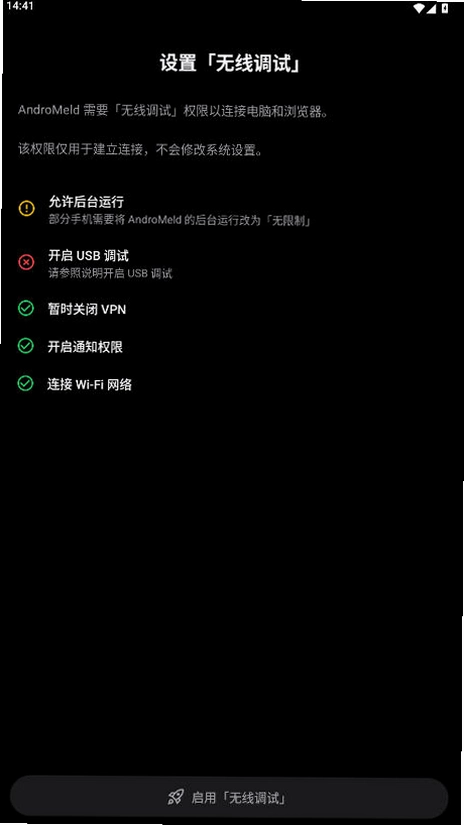
小编把整个流程走了一遍,最容易卡住的地方是第一次的权限授予,尤其是国产定制系统,除了安装权限,还得单独给悬浮窗和后台弹出界面权限,不然连接码弹不出来。另外建议把AndroMeld加入电池优化白名单,不然息屏后连接容易断。整体来说操作路径不绕,按表格里的顺序走一遍就能上手,比那些要装一堆驱动的投屏方案省事。
| 同类互联工具 | 一句话特点 | 评分 |
| 投屏助手 | 老牌投屏,兼容机型多 | ★★★★ |
| AirDroid | 远程管理文件功能全 | ★★★★★ |
| scrcpy | 开源免费,延迟控制好 | ★★★★ |
| 小米互传 | 生态内传输快,跨品牌弱 | ★★★ |
| AnyDesk | 远程桌面稳定,偏办公 | ★★★★ |
最后提醒一句,AndroMeld目前是英文界面,功能项不多但第一次用可能会找一会儿设置入口。它适合需要临时把手机画面放到电脑上、或者频繁在两端倒腾文件的用户,要是你只是偶尔传张照片,手机自带的互传功能其实更省事。下载前建议看看自己手机系统版本,太老的机型跑起来会比较吃力。
应用信息
- 包名:com.catchingnow.andfiles.helper
- 名称:AndroMeld
- 版本:2.0.0
- MD5值:a66873d3754cf874489096a6bf524881
热门专题
 电脑压缩软件排行榜前十名
电脑压缩软件排行榜前十名专题页聚合了当前主流的文件压缩与解压工具,涵盖WinRAR、7-Zip、Bandizip、WinZip、PeaZip等电脑端软件,以及好压缩文件管理器安卓版、bandizip安卓手机版等移动端应用,同时收录2345虚拟光驱王好压虚拟光驱独立版、奇客压缩宝等特色工具。无论你使用Windows电脑还是安卓手机,都能在本合集找到适配的下载资源。这类软件对系统要求普遍不高,Windows7及以上版本即可流畅运行,部分工具提供64位版本以提升








 手机云电脑软件大全
手机云电脑软件大全专题页聚合了当前主流的云游戏与云电脑客户端资源,涵盖达龙云电脑、网易云游戏、腾讯START云游戏、咪咕快游、天翼云游戏、联通沃畅游、菜鸡云游戏、格来云游戏等热门平台。无论你使用的是安卓手机、智能电视还是PC设备,都能在这里找到对应的下载入口与安装包资源,满足不同终端的云游戏使用需求。本合集面向希望免下载畅玩大型游戏、体验云端算力的用户群体,覆盖角色扮演、射击竞技、主机大作等多种游戏类型。






 电脑性能测试软件合集
电脑性能测试软件合集是专为硬件爱好者、DIY装机用户和普通电脑使用者打造的聚合下载页面,集中收录了显卡跑分、CPU检测、整机性能评估等各类工具。无论你是新机组装后需要验机,还是购买二手电脑想确认硬件真实性能,或是日常监控温度与帧率,这个合集都能满足需求。适用设备以Windows电脑为主,部分工具也提供手机端应用。页面覆盖的软件类型包括:显卡性能测试工具如3DMark、GPU-Z、NovaBench,硬件检测工具箱如AIDA64,综合跑分






本类最新
 大小:116.5M
网友评论





相关应用
 智能手车机互联(智能互联车机版)v1.0.4 车机投屏互联
 小全智行乐漂智行v1.2.5
 CaryunOS车云AI操作系统v0.9.107
 车眼行车记录仪双摄停车监控v2.6.244.3-op
 dvrn3行车记录仪官方版v20230911
热门推荐
 scene官方下载最新版N1 2026.10 Beta1系统工具
 谷歌框架app下载安装最新版(Google Play 服务)v26.37.31系统工具
 MT管理器官方正版安装2026最新版下载v2.26.10系统工具
 es文件浏览器安卓版官方下载(ES File Explorer)v4.5.8.0系统工具
 不折叠输入法安卓版v3.5.2系统工具
 rotation屏幕旋转器下载v29.3.0系统工具
 shokz耳机appv6.1.8系统工具
 zarchiver最新版下载v1.0.11系统工具
 宇宙工具箱破解vip版下载安装v2.9.5系统工具
本类排行
- 1scene官方下载最新版N1 2026.10 Beta15.7M
- 2谷歌框架app下载安装最新版(Google Play 服务)v26.37.31311.4M
- 3MT管理器官方正版安装2026最新版下载v2.26.1035.7M
- 4互传vivo一键换机下载安装v7.4.2.1449.8M
- 5打字表情包软件(趣键盘)v1.2.224M
- 6vivo控制中心最新版本安装包v5.176.0M
- 7趣表情输入法v1.2.224M
- 8AndroidSystemWebViewDev开发者版v155.0.8048.0247.3M
- 9Volume Styles高级版v4.5.1最新版6.4M
- 10XPrivacyLua模块最新版v0.791.8M