OSS文档扫描(OpenScan)
手机拍文件就用OSS文档扫描,自动切边多页合成PDF,OCR识别离线也能跑,日常扫合同票据挺顺手。 发表评论
- 软件类别:生活工具
- 软件大小:11.5M
- 更新时间:2026-10-29 09:32
- 软件版本:v1.26.2.165 手机扫描仪
- 软件语言:简体中文
- 软件等级:

- 软件厂商:
- 官方网址:暂无
- 备案号:
- 评分
- 安卓版下载
手机扫描下载
应用介绍
oss文档扫描仪怎么把纸质文件变成电子版
1.打开OSS文档扫描后,首页底部正中间那个圆形快门键就是入口,把手机镜头对准纸质文件,它会自动识别纸张边缘并框出裁剪范围,不用你手动去拉四个角。
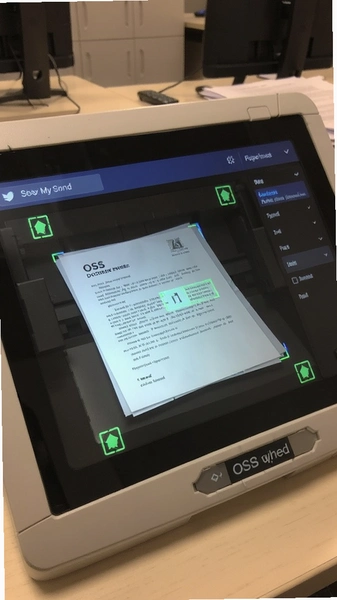
2.拍完第一页后别急着退出,点右下角的“继续添加”,把后续几页依次拍进去,软件会按拍摄顺序自动排好页码,最后统一输出一份多页PDF,比一页一页单独存省事不少。
3.如果文件本身有点歪,进到预览页后点左下角的“裁剪旋转”,里面有个自动纠偏开关,打开后它会自己把倾斜的页面拉正,实测斜着拍也能救回来,不过角度超过30度就够呛了。
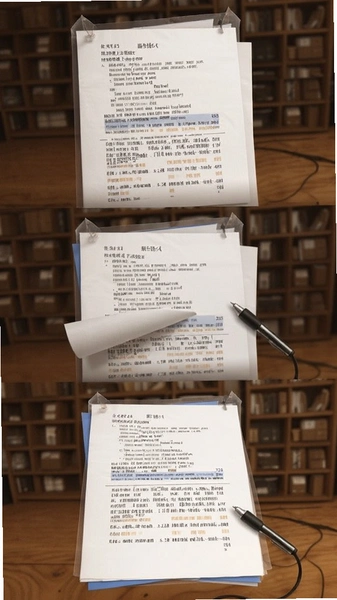
4.拍完确认无误,点右上角“导出”,格式选择PDF或者JPG都行,导出前还能顺手调一下对比度和亮度,让白纸黑字看起来更利索,尤其拍发票的时候这个功能挺实用。
5.最后提醒一句,导出前记得检查一下页序,拍反了的话在缩略图界面长按拖动就能调换位置,别等导出了才发现顺序乱了。
小编短评:这软件的自动边缘检测比不少收费扫描工具还稳,拍合同、拍收据基本一次过,省去了后期手动裁图的麻烦。不过光线暗的时候识别成功率会掉,最好找个亮堂地方拍。
OSS文档扫描ocr模型下载后怎么用
1.OCR功能不是默认开着的,得先去设置里把语言包下下来。路径是点击左上角菜单→设置→文字识别→下载中文模型,模型包大概几十兆,建议在WiFi下操作。
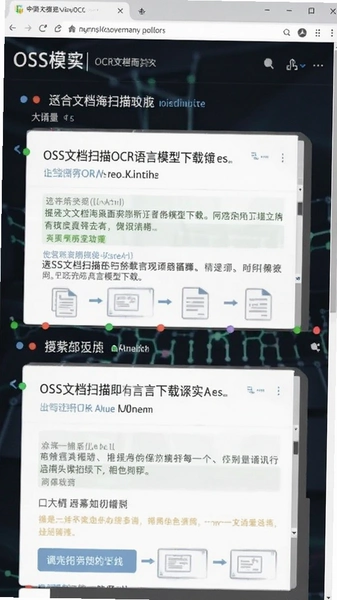
2.模型装好之后回到扫描预览页,点底部的“OCR”按钮,软件会把图片里的文字提取出来,识别结果可以直接复制,也能选择“导出为TXT”,适合处理打印体文件。
3.手写体就别抱太大期望了,实测连笔字识别率明显下降,工整的楷书勉强能认个七八成,潦草的基本靠猜,这点得心里有数。
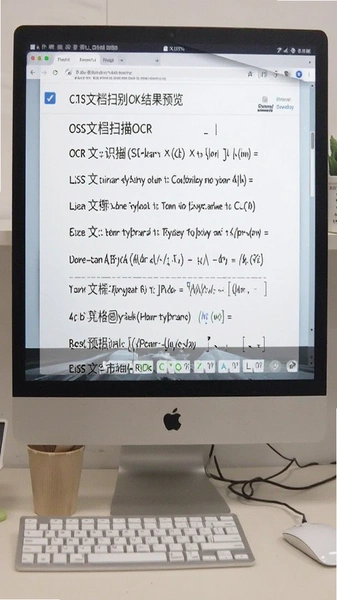
4.识别出来的文字偶尔会有错字,尤其是数字0和字母O容易混,导出前快速扫一眼校对一下,别直接拿去用。
5.如果你经常处理外文资料,设置里还能追加英文、日文模型,切换语言不用重新下载整个软件,单独下对应包就行。
文档扫描成PDF详细步骤有哪些
1.先把要扫的纸张理平,褶皱太厉害的用手压一压,然后打开OSS文档扫描,选“批量扫描”模式,这个模式适合一次处理多页文件。
2.每拍一页软件会自动暂存,屏幕左上角会显示已拍页数,拍完最后一页点“完成”,进入排序界面,这里可以长按缩略图调整先后顺序。
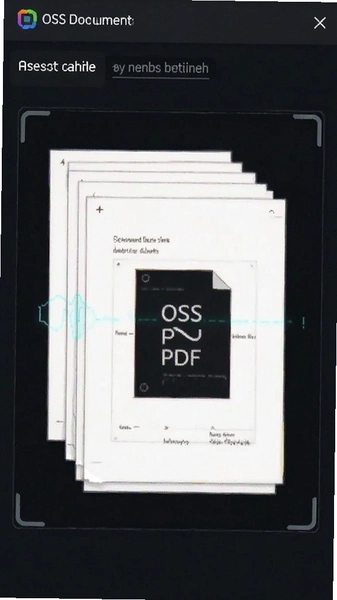
3.排序确认后点“生成PDF”,在弹出的选项里可以设置页面尺寸,A4和Letter最常用,选错了打印出来会留白边,按实际纸张选就行。
4.生成过程中别切后台,大文件处理需要几秒到十几秒,切走了容易中断,等进度条走完会自动保存到手机存储的Documents文件夹里。
5.想改文件名的话,在文件列表里长按那个PDF选“重命名”,默认名字是一串时间戳,改成“合同2024”这种一眼能认出来的更省事。
OSS文档扫描和扫描王哪个更适合日常用
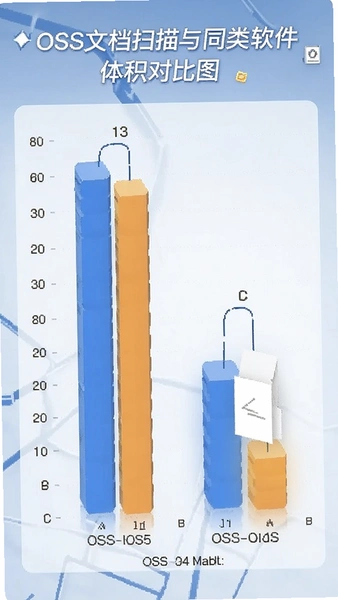
1.从安装包体积看,OSS文档扫描装完占用的空间比扫描王小一截,对存储吃紧的老手机更友好,但功能上扫描王的滤镜预设更多,OSS这边偏简洁。
2.OCR识别这块,扫描王的中文模型识别速度略快,不过OSS的离线识别不依赖网络,地下室或者飞机上照样能用,扫描王部分功能得联网。
3.导出格式方面两者都支持PDF和JPG,OSS多了一个导出为纯文本的选项,扫描王则是多了Word格式导出,看你平时用哪种文档多。
4.广告方面,OSS文档扫描免费版底部有一条横幅广告,不影响操作但看着碍眼,扫描王的广告弹窗相对频繁一些,这点OSS略胜。
玩家心得:我两个都装过,最后留了OSS,主要是它没有开屏广告,点开就能拍,扫描王每次启动那几秒等待挺磨人的。当然如果你需要Word导出,那还是得用扫描王。
OSS文档扫描新旧版本功能对比
| 对比项 | 旧版表现 | 当前版本表现 |
|---|---|---|
| 边缘检测 | 需要手动拉框,暗光下容易识别失败 | 自动框选更准,暗光下成功率有提升 |
| OCR模型 | 内置模型不可更换,仅支持中文 | 可按需下载多语言包,支持英日等 |
| 导出格式 | 仅PDF和JPG | 新增TXT导出,PDF可调页面尺寸 |
| 批量处理 | 最多一次拍5页 | 页数上限放宽,排序拖动更顺手 |
OSS文档扫描基础操作与实测短板
先说说这软件最核心的用法。打开OSS文档扫描,主界面就三个按钮:左下角相册导入、中间快门、右下角闪光灯。日常扫个身份证、票据、合同,直接按快门就行,软件会自动切边。想调滤镜的话,拍完在预览页点“增强”,里面有原图、增强、黑白、灰度四种模式,黑白模式扫文字文件最清楚,增强模式适合拍彩色图片。
再说几个藏得比较深的功能。长按快门键可以锁定对焦,拍近距离小字的时候用得上。设置里有个“自动上传”开关,打开后每次导出的文件会自动同步到你指定的云盘文件夹,不过这个功能得配合第三方网盘用,软件本身不带云存储。
实测短板也得说清楚。权限方面,第一次启动会申请相机和存储权限,拒绝存储权限的话导出功能直接不能用,这点没得商量。内存占用上,连续扫二十页以上会感觉到预览加载变慢,千元机尤其明显,建议分批处理。操作步骤上,OCR语言包藏得有点深,得进设置翻两层菜单才能找到,新手容易卡在这。低配兼容方面,安卓8以下的机型偶尔会出现拍完照不自动返回预览的情况,得手动点一下返回键,老系统用户留意下。
| 功能项 | 操作路径 | 适用场景 |
|---|---|---|
| 批量扫描 | 首页→批量模式→连续拍摄 | 多页合同、书籍章节 |
| OCR识别 | 预览页→OCR→选择语言 | 打印文件转可编辑文字 |
| 自动纠偏 | 裁剪页→自动纠偏开关 | 斜着拍的文件拉正 |
| 导出TXT | OCR结果页→导出→TXT | 需要复制文字内容的场合 |
用户答疑专区
问:OSS文档扫描拍出来的文件存在手机哪个文件夹?
答:默认存在内部存储的Documents/OSS扫描文件夹里,导出时如果选了自定义路径就按你选的走,找不到的话在文件管理里搜“.pdf”后缀最快。
问:OCR识别出来的文字能直接编辑吗?
答:识别结果页点一下文字区域就能进入编辑状态,改完点保存会覆盖原结果,不过它不支持像Word那样排版,纯文本编辑而已。
问:为什么拍完照预览是黑的?
答:多半是存储权限没给全,去手机设置→应用管理→OSS文档扫描→权限,把存储权限改成“允许”再重进软件就好了。
问:这软件收费吗?有没有内购?
答:基础扫描和PDF导出免费,底部有广告条。去广告和部分高级滤镜需要内购,不买也不影响核心功能使用。
| 同类扫描应用 | 推荐理由 | 评分 |
|---|---|---|
| 扫描王 | 滤镜丰富,Word导出方便 | ★★★★ |
| 全能扫描 | 证件照模式好用,模板多 | ★★★★ |
| 印象扫描 | 与印象笔记打通,同步省心 | ★★★☆ |
| 微软Office | 自带镜头扫描,办公整合强 | ★★★★ |
| 白描 | OCR识别准,支持批量处理 | ★★★★ |
应用信息
- 包名:com.akylas.documentscanner
- 名称:OSS文档扫描
- 版本:1.26.2.165
- MD5值:73e89c8d5e2c9c082c11d4357d1e9d7d
热门专题
本类最新
 大小:152.9M
网友评论





相关应用
 全能手机扫描王全能扫描工v6.1.3
 文档扫描仪扫描全能王v5.4.9 手机扫描仪
 光速扫描王扫描王v2.1.1
 手心扫描王扫描测量仪v1.1.7
 先飞扫描文档扫描v5.7.7
热门推荐
 趣闲赚app官方版下载安装v2.3.0生活工具
 赏帮赚最新版下载v4.18生活工具
 咸鱼帮扶安卓版v1.0.32最新版生活工具
 南通百通app免费下载v5.3.0生活工具
 甘肃税务电子税务app下载最新版v2.41.0生活工具
 四川e社保手机app下载v2.5.4生活工具
 江苏医保云app下载安装手机版v3.3.9生活工具
 六安人社12333app官方版v1.2.8生活工具
 长春智慧医保安卓版v1.0.8生活工具
本类排行
- 1趣闲赚app官方版下载安装v2.3.010.9M
- 2赏帮赚最新版下载v4.1831.5M
- 3天翼生活客户端下载安装v8.4.181.7M
- 4氢时光app官方版v2.4.750.0M
- 5Moon月球最新版21.3M
- 6整秀手机版25.3M
- 7米丫天气安卓版v2.0.013.6M
- 8SkyView Free安卓版v3.9.2最新版96.1M
- 9掌上景泰官方版下载v4.2.0104.0M
- 10快可立安装师傅app官方版v2.0.2.05.1M