豆包桌宠(桌面宠物)
桌面养只豆包桌宠,戳一下能接话,还能换自家猫的照片当形象,豆包桌宠下载后五分钟就能玩明白。 发表评论
- 软件类别:生活工具
- 软件大小:6.4M
- 更新时间:2026-10-29 14:19
- 软件版本:v1.2.0 桌面互动萌宠
- 软件语言:简体中文
- 软件等级:

- 软件厂商:
- 官方网址:暂无
- 备案号:
- 评分
- 安卓版下载
手机扫描下载

应用介绍
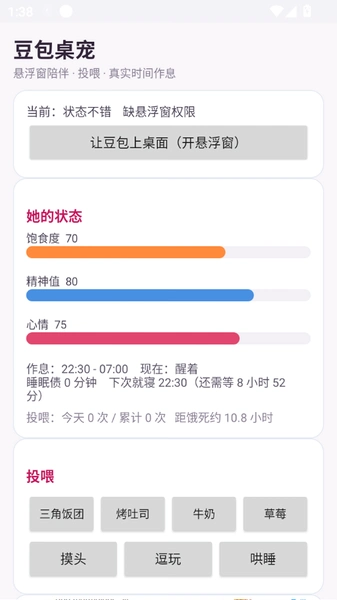
想在手机桌面上养一只随叫随到、还能陪聊解闷的小家伙?豆包桌宠把AI对话和桌面互动揉到了一块儿,装好之后桌面上会多出一个圆滚滚的小家伙,戳它一下有反应,长按还能拖来拖去换位置。和市面上那些纯装饰、只会做几个固定动作的桌面挂件不同,这只小东西背后接的是豆包的人工智能能力,你打字或者发语音它都能接话,偶尔还会冒出几句让人会心一笑的回复。不少用户第一次打开会愣一下,不知道从哪儿下手,其实主界面就三个入口:互动、设置、指令,摸清楚之后基本五分钟就能玩明白。有人关心它会不会偷偷跑流量、占不占内存,实测挂后台一整天,常驻内存大概在80MB上下,比不少社交软件轻不少。这篇内容把安装、指令设置、位置调整、图片玩法这些新手最容易卡壳的地方都捋了一遍,顺带聊了聊它和普通桌面宠物的区别,看完再上手会顺很多。
豆包桌宠怎么安装到手机桌面
1.先在本站拿到安装包,点击下载后系统会弹出“是否允许安装未知来源应用”的提示,去手机设置里把对应浏览器的安装权限打开,再回到下载页面点一次安装包就能继续。
2.安装完成后别急着点“打开”,先回到桌面长按空白处,找到“添加小部件”或者“桌面插件”的入口,不同品牌手机叫法不太一样,小米叫“添加小部件”,华为叫“窗口小工具”。
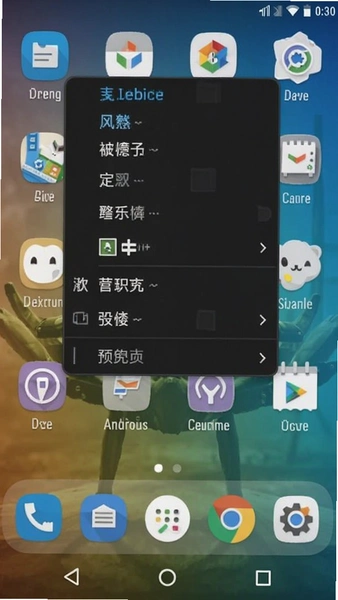
3.在小部件列表里往下翻,找到豆包桌宠对应的那一项,长按拖到桌面上松手,等两三秒它就会自己蹦出来。第一次加载会稍微慢一点,属于正常现象。
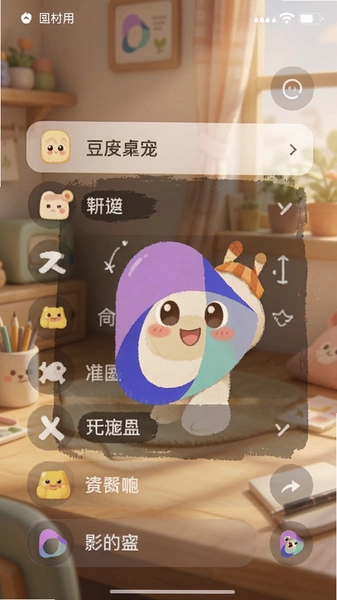
4.如果拖上去之后只显示一个空白框,多半是系统把后台自启动给拦了,去设置→应用管理→豆包桌宠→权限,把“显示在其他应用上层”和“自启动”两个开关都打开,再回桌面重新添加一次。
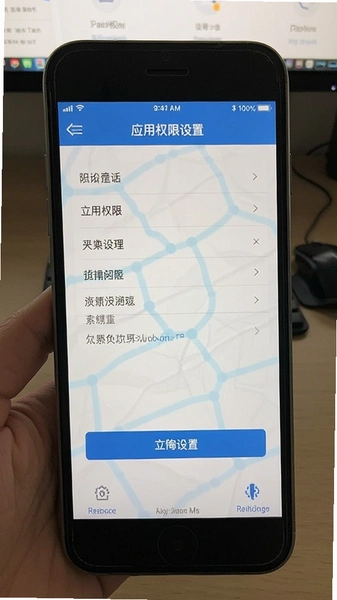
5.部分机型在添加小部件时会有尺寸选择,选2×2就够用,选太大的话桌面上其他图标会被挤走,反而不好看。
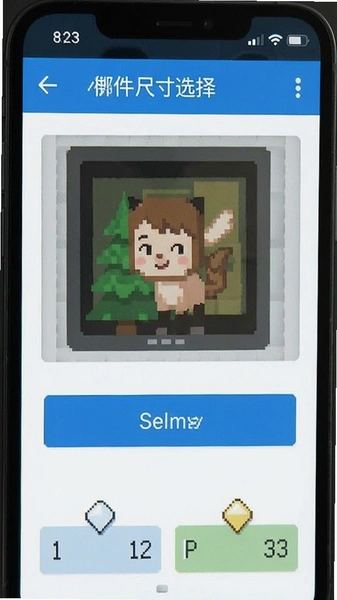
装好之后建议先别急着关设置页,把通知权限也顺手给了,不然它想提醒你喝水、休息的时候弹不出来,体验会打折扣。实测在ColorOS和MIUI上这套流程都能走通,鸿蒙系统稍微绕一点,需要在小部件里手动搜索名称。
玩家点评:装是装上了,但第一次找小部件入口确实费劲,我愣是在桌面长按了半分钟才反应过来要去“窗口小工具”里翻。建议官方后续在首次启动时加个引导页,省得新手到处乱找。
豆包桌宠打不开是什么原因
1.点击图标没反应、转一圈又退回桌面,先检查手机是不是开了“纯净模式”或者“应用冻结”,这类功能会把非应用商店来源的软件直接拦在门外,去设置里临时关掉再试。
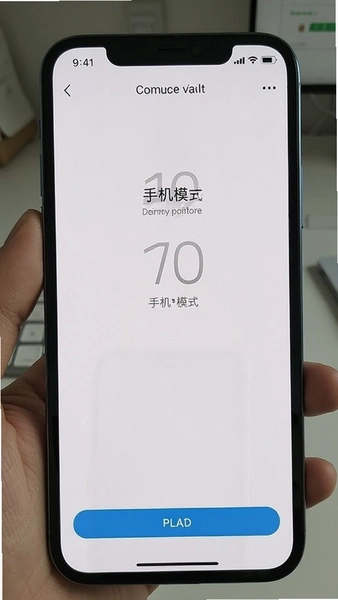
2.如果是打开后黑屏两三秒才出画面,大概率是动画资源加载慢,低配机型上比较常见,可以把设置里的“动态效果”调成简洁模式,能快不少。
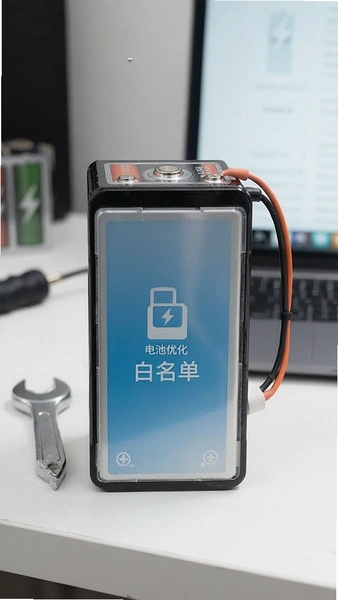
3.还有一种情况是装完当天能用,第二天再点就闪退,这通常是系统清理后台时把它的常驻服务给杀了,去电池设置里把豆包桌宠加入“不受限制”名单,别让它被优化掉。
4.实在打不开的话,卸载重装一次往往比反复折腾设置来得快,重装前记得把指令配置截图保存,不然之前调好的参数会丢。
需要说明的是,这类桌面宠物对系统权限的依赖比普通软件高一些,后台常驻、悬浮窗、自启动三个权限缺一个都可能出问题,装的时候别嫌麻烦,一次性给全后面省心。
豆包桌宠指令怎么设置才好玩
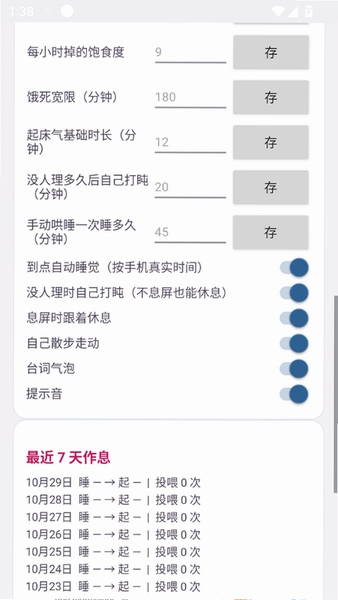
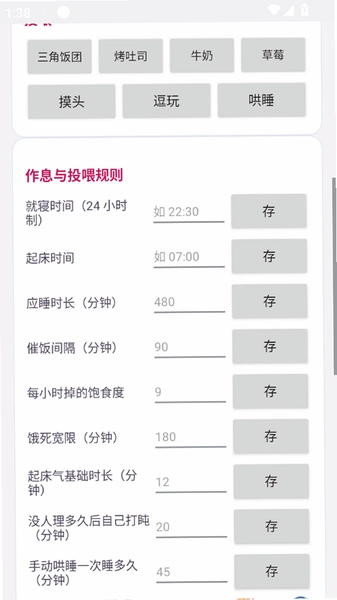
1.进入主界面点左上角的菜单按钮,选“指令中心”,这里能看到官方预置的一批动作,比如打招呼、跳舞、睡觉,点一下后面的开关就能启用或关闭。
2.想让它做点不一样的,点“自定义指令”,输入触发词和对应动作,触发词建议用两到四个字,太长的话识别率会下降,实测“摸摸头”“转个圈”这种短词响应最快。
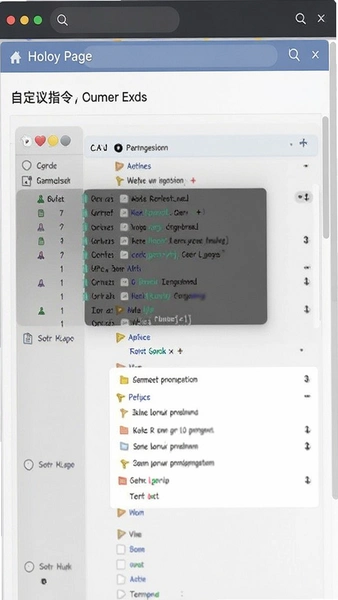
3.指令可以绑定时间段,比如设置成晚上十点之后触发“提醒睡觉”,到点它自己就会冒出来说一句,比闹钟温和不少。
4.如果发现设置了指令但没反应,先去指令列表里看看开关是不是灰的,再确认触发词有没有和系统语音助手的关键词撞车,撞了的话换个说法就行。
和同类桌面宠物相比,豆包桌宠的指令系统更偏向“对话式触发”,你甚至可以把它当成一个能摆弄的小助手,而不只是个会动的贴纸。不过指令数量目前还不算多,官方预置的加上自定义的,重度玩家两三天就能摸透,后续更新能加多少是个看点。
豆包桌宠图片和位置怎么调整
1.桌宠的位置不是固定的,长按它两秒进入拖动模式,手指移到哪儿它就跟到哪儿,松手后会自动吸附到屏幕边缘,不会挡住中间的图标。
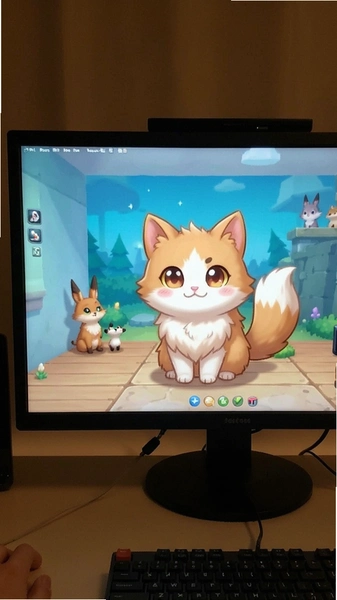
2.想换形象的话,点菜单→形象→本地图片,可以从相册里选一张图替换默认外观,建议选背景干净、主体居中的图,不然缩到桌面尺寸后会糊成一团。
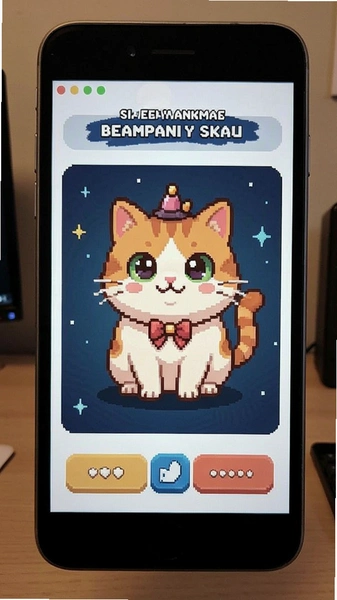
3.图片上传后有个裁剪框,把它对准要保留的部分,确认后等几秒就能看到效果,不满意可以随时换回来,原图不会丢。
4.位置记忆功能默认是开着的,重启手机后它会回到上次待的地方,如果发现每次开机位置都乱跑,去设置里把“记住位置”重新开关一次就能恢复。
实测下来,图片替换这个功能挺讨喜,不少人把自己家猫的照片传上去当桌宠,互动起来有种莫名的喜感。但要注意图片别选太大的,超过5MB加载会明显变慢。
豆包桌宠和普通桌面宠物有什么区别
1.最大的不同在于对话能力,普通桌面宠物基本是固定动作循环播放,豆包桌宠接入了AI对话,你发文字它能接,问它天气、让它讲个冷笑话都行,虽然回答质量谈不上多深,但胜在随时能搭话。
2.资源占用上,实测常驻内存约80MB,比某款热门3D桌面宠物少了将近一半,低配机型跑起来压力小一些,不过动画帧率会相应降低,画面没那么丝滑。
3.权限要求偏多是个短板,悬浮窗、自启动、通知三个权限都得给,对在意隐私的用户来说需要权衡一下,好在这些权限都能在系统设置里随时收回。
4.更新频率上,目前版本迭代不算快,功能打磨还需要时间,指令库和形象库的丰富度暂时比不上一些老牌桌面宠物软件。
整体来看,它更像一个“轻量级AI桌面搭子”,适合想尝鲜AI互动、又不愿意装一堆重型软件的人。如果你追求的是极致的动画表现和丰富的养成系统,它可能满足不了;但如果只是想桌面上多点生气、偶尔逗两句,它够用了。
版本对比与新旧版区别
| 对比项 | 早期版本 | 当前版本 |
|---|---|---|
| 指令系统 | 仅预置动作,不可自定义 | 支持自定义触发词与时段绑定 |
| 形象替换 | 不支持本地图片 | 可从相册选图并裁剪 |
| 位置记忆 | 重启后回到默认位置 | 记住上次位置,可手动关闭 |
| 内存占用 | 约100MB | 约80MB,低配模式可再降 |
从表格能看出来,这次更新主要是把“可玩性”往上提了一档,自定义指令和图片替换是两个感知最强的点。不过位置记忆偶尔还是会有失灵的毛病,实测十次里大概有一两次开机后位置会偏,不算大问题但挺膈应人。
基础操作与原创测评
| 操作项 | 具体路径 | 实测反馈 |
|---|---|---|
| 唤醒互动 | 单击桌宠→弹出气泡→输入文字或按住说话 | 语音识别在嘈杂环境准确率一般,打字更稳 |
| 切换形象 | 菜单→形象→本地图片→裁剪→确认 | 加载约3秒,大图会卡顿 |
| 关闭常驻 | 菜单→设置→后台常驻→关闭 | 关闭后桌宠消失,需重新添加小部件 |
| 查看版本 | 菜单→关于→版本信息 | 信息展示清晰,无多余跳转 |
上手这几天最大的感受是“轻”,安装包不大,装完也没多出乱七八糟的附带软件,这点在同类里算难得的。互动响应速度尚可,打字发出去基本一秒内能回,语音偶尔要等两三秒。动画流畅度中等偏上,快速拖动时会有轻微掉帧,但不影响正常用。比较想吐槽的是设置项藏得有点深,好几个功能得点进二级菜单才找得到,第一次用容易漏掉。
用户常见问题答疑
桌宠会不会偷偷上传我的聊天内容?
对话数据走的是豆包的服务端,本地不存聊天记录,设置里可以手动清空缓存。介意的话建议别在对话里发敏感信息,这和用其他AI助手是一个道理。
为什么桌宠有时候自己消失了?
多半是被系统省电策略清理了后台,去电池设置里把它设为“不允许优化”,再把自启动打开,基本就不会再出现。
低配手机能流畅跑吗?
实测两年前的中端机型可以正常用,但建议把动态效果调成简洁,否则拖动时掉帧比较明显,内存占用也会往上走。
能不能同时养两只?
目前一个桌面只能放一只,重复添加小部件会提示已存在,想换形象直接在设置里改就行。
语音唤醒需要一直开麦克风吗?
不用,只有按住说话的时候才调用麦克风,平时不占用,权限也可以在系统里单独关掉。
同类型桌面互动软件精选
| 软件名称 | 一句话看点 | 推荐指数 |
|---|---|---|
| 小卡秀 | 3D虚拟形象互动,动作丰富 | ★★★★ |
| 搞怪宠物 | 桌面捣蛋玩法多,偏娱乐向 | ★★★☆ |
| 爱宠物 | 养成元素偏重,适合慢慢玩 | ★★★★ |
| 虚拟宠物 | 老牌桌面挂件,稳定省心 | ★★★☆ |
| 小布宠物 | 语音互动灵敏,响应快 | ★★★★ |
这几款各有侧重,想玩3D形象的可以试试小卡秀,喜欢养成路线的看爱宠物,追求稳定不折腾的选虚拟宠物。豆包桌宠夹在中间,胜在AI对话这块别的软件暂时给不了,短板是形象和动作库还不够丰富,看你更看重哪头。
应用信息
- 包名:com.doubao.pet
- 名称:豆包桌宠
- 版本:1.2.0
- MD5值:31837214f9e8ece89d23accc740cf039
热门专题
本类最新
 大小:61.9M
网友评论





相关应用
 相柳随身桌宠ai聊天软件官方版v0.3.4
 猫乐饭(猫萌特)v3.3.1
 DeST ai桌宠软件官方版v0.5.5安卓版
 逗逗游戏伙伴二次元AI桌宠PC版v0.5.8.2桌面互动伴侣
 电子桌面养宠桌面宠物壁纸v1.0.4
热门推荐
 趣闲赚app官方版下载安装v2.3.0生活工具
 赏帮赚最新版下载v4.18生活工具
 南通百通app免费下载v5.3.0生活工具
 咸鱼帮扶安卓版v1.0.32最新版生活工具
 甘肃税务电子税务app下载最新版v2.41.0生活工具
 江苏医保云app下载安装手机版v3.3.9生活工具
 四川e社保手机app下载v2.5.4生活工具
 实名宝app下载最新版本v2.4.0生活工具
 绿色积分2026最新版v1.0.14生活工具
本类排行
- 1趣闲赚app官方版下载安装v2.3.010.9M
- 2赏帮赚最新版下载v4.1831.5M
- 3天翼生活客户端下载安装v8.4.181.7M
- 4氢时光app官方版v2.4.750.0M
- 5Moon月球最新版21.3M
- 6整秀手机版25.3M
- 7米丫天气安卓版v2.0.013.6M
- 8掌上景泰官方版下载v4.2.0104.0M
- 9SkyView Free安卓版v3.9.2最新版96.1M
- 10北京互联网法院电子诉讼平台v1.2.3官方版18M