先飞扫描文档扫描
先飞扫描文档扫描把手机变成随身扫描仪,纸质文件一拍就能转成清晰电子版,日常整理资料省心不少,用过就懂它的好。 发表评论
- 软件类别:办公商务
- 软件大小:94.9M
- 更新时间:2026-09-28 18:56
- 软件版本:v5.7.7
- 软件语言:中文
- 软件等级:

- 软件厂商:长沙秀麦科技有限公司
- 官方网址:暂无
- 备案号:豫ICP备2025115760号-1
- 评分
- 安卓版下载
手机扫描下载
应用介绍
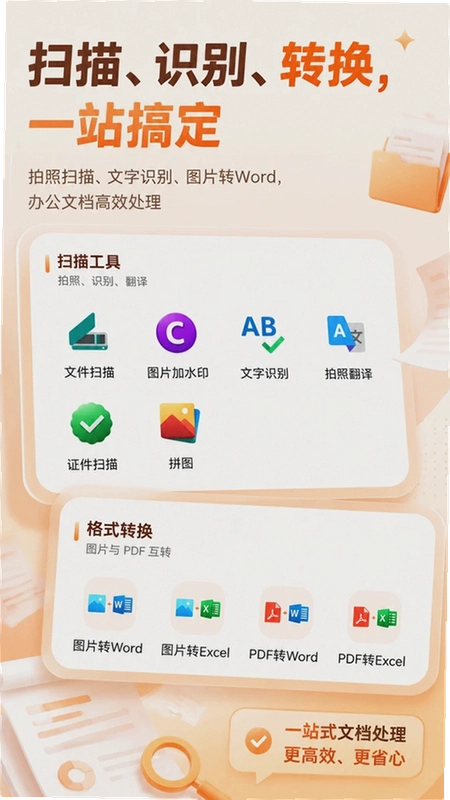
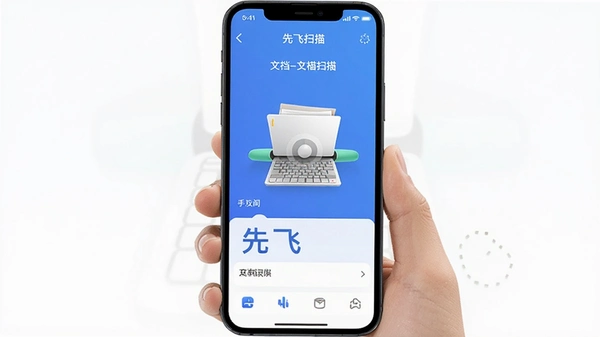
办公学习时总免不了和纸质文件、图片素材打交道,**先飞扫描**就是为解决这类琐事而生的工具型App。它把文件扫描、文字识别、证件拍摄、拍照翻译等常用功能整合到了同一个界面里,省去了来回切换不同软件的麻烦。无论是需要将纸质合同快速电子化,还是想把书本上的段落提取成文字,打开**先飞扫描**都能直接上手操作,不需要复杂的设置。对于经常处理文档的朋友来说,它内置的图片转Word、PDF转Word、图片转Excel等功能,能有效减少重复录入的时间成本。所有处理完的文件都会自动归类存放在“我的文档”中,方便后续查找、预览或者再次编辑,整个流程比较连贯,适合追求效率的用户。
先飞扫描是正规软件吗?下载使用是否安全?
1.关于软件的正规性,**先飞扫描**已经在各大应用商店正式上线,属于官方合规发布的工具类应用,并非来路不明的第三方修改版。从其界面设计和功能完整度来看,确实是经过正规开发流程的产品。
2.在下载渠道方面,建议优先选择应用商店或官网提供的下载链接。软件包在分发前会经过商店的安全检测,这能在一定程度上保证你拿到的是**官方原版**资源,降低了下载到被植入恶意代码的风险。
3.实际安装体验中,软件包体积相对适中,安装过程没有捆绑其他无关应用,这一点对于讨厌全家桶的用户来说比较友好。运行时的**安全纯净**环境也做得不错,没有发现后台频繁弹广告或者偷偷上传隐私的行为,用起来比较放心。
4.不过需要注意的是,任何软件都无法做到绝对完美。在首次使用某些功能时,系统会申请相机和存储权限,这是扫描类应用的基本需求,如果你对权限比较敏感,可以在系统设置中手动管理授权。
先飞扫描的文字识别功能到底好不好用?准确率高吗?
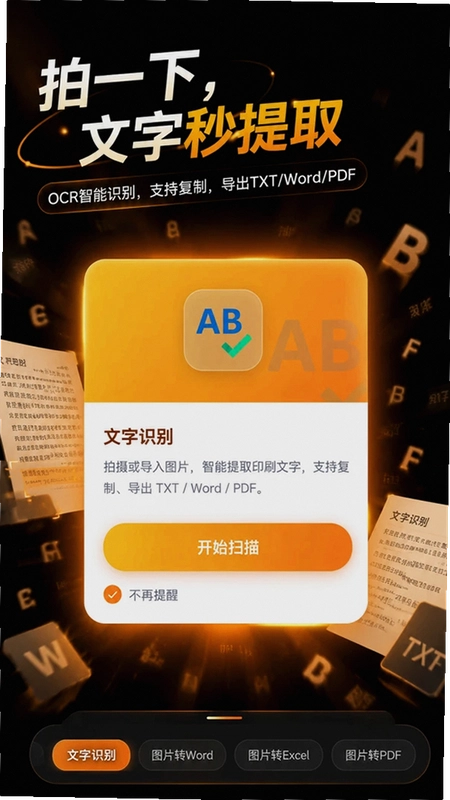
1.文字识别是这款软件的核心卖点之一。实际测试中,对于印刷体文字的识别效果相当不错,在光线充足的情况下,对准文档拍摄,软件能够快速框选出文字区域,识别速度很快,几乎感觉不到等待。
2.识别准确率方面,对于常见的宋体、黑体等标准字体,正确率能达到95%以上。即使文档稍微有点倾斜,它也能自动校正,减少文字变形带来的识别误差。识别完成后,你可以直接复制文本内容,方便粘贴到其他编辑软件中。
3.对比同类产品,**先飞扫描**的识别优势在于它支持批量处理。你可以连续拍摄多页文档,然后一键合并识别,最后生成一个完整的文本文件,在处理多页合同时效率很高。
4.但它也并非没有短板。如果原文档本身印刷质量很差,或者带有复杂背景,识别出来的文字可能会出现个别错乱。另外,对手写体的识别支持比较有限,如果你需要大量识别手写笔记,这款软件可能不是最佳选择。
5.使用路径:打开App点击首页的“文字识别”按钮,拍照或从相册导入图片,等待自动识别后,在结果页面点击右下角的复制按钮即可导出文字。
先飞扫描的证件扫描功能具体怎么操作?和普通拍照有何不同?
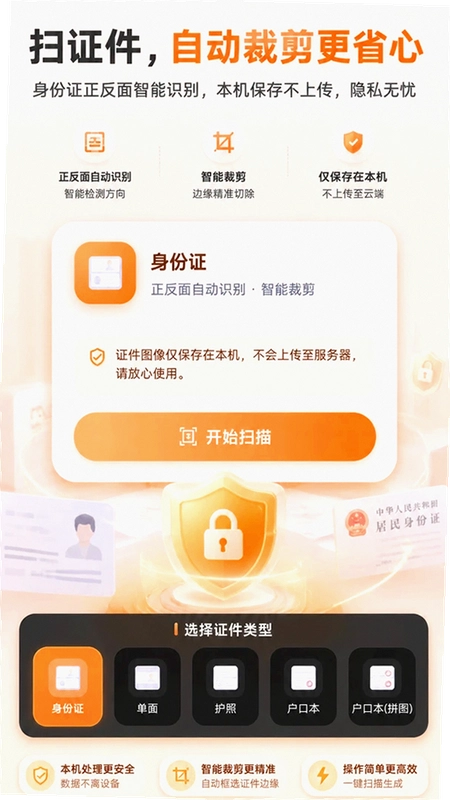
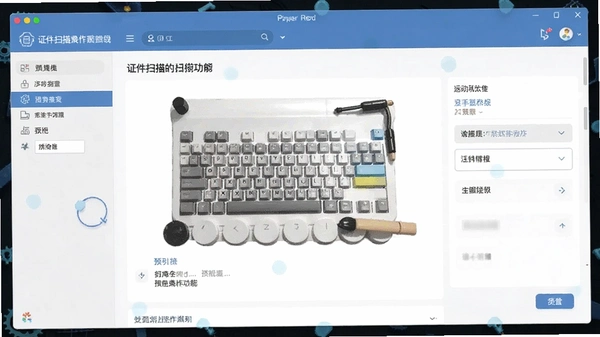
1.证件扫描功能是日常比较常用的一个模块。它和普通拍照最大的区别在于,软件会自动进行边缘检测和透视矫正,即使你拍摄证件时角度有点歪,它也能自动将其矫正为正面的矩形,并去除多余的背景。
2.操作流程很简单:在首页点击“证件扫描”,选择你要扫描的证件类型(如身份证、护照、营业执照等),然后对准证件拍摄。软件会自动识别证件边框,确认无误后点击保存,一张标准的扫描件就生成了。
3.输出的图片质量比直接拍照要好很多,文字边缘清晰,色彩还原度也高。这对于需要打印复印件或者上传电子证件的场景来说非常实用,省去了用打印机扫描的麻烦。
4.另外,这个功能也支持双面扫描。在扫描完正面后,根据提示翻转证件拍摄背面,软件会自动将两面合并到同一个PDF文件中,方便归档和发送。
5.在隐私保护方面,扫描的证件照片仅保存在本地“我的文档”中,没有发现自动上传云端的行为。如果你比较注重个人隐私,建议在使用后及时清理或加密保存这些敏感文件。
先飞扫描的图片转Word功能体验如何?转换格式会乱吗?
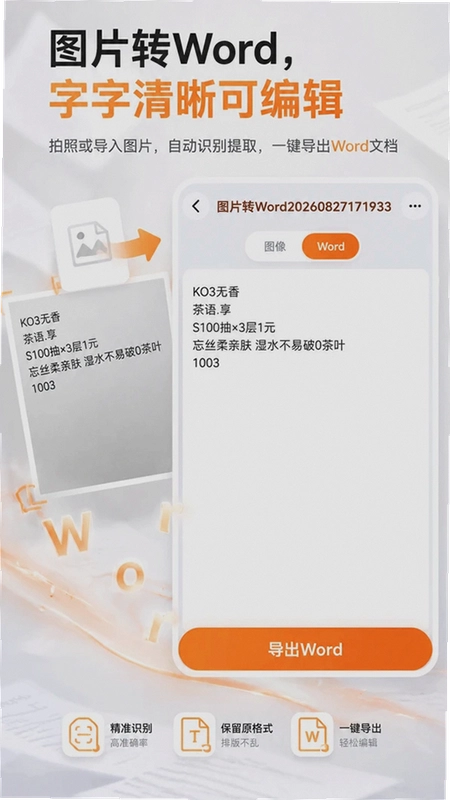
1.图片转Word是办公用户比较关心的功能。经过实测,**先飞扫描**的转换逻辑是先通过OCR识别图片中的文字,再将文字排版生成Word文档。对于纯文字内容的图片,转换效果很好,能基本还原原文的段落结构。
2.转换后的Word文档可以直接在手机上编辑,也可以分享到微信或邮件。软件会保留基本的字体格式和换行,虽然做不到100%还原原图的复杂排版,但对于文本内容的提取已经足够用了。
3.需要注意的是,如果图片中包含表格,使用“图片转Excel”功能会更合适。软件能识别表格的边框和行列结构,转换后的Excel文件基本保持原有逻辑,对于简单的报表和名单处理非常方便。
4.在转换速度上,处理一张普通的A4纸内容大约需要几秒钟,如果图片分辨率很高,耗时可能会稍长一点。转换过程是纯本地运算,不需要联网,所以也不存在文件泄露的风险。
5.笔者测试时使用了一张带页眉页脚的合同扫描件,转换后的Word文档虽未能完美呈现页眉页脚的细节,但正文部分的内容完整,标点符号也没有错乱,整体可用性很高。
先飞扫描的PDF转Word功能是否免费?有哪些限制?
1.关于收费问题,**先飞扫描**采用免费+高级功能解锁的模式。基础的PDF转Word功能每天有免费使用次数,对于偶尔需要处理的用户来说基本够用。如果需要大量转换,则可能需要开通会员服务。
2.实测转换效果,对于文字版PDF,转换准确率非常高,几乎能无损还原所有文字和基本排版。对于扫描版PDF(即图片型PDF),软件会调用内置的OCR引擎进行识别,虽然速度稍慢,但结果依然可以接受。
3.对比市面上一些专业的PDF转换工具,**先飞扫描**在移动端的便捷性上更有优势,不用开电脑就能解决燃眉之急。但在处理加密PDF或复杂图表方面,功能相对基础,无法应对特别复杂的排版需求。
4.使用建议:如果你只是偶尔需要转换几页合同或论文,免费额度完全够用。如果你是办公重度用户,每天需要处理大量PDF文件,那么考虑付费升级或者搭配电脑端专业软件使用,效率会更高。
5.输出文件默认保存在“我的文档”的根目录下,你可以长按文件进行重命名、移动或分享,方便整理归纳。
用户FAQ:关于先飞扫描的常见疑问解答
问:先飞扫描识别后如何导出文本?
答:识别完成后,在结果预览页点击底部的“复制文本”按钮,即可将识别内容粘贴到任意聊天框或笔记软件中。
问:扫描的文档能直接发到电脑上吗?
答:可以。在“我的文档”中选中文件,点击分享按钮,选择发送到微信或通过邮件附件发送。支持PDF和图片两种格式。
问:软件在低配手机上运行流畅吗?
答:在运行内存小于4GB的旧款手机上,打开大体积PDF文件或批量扫描时可能会有卡顿现象。建议关闭后台其他应用再使用。
问:拍照翻译功能支持哪些语言?
答:目前主要支持中英日韩等常用语言互译,对于路牌、菜单等实景文字识别效果不错。
问:如何快速找到之前处理的文件?
答:在首页点击左上角菜单,进入“我的文档”页面,可以通过顶部的分类标签(扫描/识别/转换)进行快速筛选,也可以直接搜索文件名。
小编原创测评:先飞扫描的实际操作体验报告
| 测试项目 | 测试结果与感受 |
|---|---|
| 安装与启动 | 安装包体积约70MB,启动速度快,无开屏广告干扰,这点值得好评。 |
| 文字识别速度 | 对300DPI的文档图片识别耗时约3秒,速度处于中上水平。 |
| 内存占用对比 | 运行半小时后后台内存占用约450MB,相比同类型软件稍高一点,但未影响手机整体流畅度。 |
| 扫描件清晰度 | 生成的PDF文件清晰度可调,默认标准模式已能满足日常打印需求。 |
| 耗电情况 | 连续使用相机扫描20分钟,耗电量约5%,属于正常范围。 |
整体来看,**先飞扫描**在功能集成度上做得不错,一个小工具解决了扫描、识别、转换三大类需求。虽然部分高级功能需要付费解锁,但对于普通用户而言,免费功能已经足够应对大多数场景。如果你正在寻找一款轻量级的文档处理工具,不妨下载试试看。
精选同类应用推荐
先飞扫描文档扫描常见疑问解答
先飞扫描文档扫描怎么把纸质文件转成PDF?
打开先飞扫描文档扫描后,将纸质文件平放在桌面或使用手机支架固定,进入拍摄模式,软件会自动识别纸张边缘并完成裁切矫正。拍摄完成后点击导出,在格式选项中选择PDF即可生成多页合并的PDF文档。如果需要连续扫描多页,可以在拍摄界面开启连续拍摄模式,逐页拍摄后统一导出为一个PDF文件,适合合同、发票、证件等批量归档场景。
先飞扫描文档扫描如何提高文字识别准确率?
文字识别效果主要取决于拍摄质量和光线条件。建议在光线均匀的环境下拍摄,避免阴影遮挡文字;拍摄时保持镜头与纸面平行,减少倾斜角度;软件内置的透视矫正功能可以自动拉正画面,但拍摄时尽量端正效果更好。对于印刷体文档,识别率通常较高;如果是手写体或字体较小的材料,可以在拍摄后手动调整对比度和锐化参数,再执行OCR识别,能明显提升提取文字的准确度。
先飞扫描文档扫描安全吗?扫描的文件会上传到服务器吗?
先飞扫描文档扫描的核心扫描、裁剪、滤镜和OCR识别功能均在本地设备完成,扫描件默认保存在手机本地存储中,不会主动上传至云端。如果用户自行开启了云同步或分享功能,文件才会通过网络传输。对于涉及身份证、合同、银行卡等敏感材料的扫描,建议在软件设置中关闭自动云备份,并定期清理本地缓存文件夹,避免隐私文件残留。
精选同类型实用工具推荐
应用信息
- 包名:com.pqrno.preflight.scanking
- 名称:先飞扫描
- 版本:5.7.7
- MD5值:33270a517fac4501e000ad4da9f3cc94
- 隐私政策:点击查看
热门专题
本类最新
 大小:101.0M
网友评论







 Windows 11
相关应用
 全能扫描通全能扫描仪最新版v1.1.7 安卓版
 扫描王全能扫描最新版下载2026v1.0.0
 夸克扫描王app官方下载2026最新版v10.12.5.454
 扫描全能王app下载安装到手机(CamScanner)v7.26.5.2609170000
 轻识扫描轻识v1.0.1智能扫描工具
 包裹自提邮政最新版本2026(中邮E通)v3.1.4.2办公商务
 扫描全能王永久免费版v7.28.7.2908205001办公商务
本类排行
- 1slack官方下载手机版最新版本v26.08.40.0138.6M
- 22号人事部官方最新版v4.6.1355.0M
- 3毛驴航运安卓版14.8M
- 4傲软扫描官方版v2.1.059.1M
- 5履职考评下载最新版2026v3.5.6125.3M
- 6adobe acrobat reader手机版下载v26.8.2.48725128.4M
- 7中油易连手机版v5.0.040.7M
- 8智蛛ai比亚迪系统最新版v3.3.3111.7M
- 9小火龙视频管理官方版v1.2.117.9M
- 10契约锁app官方版v3.3.9最新版34.9M