JokerLock(安卓提权工具)
JokerLock下载后管理root权限挺省心,白名单加超时收回,干净没广告,想理清应用授权的可以试试。 发表评论
- 软件类别:系统工具
- 软件大小:3.2M
- 更新时间:2026-10-28 17:21
- 软件版本:v1.4.9 安卓权限管理
- 软件语言:简体中文
- 软件等级:

- 软件厂商:
- 官方网址:暂无
- 备案号:
- 评分
- 安卓版下载
手机扫描下载

应用介绍
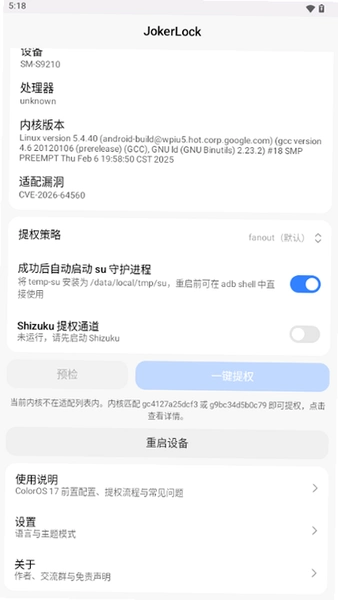
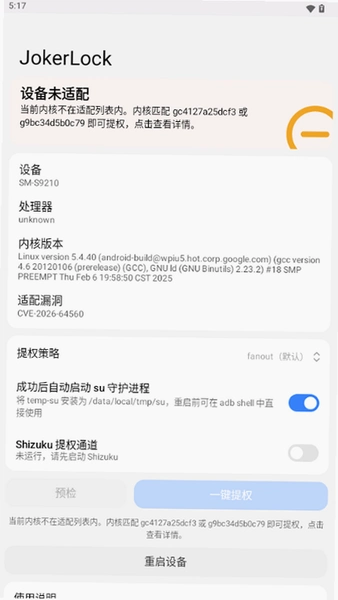
手机root权限管理这块,很多人第一反应是装Magisk或者SuperSU,但这两年圈内讨论比较多的一个轻量方案是JokerLock。它不像那些大块头管理工具塞一堆花里胡哨的模块,核心就干一件事把应用的root授权管明白。装完之后你会发现界面干净得有点意外,没有广告弹窗,没有后台常驻推送,打开就是已安装应用的权限列表。对于只想安安静静管理几个需要root的软件、不想折腾复杂配置的用户来说,这种"少即是多"的思路反而对胃口。JokerLock下载之后默认走的是白名单机制,新应用请求权限时会弹窗让你手动勾选,不会出现偷偷放行的情况,这点在安全性上比某些默认全放行的老工具要靠谱。另外它支持按应用单独设置超时时间,比如你给某个自动化脚本授权30分钟,到点自动收回,避免长期开着权限留下隐患。下面从实际使用角度拆解几个大家问得最多的问题,包括怎么装、提权逻辑怎么回事、跟同类比差在哪。
JokerLock怎么安装才能正常提权
1.先在本站下载JokerLock的apk文件,安装前记得去手机设置里把"允许安装未知来源应用"打开,路径一般是设置→安全→未知来源,不同品牌叫法略有差异。

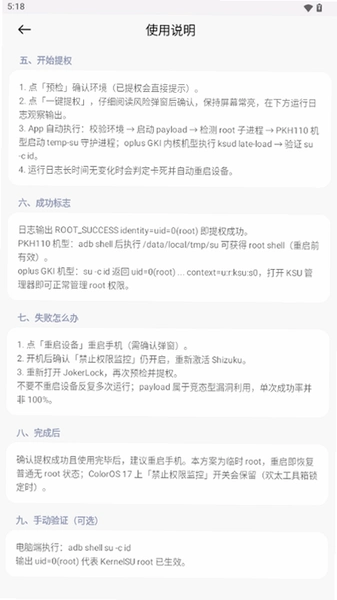
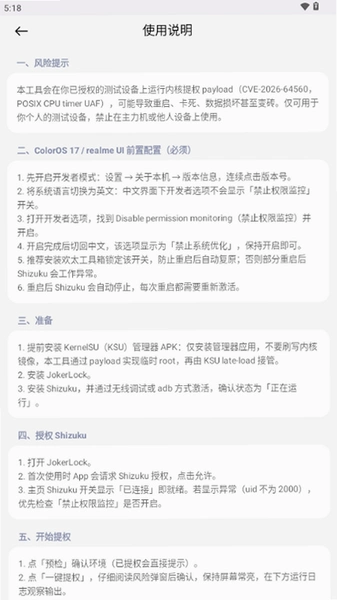
2.装好后首次打开会提示需要root环境,这里注意JokerLock本身不负责root,它是个权限管理器,你得先用Magisk或KernelSU把设备root掉再回来用。
3.进入主界面点右上角齿轮图标→授权模式,建议选"询问"而不是"自动允许",自动允许虽然省事但安全风险高,实测自动模式下恶意应用拿到权限的概率明显上升。

4.接着去应用列表里找到需要提权的软件,点进去把开关拨到开启,系统会弹一个倒计时确认框,10秒内点允许才生效,这个设计比直接弹窗多了一层缓冲。
5.如果遇到授权后应用仍提示无权限,大概率是SELinux策略拦截,去设置→高级→SELinux状态查看是否为Enforcing,临时切到Permissive再试一次,成功后记得切回。

说实话这个安装流程比想象中短,但第一关root环境就把不少新手卡住了。JokerLock的设计逻辑是只做权限分发不做root注入,所以你设备本身没root的话装完也只是一个空壳界面,这点得提前有心理准备。
JokerLock提权失败是什么原因
1.最常见的是root方案不兼容。实测Magisk 26以上版本配合JokerLock基本没问题,但部分老旧的一键root工具留下的su二进制路径不对,JokerLock找不到就会报"未检测到root",这时候重刷Magisk比较稳妥。
2.第二种情况是权限被系统自带的安全中心拦截。国产ROM比如MIUI、ColorOS会额外加一层权限管控,需要去手机管家→应用权限→特殊权限里给JokerLock单独放行,否则弹窗根本出不来。

3.还有用户反馈装完打开闪退,查下来多半是Android 14的兼容问题,JokerLock 1.4.9这个版本对14的支持还在完善中,可以试试在设置→应用→JokerLock→兼容模式里打开"旧版渲染"。
4.如果提权后应用能跑但功能残缺,检查一下是不是只给了部分权限,JokerLock支持细粒度授权,进应用详情页能看到读、写、执行三个独立开关,只开读不开写的话某些工具会报错。
这里得说句实在话,JokerLock在低配机上的表现不算理想。拿一台4GB内存的老机器测试,后台挂着JokerLock再开两个需要root的应用,切换时偶发卡顿,内存占用峰值能到180MB左右,比SuperSU的90MB高出一截。如果你设备本身吃紧,建议用完就把JokerLock从最近任务里划掉。
JokerLock和Magisk自带权限管理哪个好用
1.从功能覆盖看,Magisk自带的管理器胜在集成度高,刷完模块直接在Magisk应用里就能管权限,不用额外装东西;JokerLock的优势是界面更直观,权限列表按字母排序还带搜索框,装了几十个应用的时候找起来快不少。
2.授权粒度上两者差距不大,都支持单应用开关和超时设置,但JokerLock多了一个"权限使用记录",能看到哪个应用在什么时间请求过root,排查异常调用时挺有用。
3.资源占用这块Magisk明显更轻,毕竟是系统级集成;JokerLock作为独立应用要多占一份内存,上面提到的180MB峰值不是个例,中低端机型上感知比较明显。
4.稳定性方面Magisk经过多年迭代更成熟,JokerLock在部分定制ROM上偶发弹窗不显示的问题,需要手动杀进程重启才能恢复,这个bug在论坛里有零星反馈但还没彻底修掉。
所以怎么选取决于你的需求:追求省心稳定就留在Magisk,想要更清晰的权限视图和调用记录可以试试JokerLock,但别指望它比系统级方案更轻快。
JokerLock新旧版本功能对比
| 对比项 | 1.3.x旧版 | 1.4.9新版 |
|---|---|---|
| 授权弹窗 | 直接允许/拒绝两按钮 | 增加10秒倒计时确认 |
| 权限记录 | 无 | 新增调用时间线记录 |
| 超时设置 | 仅全局统一设置 | 支持按应用单独配置 |
| Android 14兼容 | 不支持 | 部分支持,需开兼容模式 |
| 界面语言 | 仅英文 | 新增简体中文 |
从表格能看出来1.4.9主要在安全确认和记录功能上做了加法,中文界面的加入对国内用户友好不少。但Android 14的兼容还停留在"部分支持"阶段,升了新系统的用户可能还得等后续更新。
JokerLock权限管理实操演示
| 操作步骤 | 具体路径与说明 |
| 第一步:进入授权管理 | 打开JokerLock主界面,底部导航栏点"应用"标签,这里列出所有已安装软件,顶部搜索框可直接输包名过滤。 |
| 第二步:选择目标应用 | 以某自动化脚本为例,找到对应条目点进去,能看到"Root权限"总开关和下方读/写/执行三个子项,建议先只开"执行"测试。 |
| 第三步:设置超时 | 点"超时设置"选30分钟,这样脚本跑完自动收回权限,不用手动去关,适合定时任务类应用。 |
| 第四步:查看调用记录 | 返回主界面切到"记录"标签,这里按时间倒序列出每次权限请求,长按某条记录可以标记为可疑并加入黑名单。 |
| 第五步:导出配置 | 设置→备份与恢复→导出规则,生成一个json文件,换机时导入就不用重新一个个勾选了。 |
这套流程走下来大概两三分钟,最实用的其实是超时设置和调用记录两个功能。之前有用户反馈某个天气插件莫名其妙要root权限,靠调用记录才发现是插件内嵌的广告SDK在搞鬼,直接拉黑解决。权限管理工具的价值不在于功能多,而在于让你看清楚谁在要权限,JokerLock这点做得还算到位。
JokerLock常见问题答疑
问:JokerLock需要付费吗?
答:目前完全免费,没有内购也没有广告,开发者在说明里提过后续可能加捐赠入口但不影响核心功能。
问:装了JokerLock之后原来的root管理器还能用吗?
答:可以共存,但两个管理器同时弹窗会打架,建议只保留一个作为默认授权弹窗来源,在JokerLock设置里把"接管系统授权"关掉即可。
问:为什么有些应用在JokerLock里显示已授权但实际没root?
答:这种情况多半是该应用走的是su命令直连而不是通过管理器请求,JokerLock管不到这类调用,需要检查应用自身的root检测逻辑。
问:卸载JokerLock会影响已经授权的应用吗?
答:会,卸载后原有授权记录全部清空,应用需要重新请求权限,建议卸载前先导出配置备份。
精选同类权限管理工具
| 软件名称 | 功能特点 | 推荐指数 |
|---|---|---|
| Magisk | 系统级集成,模块生态丰富 | ★★★★★ |
| SuperSU | 老牌稳定,资源占用低 | ★★★★ |
| KernelSU | 内核级root,隐藏性好 | ★★★★ |
| Shizuku | 免root授权,ADB激活 | ★★★★ |
| Root管理器 | 轻量简洁,上手快 | ★★★ |
| Island | 应用隔离,权限沙盒 | ★★★ |
这几款里Magisk和KernelSU属于root方案本身,JokerLock是配合它们用的权限前端;Shizuku走的是另一条免root路线,适合不想解锁BL的用户。挑哪个看你的设备状态和使用习惯,没有绝对的好坏。
应用信息
- 包名:com.jokerlock.app
- 名称:JokerLock
- 版本:1.4.9
- MD5值:1152a17cad07a5305271837eee1e4cf9
热门专题
本类最新
 大小:3.2M
网友评论





相关应用
 超级用户列表app下载免root版v1.0
超级用户列表App,免Root赋予应用权限!已Root用户直接
 gameloft游戏下载器安卓版下载v1.0 游戏资源整合
Gameloft游戏下载器是安卓端一款游戏资源获取工具,专
 音乐整理(MusicOrganizer)v0.2.16 本地音乐管理
音乐整理(MusicOrganizer)专注安卓本地歌曲扫描分类与
 小说(ebook)免费阅读v1.4.0 离线追书工具
小说免费阅读app怎么选?这款安装包打开就是干净书架,
 本地视频播放器(LocalPlayer)v1.1.3 本地视频播放
LocalPlayer播放器专注本地视频播放,兼容MKV、MP4、A
热门推荐
 scene官方下载最新版N1 2026.10 Beta1系统工具
 谷歌框架app下载安装最新版(Google Play 服务)v26.37.31系统工具
 MT管理器官方正版安装2026最新版下载v2.26.10系统工具
 es文件浏览器安卓版官方下载(ES File Explorer)v4.5.8.0系统工具
 不折叠输入法安卓版v3.5.2系统工具
 rotation屏幕旋转器下载v29.3.0系统工具
 zarchiver最新版下载v1.0.11系统工具
 shokz耳机appv6.1.7系统工具
 欢太手机搬家下载官方最新版2026v17.3.1系统工具
本类排行
- 1scene官方下载最新版N1 2026.10 Beta15.7M
- 2谷歌框架app下载安装最新版(Google Play 服务)v26.37.31311.4M
- 3MT管理器官方正版安装2026最新版下载v2.26.1035.7M
- 4互传vivo一键换机下载安装v7.4.2.1449.8M
- 5打字表情包软件(趣键盘)v1.2.224M
- 6vivo控制中心最新版本安装包v5.176.0M
- 7趣表情输入法v1.2.224M
- 8AndroidSystemWebViewDev开发者版v155.0.8048.0247.3M
- 9Volume Styles高级版v4.5.1最新版6.4M
- 10XPrivacyLua模块最新版v0.791.8M