极速截图标注器(极速截屏)
截图总得切来切去太麻烦?这个悬浮球一点就截,标注顺手不折腾,权限设置和真实占用都给你摸清了,往下翻有实操步骤。 发表评论
- 软件类别:系统工具
- 软件大小:5.5M
- 更新时间:2026-10-27 21:48
- 软件版本:v1.0.8快速截图
- 软件语言:简体中文
- 软件等级:

- 软件厂商:珠海市木霖科技有限公司
- 官方网址:暂无
- 备案号:粤ICP备2023113296号-13A
- 评分
- 安卓版下载
手机扫描下载
应用介绍
手机截图这件小事,其实不少人被坑过。系统自带截图快捷键组合记不住、截完图想画个圈标注还得再开修图软件、想截个局部区域结果整屏都存下来了。极速截图标注器就是冲着这些麻烦来的,它把截屏、裁剪、标注、分享几个动作压缩到一条链路上,靠一个悬浮球就能触发,不用来回切换应用。对于经常要截聊天记录、截教程步骤、截游戏成绩的普通安卓用户来说,这种轻量级截图工具确实能省下不少零碎时间。软件安装包不大,对老机型相对友好,下面从实际使用角度聊聊它到底能干什么、哪些地方要注意。
极速截图标注器怎么截图?悬浮球触发流程实测
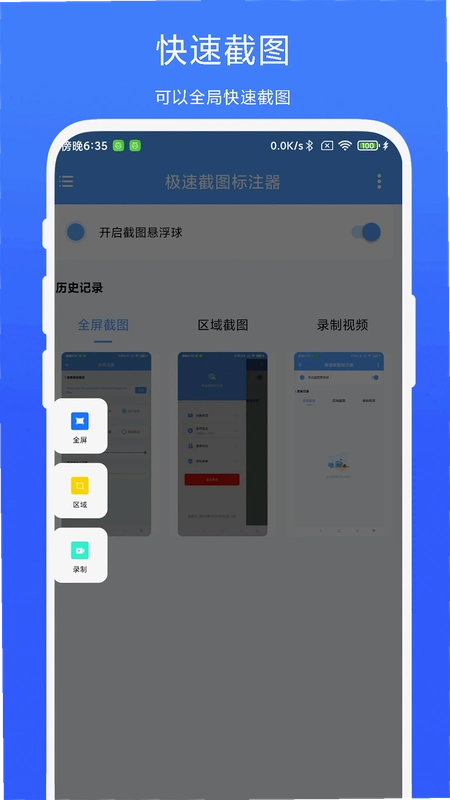
1.首次打开软件,首页会引导开启悬浮球权限,路径大致是:点击首页的“开启悬浮球”→跳转系统设置→找到“显示在其他应用上层”或“悬浮窗”权限→允许。不同品牌手机叫法不一样,小米叫“悬浮窗”,华为叫“显示在其他应用上层”,OPPO/vivo基本类似。开完权限回到软件,屏幕上会出现一个小圆球。
2.点一下悬浮球,默认直接触发全屏截图,截图完成后弹出编辑界面,可以裁剪、加箭头、画圈、打马赛克、旋转。整个过程不用退出当前应用,刷着网页也能截。
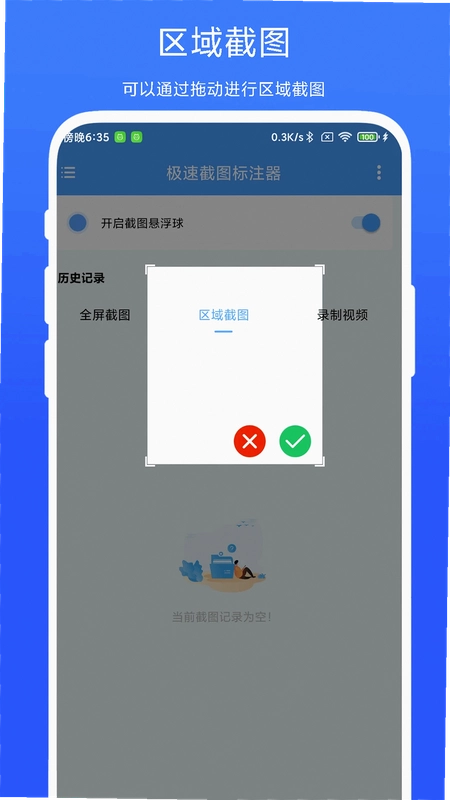
3.长按悬浮球或者点开悬浮球展开菜单,能切换到区域截图模式,手指框选需要的那一块,松手即完成。这个功能截局部表格、截聊天对话里的某几句话比较实用。
4.实测在千元机上,从点悬浮球到进入编辑界面大约1秒出头,不算秒开但能接受。截图后的图片默认存在软件自己的相册里,也能一键存到系统图库。
玩家点评:悬浮球这个设计思路是对的,但第一次用的人容易找不到权限入口,建议软件在引导页把各品牌手机的设置路径写清楚,能少劝退一批新手。
区域截图和录屏功能好不好用?真实体验说几句
1.区域截图支持自由框选和固定比例两种方式,自由框选就是手指拖一个矩形出来,松手确认。固定比例适合截社交平台头像、商品主图这类需要特定尺寸的场景。
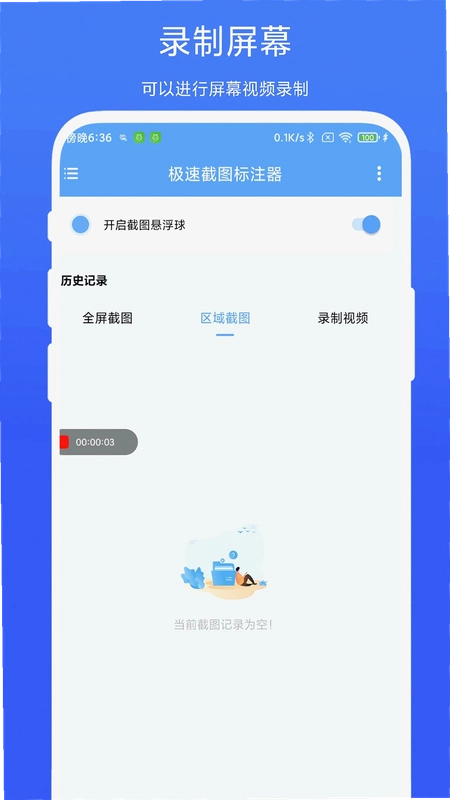
2.录屏功能藏在悬浮球展开菜单里,点“录屏”后开始录制,录制过程中悬浮球会变成小红点,点一下停止。录完的视频可以在软件内预览,也能直接分享出去。
3.实测录屏画质默认是标清,设置里能调到高清,但高清模式下文件体积涨得比较明显,录个三五分钟就上百兆了。如果只是录个操作步骤发给朋友,标清够用。
4.需要提醒的是,录屏时如果手机开了省电模式,部分机型会出现声音和画面不同步的情况,这个跟软件本身关系不大,属于系统调度问题,关掉省电模式基本能解决。
1.标注工具方面,画笔、箭头、矩形框、文字、马赛克都有,颜色和粗细可以调。马赛克是涂抹式的,不是那种一键打码,涂隐私信息的时候要耐心一点。
2.裁剪和旋转在编辑界面底部工具栏,裁剪支持自由裁剪和按比例裁剪,旋转有90度翻转和水平镜像。这些小工具不花哨,但截完图顺手就能用,不用再跳转到别的修图软件。
3.分享支持直接调起微信、QQ、钉钉等常用应用,也能保存到本地。分享出去的图片默认是压缩过的,如果在意画质,可以在设置里关掉“分享压缩”开关。
极速截图标注器占内存吗?低配手机兼容性实测
1.安装包体积不大,装完之后在应用管理里看,占用空间在几十兆这个量级,对于现在动辄几个G的软件来说算克制。后台常驻的主要是悬浮球服务,内存占用实测在50MB上下浮动,不算高但也谈不上零负担。
2.低配兼容方面,在安卓8.0的老机型上能正常安装运行,悬浮球响应速度比新机型慢半拍,但不影响正常使用。安卓6.0以下的机型没有实测,官方描述里也没明确写最低支持版本,老古董机型建议先装个试试再说。
3.负面披露一条:悬浮球常驻会一直占用一个前台服务通知,部分用户可能会觉得通知栏多了一条东西碍眼。目前软件里没找到彻底隐藏这条通知的开关,只能接受。
4.另外录屏功能对存储空间有一定要求,录制高清视频时建议手机留出至少1GB空闲空间,不然容易录到一半中断。
极速截图标注器和其他截图软件比有什么区别?
1.跟系统自带截图比,优势在于悬浮球触发不用记快捷键组合,而且截完直接进编辑,省了一步“打开相册→编辑”的操作。劣势是系统截图不占额外内存,这软件要常驻一个悬浮球服务。
2.跟专业截图软件比,极速截图标注器的标注功能属于够用级别,没有图层、没有复杂滤镜、没有长截图拼接。如果你需要滚动截长图,它目前不支持,这是个明确的短板。
3.跟录屏软件比,它的录屏属于附带功能,画质和帧率调节选项少,不适合录游戏高光时刻那种对画质要求高的场景,录个操作演示、录个网课片段是没问题的。
4.总结一句:它适合想要“截图快、标注顺手、不折腾”的普通用户,不适合对长截图、高级修图有硬需求的人。
极速截图标注器版本对比:新旧版功能差异
| 对比项 | 旧版 | 当前版本 |
| 截图触发方式 | 仅悬浮球点击 | 悬浮球点击+长按菜单 |
| 区域截图 | 不支持 | 支持自由框选和固定比例 |
| 录屏功能 | 无 | 支持标清/高清录制 |
| 标注工具 | 画笔、箭头 | 增加文字、马赛克、矩形框 |
极速截图标注器基础操作教程:从安装到截第一张图
| 步骤 | 操作内容 | 注意事项 |
| 第一步 | 安装后打开软件,点击首页“开启悬浮球”按钮 | 需授予悬浮窗权限,不同品牌路径不同 |
| 第二步 | 在系统设置中允许“显示在其他应用上层” | 小米在“权限管理”里找,华为在“应用管理”里找 |
| 第三步 | 返回软件,屏幕上出现悬浮球,点击即可截图 | 首次截图会请求存储权限,选允许 |
| 第四步 | 截图后在编辑界面用工具栏标注,点右上角保存 | 标注后原图会被覆盖,介意的话先另存 |
整套流程走下来,熟练之后从触发截图到标注完成保存,半分钟内能搞定。新手第一次卡在权限设置上的概率比较高,过了这一关后面就顺了。
用户常见疑问解答
问:极速截图标注器安全吗?会不会偷偷上传我的截图?
答:从软件权限申请来看,它要的是悬浮窗、存储、录屏这几项,没有申请通讯录、短信这类不相干的权限。截图默认存在本地,分享需要手动操作,没有发现自动上传的行为。不过隐私这种事谁也没法打包票,敏感截图建议截完就删,别长期留在软件相册里。
问:为什么我的悬浮球点了没反应?
答:大概率是悬浮窗权限没给到位。去系统设置里搜“悬浮窗”或“显示在其他应用上层”,找到极速截图标注器,把开关打开。另外部分手机有“后台弹出界面”权限,也一并给了,不然截完图编辑界面弹不出来。
问:截图后的图片存在哪里?找不到怎么办?
答:默认存在软件内部的相册列表里,打开软件首页就能看到历史截图。想存到系统图库,在编辑界面点保存时选“保存到相册”,或者分享时选“保存图片”。如果系统图库不显示,可能是存储权限没给全,去权限管理里检查一下。
问:录屏的时候没有声音是怎么回事?
答:录屏声音分“麦克风声音”和“系统内录”两种,软件默认可能只录了麦克风。在录屏设置里把“录制系统声音”打开,但要注意部分安卓版本对系统内录有限制,不是所有机型都支持。
同类型实用截图工具精选
| 软件名称 | 推荐理由 | 评分 |
| 截屏标注 | 轻量截图带基础标注 | ★★★★ |
| 长截图 | 滚动截长图专用工具 | ★★★★ |
| 录屏大师 | 录屏画质可调功能全 | ★★★★ |
| 图片标注 | 标注工具丰富可调色 | ★★★☆ |
| 屏幕截图 | 快捷截图支持手势触发 | ★★★☆ |
上面这几款各有侧重,长截图适合截网页全文,录屏大师适合对画质有要求的人,极速截图标注器的优势在于悬浮球触发快、标注够用、录屏区域截图都集成在一个软件里,装一个顶几个。按自己的实际需求挑就行,不用贪多。
应用信息
- 包名:com.mulin.mlquickscreencut
- 名称:极速截图标注器
- 版本:V1.0.8
- MD5值:83194536fdd07442424502e785daa93e
- 隐私政策:点击查看
热门专题
本类最新
网友评论







 Windows 10
相关应用
 快速换图标v1.0.4一键换图标
 APK图标工坊(Icon Studio)v1.0.1 图标快速生成
 微商截图设计v1.0.2 商品图设计
 抖百极速浏览器v1.0.4.1001 轻快上网
 新浪新闻极速版(新浪新闻lite)v8.8.0 轻量新闻速览
热门推荐
 scene官方下载最新版N1 2026.10 Beta1系统工具
 谷歌框架app下载安装最新版(Google Play 服务)v26.37.31系统工具
 MT管理器官方正版安装2026最新版下载v2.26.10系统工具
 es文件浏览器安卓版官方下载(ES File Explorer)v4.5.8.0系统工具
 不折叠输入法安卓版v3.5.2系统工具
 rotation屏幕旋转器下载v29.3.0系统工具
 zarchiver最新版下载v1.0.11系统工具
 shokz耳机appv6.1.7系统工具
 宇宙工具箱破解vip版下载安装v2.9.5系统工具
本类排行
- 1scene官方下载最新版N1 2026.10 Beta15.7M
- 2谷歌框架app下载安装最新版(Google Play 服务)v26.37.31311.4M
- 3MT管理器官方正版安装2026最新版下载v2.26.1035.7M
- 4打字表情包软件(趣键盘)v1.2.224M
- 5互传vivo一键换机下载安装v7.4.2.1449.8M
- 6vivo控制中心最新版本安装包v5.176.0M
- 7趣表情输入法v1.2.224M
- 8AndroidSystemWebViewDev开发者版v155.0.8048.0247.3M
- 9Volume Styles高级版v4.5.1最新版6.4M
- 10XPrivacyLua模块最新版v0.791.8M