oppo图片描述安装包提取版
图片描述功能太香了!这个OPPO提取版安装包,让你直接用上图片描述,快冲! 发表评论
- 软件类别:系统工具
- 软件大小:17.8M
- 更新时间:2026-07-08 13:46
- 软件版本:v17.0.1
- 软件语言:中文
- 软件等级:

- 软件厂商:oppo广东移动通信有限公司
- 官方网址:暂无
- 备案号:
- 评分
- 安卓版下载
手机扫描下载
应用介绍
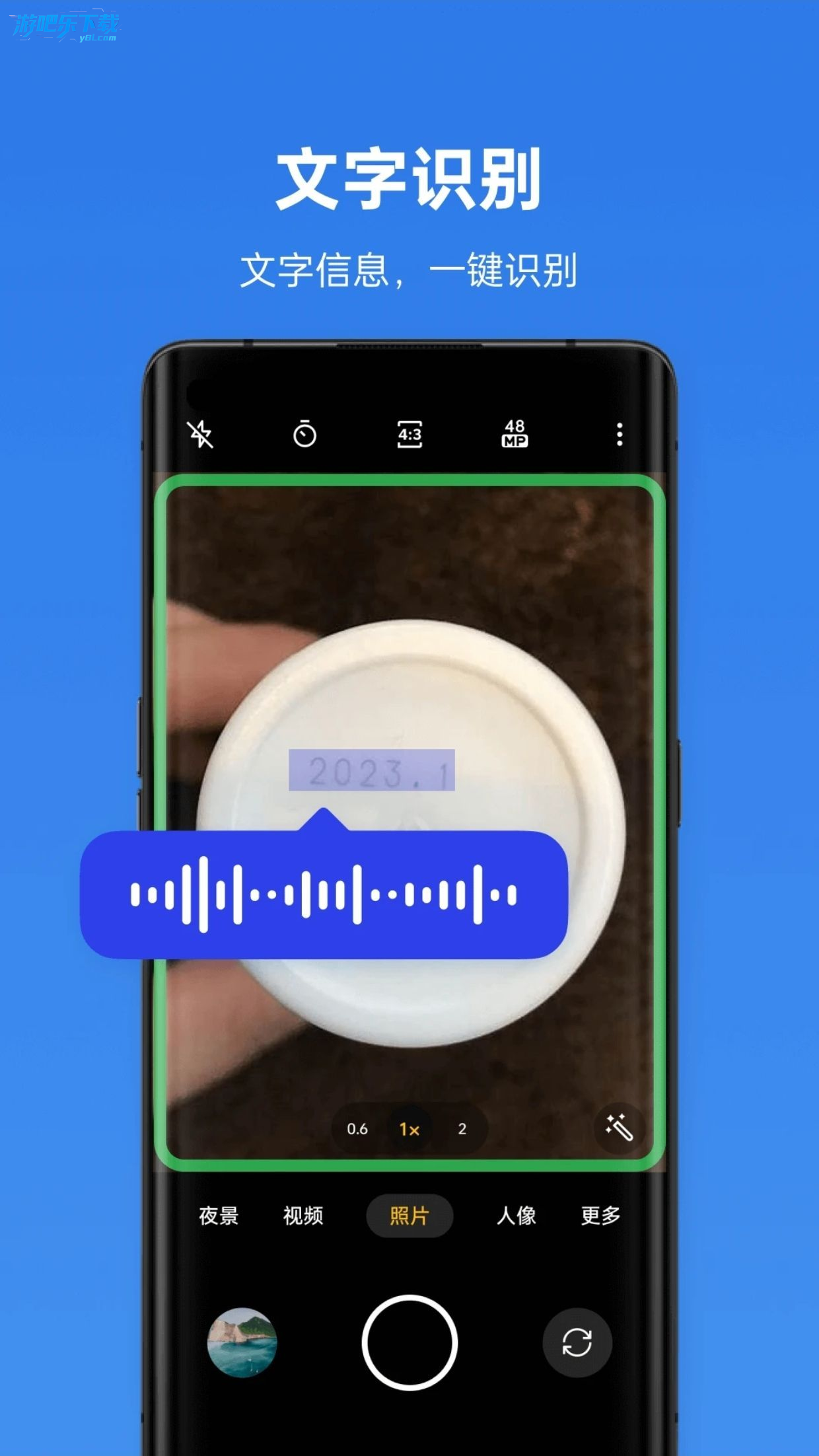
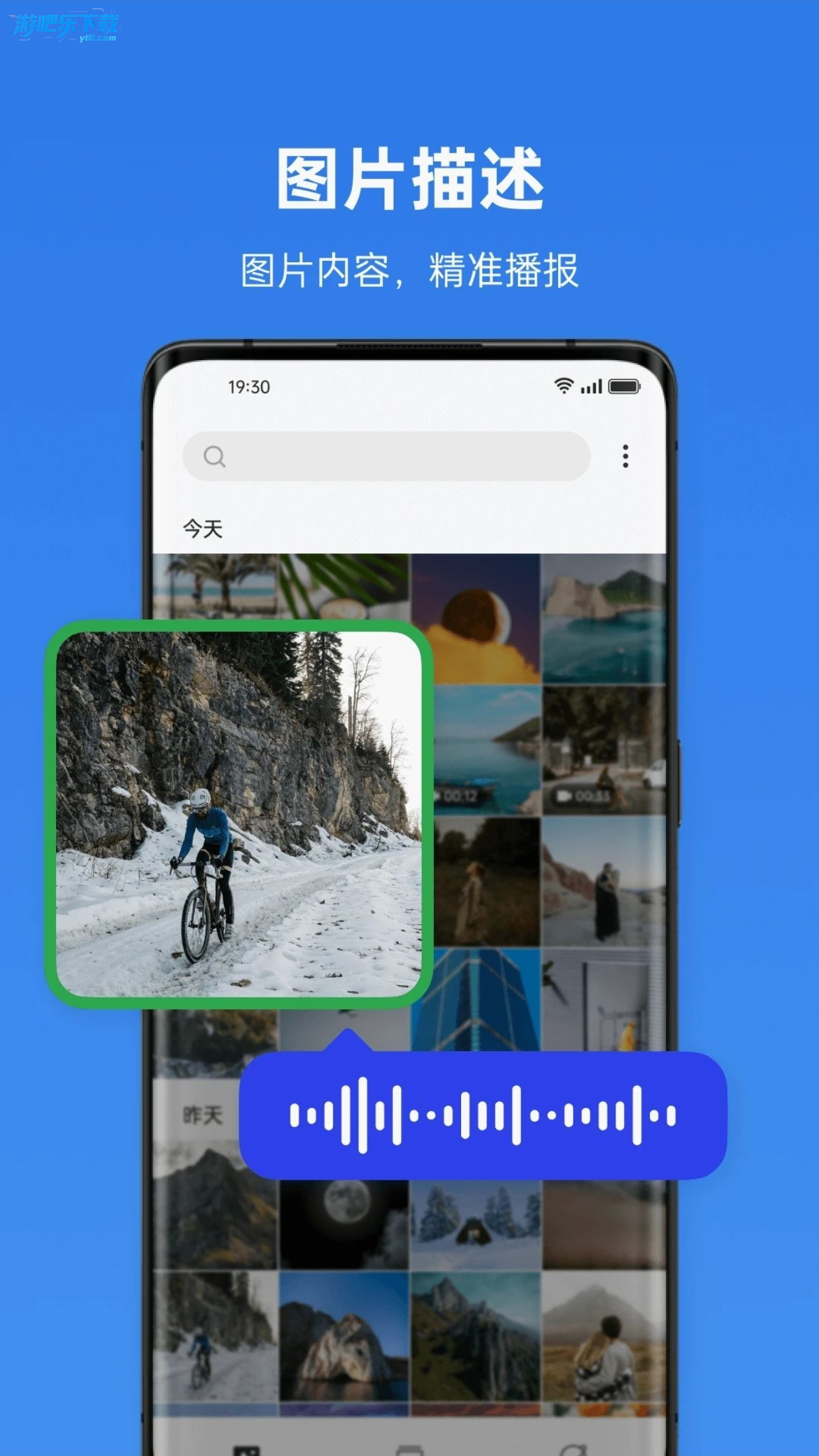
OPPO图片描述(Picture Description)是 ColorOS 系统内置的无障碍核心功能,专为视障与低视力用户设计,搭配 TalkBack 等屏幕阅读器使用,通过 AI 图像识别技术将屏幕上的图片内容转化为自然语言并语音朗读,让视障用户也能 “看见” 图片信息。
oppo图片描述安装包提取版最新动态
在近期更新中,我们针对图片描述识别的准确性进行了深度优化,新增了对更多复杂场景(如夜景、微距、文字密集图)的适配能力,描述响应速度大幅提升。同时,隐私保护机制进一步强化,所有描述仅在本地运行,不联网上传。不少用户反馈该版本在识别流畅度和描述质量上有了质的飞跃,部分视觉障碍用户表示日常使用更加便利。我们持续收集使用意见,后续将优化多语言描述支持与设备兼容性,力求带来更智能、更安全的体验。
oppo图片描述怎么用?
OPPO 图片描述有两个核心版本:无障碍图片描述(帮助视障用户理解图片内容,系统朗读)和AI 图片描述 / 看图生文(生成图片文字描述,用于分享文案等)。以下是详细使用指南。
一、无障碍图片描述(基础版)
1. 功能定位
专为视障用户设计,开启后点击屏幕上的图片,系统会自动识别并大声朗读图片内容(如人物、场景、物体等),帮助理解图片信息。
2. 开启路径(ColorOS 通用)
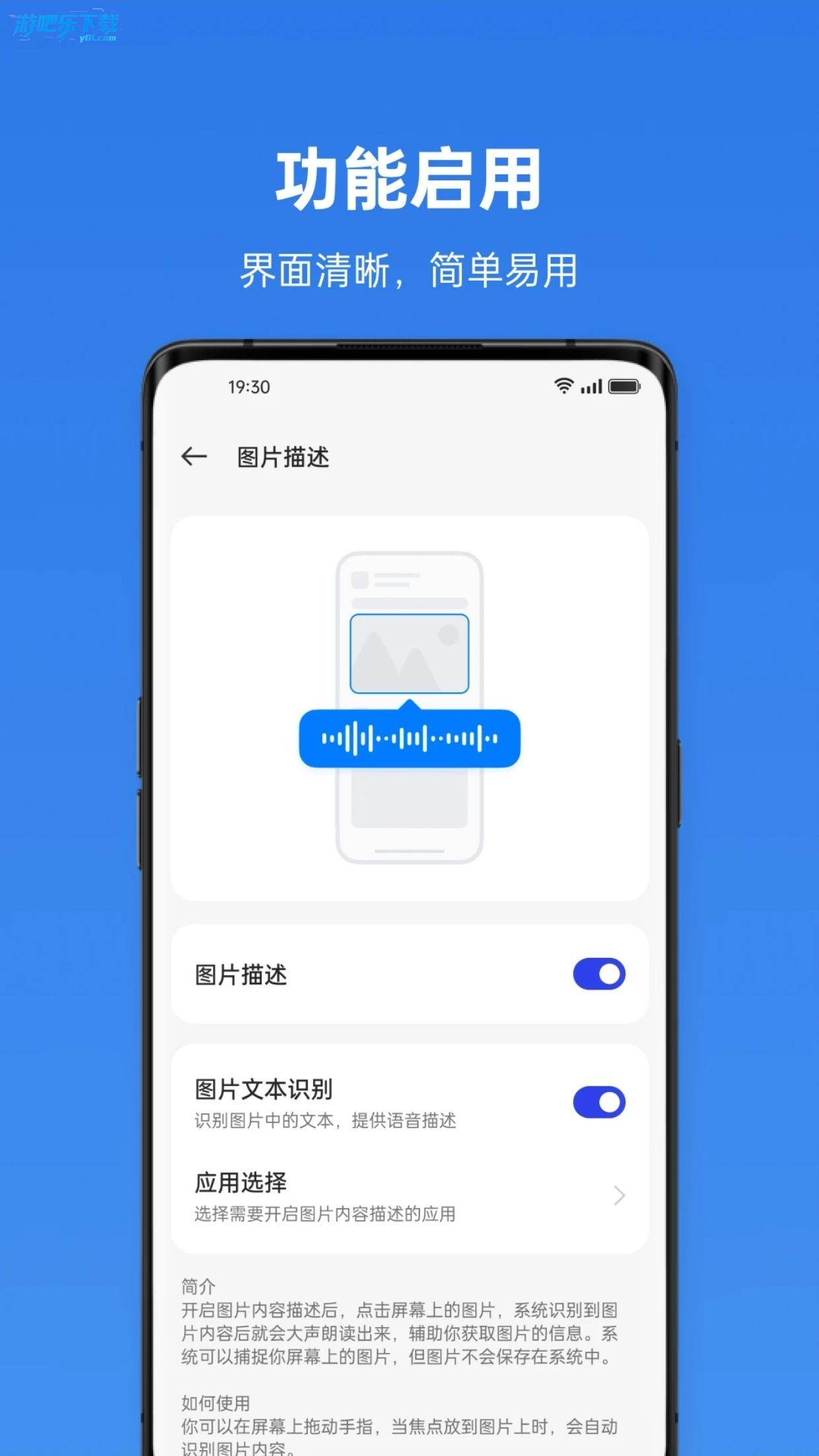
打开设置
进入其他设置 → 无障碍 → 视觉
找到并开启图片描述开关
可根据需要调整朗读速度和音量
3. 使用方法
开启后,在任何应用中(相册、浏览器、社交软件等)点击图片
系统会自动分析图片内容并进行语音播报
再次点击图片可停止朗读
二、AI 图片描述 / 看图生文(ColorOS 15 + 进阶版)
1. 功能定位
基于 OPPO 安第斯大模型,可智能识别图片内容并生成自然语言描述,支持生成社交分享文案、图片说明等,适用于日常分享、内容创作等场景。
2. 系统要求
ColorOS 15 及以上版本
需联网(AI 分析需云端支持)
建议更新至最新版小布助手
3. 开启与使用方法
方法一:相册内直接生成
打开相册,选择需要描述的图片
点击底部编辑或更多选项
找到AI 图像助手 → 看图生文
系统自动生成图片描述和文案建议
可选择复制描述或直接分享到社交平台
方法二:小布助手一键问屏
确保已开启小布助手:设置→小布助手→开启小布助手
在任何界面长按电源键唤醒小布,或通过语音唤醒 "小布小布"
对小布说 "描述这张图片" 或 "看图生文"
小布会自动识别屏幕上的图片并生成描述
方法三:Breeno 识屏生成
开启 Breeno 识屏:设置→Breeno→Breeno 识屏→开启开关
在相册或其他应用中长按图片
选择Breeno 识屏 → 看图生文
生成描述后可直接复制或分享
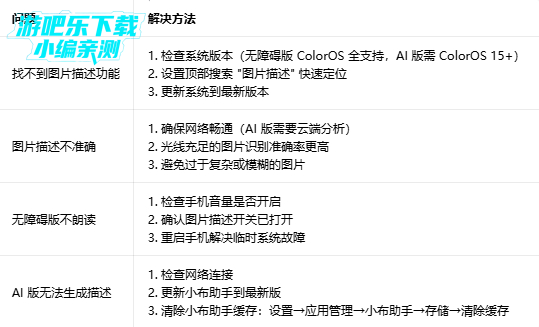
三、常见问题与解决方案
四、使用技巧与注意事项
隐私保护:AI 图片描述仅在本地和加密云端处理,图片内容不会被保存或泄露
多场景适配:支持识别人物、风景、动物、食物、文档等多种类型图片
文案定制:AI 生成的文案可手动修改,适配不同社交平台风格(如小红书、朋友圈、微博等)
辅助功能结合:无障碍版可与屏幕朗读功能配合使用,提升视障用户使用体验
oppo描述文件在哪里?
1. 如果你需要找到 oppo 手机上的描述文件,通常可以在“设置”应用的“关于手机”或“软件更新”路径下查找,部分版本也藏在“开发者选项”里。
2. 对于应用描述文件(如 .mobileconfig),一般出现在“文件管理”中,搜索关键词“描述文件”或“profile”可快速定位。
3. 不同 oppo 系统版本(如 ColorOS 12/13/14)的入口略有差异,建议先检查“设置”→“账号与同步”或“安全”板块。
4. 如果描述文件是系统级配置(如企业 MDM),可能需要通过“设置”→“其他设置”→“还原”中的“还原所有设置”来查看是否已安装。
5. 在下载安装包或描述文件后,文件默认保存在“文件管理”的“下载”或“安装包”文件夹中,你也可以直接使用全局搜索功能输入关键词定位。
oppo图片下载在哪个文件夹?常见位置列表
1. 默认保存位置:相机拍摄的图片存储在“DCIM”文件夹,而通过浏览器或第三方应用下载的图片通常在“Download”或“Pictures”文件夹。
2. 微信/QQ 等社交软件下载的图片:在“文件管理”→“内部存储”→“tencent”→“MicroMsg”→“Download”或“QQ_ Images”目录下。
3. 系统相册应用中的“下载”分类:从网盘或网页保存的图片会自动归类到“下载”相册,实际路径为“内部存储/Pictures/Screenshots”(截图类)或“Download”子目录。
4. 如果使用 oppo 自带浏览器下载图片,文件会出现在“文件管理”→“内部存储”→“Brower”→“Download”内。
5. 注意:部分第三方应用(如小红书、抖音)下载的图片可能存储在应用私有目录,需通过“文件管理”的“应用文件”或“Android/data”访问,建议使用系统相册“所有文件”功能查看。
oppo的载图(截图)存储路径详解
1. oppo 手机截图(通常按音量减+电源键或三指下滑生成)默认保存在“文件管理”中的“Pictures/Screenshots”文件夹内。
2. 你也可以在“相册”应用中找到“截图”相册,点击图片详情即可看到完整路径显示为“内部存储/DCIM/Screenshots”或类似名称。
3. 滚动截屏(长截图)和区域截屏同样保存在同一文件夹,系统会自动按时间顺序命名。
4. 如果使用第三方截图工具(如系统自带的“超级截屏”功能),部分长截图会存储在“Pictures/LongScreenshots”子文件夹中。
5. 找不到截图时,请检查“文件管理”搜索“.jpg”或“.png”文件,并过滤“Screenshots”关键词;也可以通过相册“最近删除”恢复误删的截图。
oppo流体云提取安装包怎么操作?
1. 开启“流体云”功能后,当你从应用内复制链接或分享安装包文件时,系统会自动弹出小窗口,点击“提取安装包”即可保存到本地。
2. 操作步骤:先确保“设置”→“流体云”已开启(部分版本需在“智能侧边栏”中激活),然后在文件管理器长按 apk 文件选择“分享”,再点击流体云气泡。
3. 提取的安装包默认存放在“文件管理”→“内部存储”→“流体云安装包”或“Downloads”文件夹内,可在相册或文件管理中直接打开安装。
4. 如果流体云未识别安装包,请检查文件后缀是否为 .apk 或 .xapk,并确保文件未加密或损坏。
5. 注意:流体云提取功能仅适用于 ColorOS 13 及以上版本,旧机型需升级系统或用第三方提取工具(如“安装包提取器”)代替。
oppo相册安装包安全吗?常见顾虑解答
1. 从官方渠道(如系统更新、应用商店)下载的 oppo 相册安装包是安全的,经过签名验证,不存在恶意代码。
2. 第三方网站提供的“oppo 相册安装包”(尤其是非官方版本)可能被植入广告或跟踪插件,建议核对包名是否为“com.oppo.gallery”。
3. 安装前应关闭“未知来源”权限,并使用手机管家扫描;若提示“高危”,请立即删除。
4. 通过“流体云”或“文件管理”提取的系统自带相册包,本质是官方副本,安全可靠。
5. 如果不确定来源,可以对比安装包大小与官方版本是否一致(官方约 50~80MB),并查看数字签名是否属于 OPPO 公司。
同类精品推荐
权限安全
应用信息
- 包名:com.oplus.viewtalk
- 名称:图片描述
- 版本:17.0.1
- MD5值:490f3baeb7acc2206d1e677cc11157eb
热门专题
 最好用oppo手机软件推荐
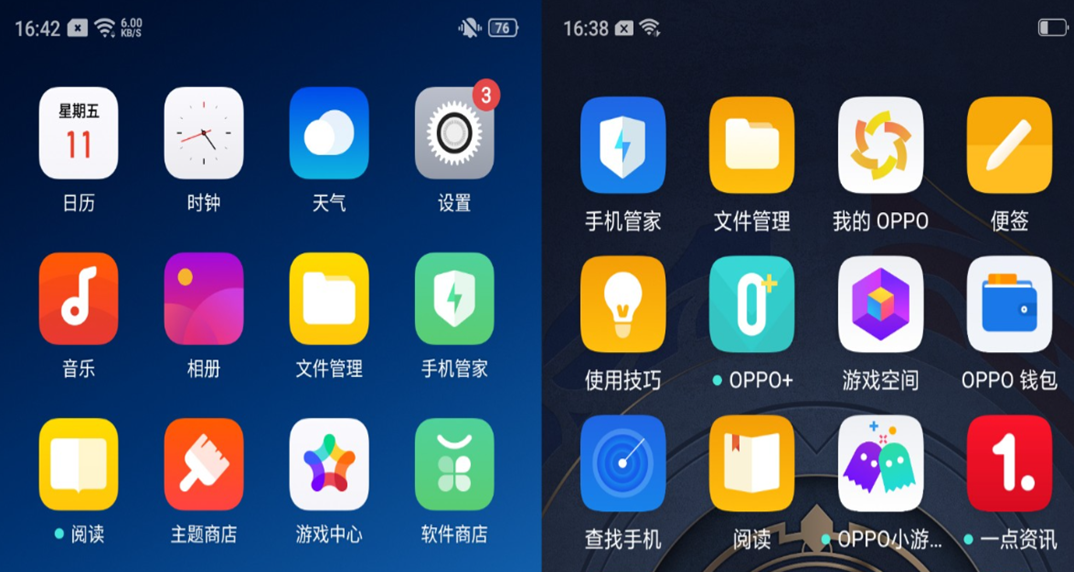
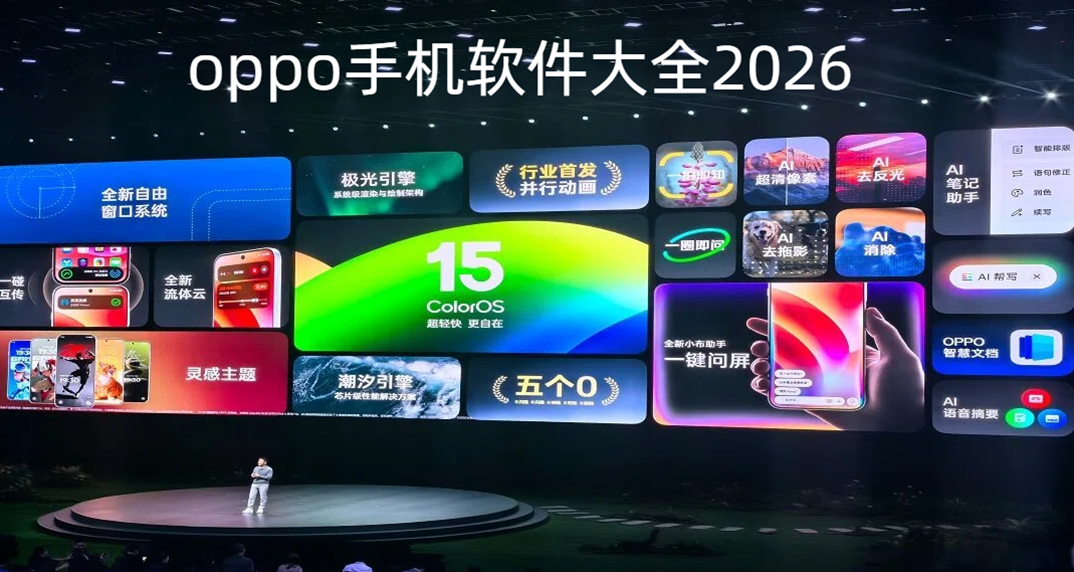
2026最好用oppo手机软件排行榜,各种oppo手机版自带好用软件,oppo手机软件排行榜,一系列oppo软件合集大全,例如,oppo游戏中心、oppo应用商店、oppo系统安装包。






本类最新
网友评论







 Xiaomi_15_Ultra

 Windows 10
 Windows 11
相关应用
 oppo隐私沙箱安装包下载v17.0.1-b600ebe
 HappyDrama海外短剧app官方版v1.0.6
 Flextv短剧app官方下载v4.7.0
 铭铄影盒app官方正版下载安装v1.3.0
 oppo手机智慧数据感知安装包v17.0.4
热门推荐
 scene官方下载最新版v9.3.6系统工具
 谷歌框架app下载安装最新版(Google Play 服务)v26.25.31 (260400-934625249)系统工具
 mt管理器官方正版安装2026最新版v2.26.7系统工具
 es文件浏览器安卓版官方下载(ES File Explorer)v4.5.8.0系统工具
 不折叠输入法安卓版v3.5.2系统工具
 zarchiver最新版下载v1.0.11系统工具
 宇宙工具箱破解vip版下载安装v2.9.3系统工具
 wifi万能钥匙下载安装2026最新版v5.2.20系统工具
 时间窗安卓版下载安装v1.8.3系统工具
本类排行
- 1scene官方下载最新版v9.3.66.9M
- 2谷歌框架app下载安装最新版(Google Play 服务)v26.25.31 (260400-934625249)302.8M
- 3mt管理器官方正版安装2026最新版v2.26.730.0M
- 4打字表情包软件(趣键盘)v1.2.224M
- 5互传vivo一键换机下载安装v7.1.1.545.6M
- 6vivo控制中心最新版本安装包v1.99.9M
- 7趣表情输入法v1.2.224M
- 8AndroidSystemWebViewDev开发者版v150.0.7838.2236.2M
- 9Volume Styles高级版v4.5.1最新版6.4M
- 10XPrivacyLua模块最新版v0.791.8M