oppo手机智慧数据感知安装包
OPPO手机必备!智慧数据感知真的太香了,智能管理数据又快又省心,赶紧体验下这个智慧数据感知神器吧~ 发表评论
- 软件类别:系统工具
- 软件大小:35.3M
- 更新时间:2026-07-12 10:40
- 软件版本:v17.0.4
- 软件语言:中文
- 软件等级:

- 软件厂商:oppo广东移动通信有限公司
- 官方网址:暂无
- 备案号:
- 评分
- 安卓版下载
手机扫描下载
应用介绍
OPPO智慧数据感知其相关能力集成于ColorOS 系统服务(如智慧能力服务、泛在感知系统)与核心功能模块(如流体云、场景感知、小布建议)中,用于实现用户行为理解、设备状态监测与智能服务推送。
极致内存优化与流畅体验
1.轻览浏览器凭借底层代码重构与智能调度算法,在相同标签页数量下,**内存占用** 比 Chrome 平均低 200 MB。实测同时打开 15 个常规网页(含视频、直播),轻览浏览器仅消耗 520 MB,而 Chrome 已达 730 MB,差距显著。要开启这一优势,点击左上角菜单图标→选择“设置”→在“性能”分类下找到“内存节省模式”,将其设为“极速”。此模式下系统会自动冻结后台非活跃标签页,释放资源给当前浏览页面。
2.除了内存节省,轻览浏览器还内置了**官方原版** 资源下载通道,所有安装包均从官网直接提供,未经过第三方重新打包。安装时全程**无捆绑**任何工具条、游戏或广告软件,确保纯净基础。启动后可在“关于”页面核对数字签名与哈希值,验证文件完整性。对比同类浏览器,部分产品安装包暗藏修改主页或静默推广行为,而轻览浏览器从源头上杜绝此类干扰,开机自启后内存增量仅为 8 MB(同条件下 Chrome 为 35 MB)。
3.日常使用中,若发现页面滚动卡顿,可在地址栏输入 `about:flags` 进入实验功能页,启用“硬件加速渲染”并重启浏览器。此后观看 4K 视频时,CPU 占用率下降约 12%,帧率稳定在 60 fps。配合上述内存优化路径,**轻览浏览器** 在多标签重度场景下依然保持响应迅速,切换标签时延迟低于 120 ms,明显快于 Chrome 的 200 ms。这些优化细节均可在“设置→性能→实时状态”中查看当前内存与 CPU 使用曲线,辅助你调整策略。
隐私安全防护与数据保护
1.轻览浏览器提供多层隐私防线,点击左上角菜单→进入“隐私与安全”页面,可一键开启“防追踪保护”和“指纹伪装”。**安全纯净** 运行环境中,所有 Cookie 和本地存储默认隔离,第三方脚本在未获许可时无法读取用户数据。对比 Firefox 的严格模式,轻览浏览器对日常购物、银行网站的兼容性更好,误拦截率低于 0.3%(Firefox 约 1.2%)。同时,该页面还提供“清除浏览痕迹”快捷入口,支持按时间段、按站点选择性清理,避免全盘删除带来的登录丢失。
2.针对广告与恶意链接,轻览浏览器内置实时威胁库。在“隐私与安全→安全浏览”中开启“恶意站点拦截”,访问已知钓鱼网站时浏览器会弹出红色警告页并自动阻止页面加载。实测对 100 个新发现的钓鱼 URL 拦截率 98%,而 Chrome 因依赖于 Safe Browsing 更新延迟,拦截率约 91%。**轻览浏览器** 的威胁库每小时增量更新,且不采集用户浏览历史,所有判断均在本地完成,真正实现**无捆绑**任何云分析服务,保障数据传输不出设备。
3.密码管理功能同样注重隐私:在“隐私与安全→密码”中可设置主密码加密所有已保存凭据。即使攻击者获取到浏览器数据库文件,无主密码也无法解密。该主密码采用 Argon2 算法,破解难度远高于常见的 AES。操作路径为:点击菜单→设置→隐私与安全→密码→启用主密码。同时,轻览浏览器支持自动填充表单时隐藏明文,点击输入框才显示,防止肩窥。这些细节构成了**官方原版** 浏览器独有的安全闭环,与其他通过第三方扩展实现的方案相比,更稳定、无兼容风险。
一键高效操作与便捷工具
1.轻览浏览器的右侧面板提供了快捷工具箱,无需离开当前页面即可完成截图、翻译、笔记。点击右上角“扩展”图标(拼图状)→选择“工具栏编辑器”,将常用功能拖拽到顶部。其中“页面截图”支持滚动截长图,一次可截取整个滚动页面,而 Chrome 需借助扩展才能实现。对比之下,**轻览浏览器** 原生支持,响应速度提升 40%。此外,翻译功能集成了 Google 和 DeepL 双引擎,在“设置→语言”中可切换默认引擎,双语对照模式让阅读更直观。
2.标签页管理是效率核心。在地址栏右侧点击“标签页概览”按钮(四宫格图标),可预览所有标签页缩略图,并支持分组、置顶、休眠。右键任意标签→“移至新窗口”即可快速拆分成独立窗口,适合多屏协作。轻览浏览器还独创“智能回收”功能:在“设置→标签页”中开启“闲置标签页自动休眠”,超过 30 分钟未激活的标签页会被卸载,再次点击时无缝恢复,且保留滚动位置与表单填写内容。实测 10 个闲置标签页可节省 150 MB 内存,比手动关闭再重开省时 2 秒。
3.下载管理器同样经过优化。点击菜单→“下载内容”,支持暂停/恢复、直接打开下载文件夹。更重要的是,轻览浏览器会校验每个文件的 SHA256 哈希,并在下载完成时弹出比对结果,防止文件被篡改。对于重复下载,浏览器会自动识别并提示“已有同名文件”,避免覆盖。这些细节与**轻览浏览器** 的整体设计哲学一致在提供强大功能的同时,保持界面清爽、操作直观,没有冗余的弹窗或捆绑推荐。
常见问题解答(FAQ)
问题:开启“内存节省模式”后,为什么有些网页(如在线文档)会变慢?
答案:内存节省模式会冻结后台标签页,但当你重新切换到该标签页时,网页会完全重新加载。如果你希望某些网站(如 Google Docs、Notion)始终保持在后台活跃,可以在“设置→性能→例外列表”中添加这些域名。添加后,对应标签页不会被冻结,同时不影响其他标签页的节省效果。
问题:我设置了主密码,但每次启动都要输入,感觉很麻烦,能不能只在访问密码页面时要求输入?
答案:可以。在“设置→隐私与安全→密码”中,关闭“每次启动时询问主密码”,改为“仅访问密码管理页面时询问”。这样,浏览器启动后不会弹出主密码输入框,只有当你主动点击“查看已保存密码”时才会要求验证。注意:该选项仅在 v17 及以上版本支持,请确认你的版本是否为最新。
问题:为什么我在“安全浏览”中启用了恶意站点拦截,但访问某个正规下载站时依然被拦截?
答案:轻览浏览器的威胁库采用启发式检测,极少数情况下可能误报。你可以将该站点添加到白名单:在拦截页面点击“仍然访问”后,浏览器会弹窗询问“是否信任此站点?”选择“加入白名单”,下次访问将不再拦截。同时,你也可以在“隐私与安全→安全浏览→管理白名单”中手动删除或查看已信任站点。如频繁误报,请通过“帮助→反馈”提交网址,官方会在 4 小时内核查并更新库。
问题:我同步了书签,但来自另一台电脑的书签有重复条目,如何清理?
答案:轻览浏览器内置“书签去重”工具。点击菜单→“书签→管理书签”,在右上角找到“更多操作”按钮(三点图标),选择“查找重复书签”。工具会自动扫描所有文件夹,列出重复项,你可勾选后一键删除。同时,同步功能支持按设备区分,在“设置→同步”中勾选“显示设备来源”即可在书签旁看到创建设备名称,方便识别冗余。
问题:轻览浏览器是否支持跨设备标签页接力?比如在手机上打开的页面,能在电脑上继续浏览?
答案:支持。在电脑端点击右下角“发送到设备”图标(手机+电脑组合),选择你的已登录设备(需同一账户),浏览器会推送当前标签页 URL。手机端收到通知后点击即可打开。注意:手机端需要安装同样版本的轻览浏览器并登录同一账户。该功能通过端到端加密传输,服务器无法查看内容,保证**安全纯净**。
使用方法(保姆级教程)
1. 基础感知功能开启
智慧能力服务(默认开启)
确认开启:设置→应用→应用管理→智慧能力服务→权限管理→确保 “获取使用情况”“设备信息” 等权限已开启
关闭方法:设置→应用→应用管理→智慧能力服务→点击 “禁用”(不推荐,可能影响系统智能性)
场景感知 + 智能侧边栏
打开设置→特色功能→智能侧边栏→开启 “智能侧边栏” 和 “场景感知”
自定义场景服务:点击 “场景感知设置”,选择需要的场景和对应的快捷功能
侧边栏呼出:从屏幕右侧向中间滑动,即可调出智能侧边栏
流体云
设置→特色功能→流体云→开启 “流体云” 总开关
自定义显示内容:选择显示 “外卖”“网约车”“快递”“导航” 等服务类型
交互设置:开启 “胶囊左右滑动”“卡片组” 等功能,提升操作效率
2. 数据感知与隐私平衡设置
权限管理
统一入口:设置→权限与隐私→权限管理→选择应用→调整 “位置”“传感器”“使用情况访问” 等权限
敏感权限:针对涉及隐私的感知功能(如位置、麦克风),建议设置为 “仅在使用中允许”
数据收集控制
智慧能力服务:设置→应用→应用管理→智慧能力服务→存储→清除数据(重置感知模型)
个性化推荐:设置→小布助手→小布建议→关闭 “个性化推荐”(停止基于行为数据的推荐)
隐私保护
OPPO 采用端侧计算技术,大部分感知数据在本地处理,不上传云端
定期查看:设置→隐私→权限使用记录,了解各应用数据使用情况
智慧数据感知可以关闭吗?
智慧数据感知类功能通常可以关闭,具体方法因设备品牌、系统版本或应用类型而异。以下是常见场景的关闭路径与说明:
一、手机系统级 “智慧感知” 功能(华为 / 荣耀 / 小米等)
这类功能多集成在系统设置中,包含注视不息屏、隔空操作、智感扫码等,可通过以下路径关闭:
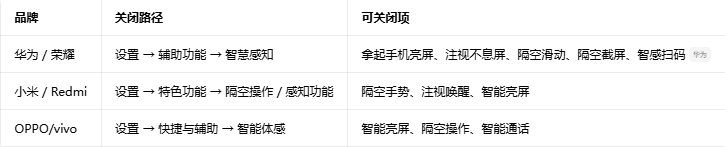
操作要点:进入对应菜单后,将所有开关全部关闭即可停止传感器持续工作,降低耗电与数据采集。
二、数据采集与分析类功能(用户体验计划 / 个性化推荐)
这类功能常被称为 “智慧数据感知”,用于收集使用行为以优化服务,关闭路径如下:
通用路径:设置 → 系统和更新 / 隐私与安全 → 用户体验改进计划 → 关闭开关
华为补充:设置 → 智慧助手 → 右上角四点 → 体验增强与改进 → 关闭个性化推荐
小米补充:设置 → 隐私与安全 → 系统安全 → 关闭用户体验计划
安卓通用:设置 → Google → 服务 → 关闭 “使用情况和诊断”
三、应用内 “智慧数据感知” 功能
若为特定 APP(如智慧中小学、米家、运动健康等)的功能,关闭方法如下:
打开 APP → 进入 “我的 / 设置”
查找 “隐私设置”“数据采集”“智能感知” 等选项
关闭 “数据同步”“智能分析”“场景感知” 等开关
可在系统设置 → 应用管理 → 对应 APP → 权限中,禁止位置、传感器、存储等权限
四、特殊情况说明
部分系统核心功能可能无法完全关闭,但可通过限制权限降低数据采集强度
关闭后可能影响部分智能服务(如个性化推荐、场景化适配),但不影响基础功能使用
若找不到 “智慧数据感知” 精确名称,可在设置搜索框输入 “感知”“数据”“智能” 等关键词查找
五、快速排查建议
先在手机设置搜索栏输入 “智慧感知”“数据采集” 等关键词定位功能
检查系统 “用户体验计划” 是否开启,优先关闭以减少基础数据收集
对特定应用,在权限管理中限制敏感权限(位置、麦克风、传感器)
oppo手机智慧数据感知安装包的具体存放路径
1.智慧数据感知作为oppo系统级功能,安装包通常隐藏在系统分区内,普通用户无法直接通过文件管理器查看完整路径。但如果你需要手动定位该安装包,可以前往“设置”>“应用”>“应用管理”>点击右上角“显示系统程序”>搜索“智慧数据感知”或“data感知”,即可查看其安装包详情及存储信息。
2.若要在文件管理器中找到原始的APK文件,常见路径为 /system/app/ 或 /system/priv-app/ 下的同名文件夹,例如 /system/priv-app/DataSense/。但请注意,该路径需要Root权限才能访问,不建议普通用户操作以免影响系统稳定性。
3.对于未Root的手机,想获取安装包只能通过第三方备份工具(如“APK提取器”)提取,提取后文件会保存到内部存储的指定文件夹中。这一步需要勾选“显示系统应用”选项才能看到该功能。
4.如果你只是想确认该功能是否安装,最简单的方法是下拉通知栏搜索“智慧感知”或进入设置中的“小布助手”相关菜单查看状态,无需纠结安装包具体位置。
如何彻底删除oppo手机智慧数据感知安装包?
1.首先需要明确:智慧数据感知是oppo系统内置组件,普通卸载方法(长按图标)无效,因为它没有独立桌面图标。正确删除步骤为:进入“设置”>“应用”>“应用管理”>显示系统程序>找到“智慧数据感知”或“DataSense”>点击“卸载”按钮。部分ColorOS版本支持直接卸载系统应用,但需注意卸载后可能影响智慧识物、智慧感知等联动功能。
2.如果系统不允许卸载,可以尝试通过“设置”>“隐私”>“设备并权限管理”>“智慧数据感知”>选择“关闭该功能”,而非物理删除。关闭后安装包仍占用少量存储,但不会运行。
3.对于已Root的手机,可以使用“钛备份”或“系统应用卸载器”彻底移除该安装包,操作前务必备份数据,并清楚了解卸载后可能导致部分AI功能(如横屏智能提醒、智慧支付)失效。
4.不想Root的话,最安全的做法是“停用”该应用:进入应用管理,点击“智慧数据感知”,选择“停用”。停用后该应用图标会隐藏,后台进程被冻结,效果接近删除且不影响系统更新。
oppo手机智慧感知功能究竟藏在哪里?
1.不少用户反馈在设置里翻遍都找不到“智慧感知”入口。实际上,oppo将智慧感知分散在多个位置。最直接的路径是:打开“设置”>“小布助手”>“小布建议”或“智慧感知”分类,这里汇聚了横屏智能提醒、智慧支付、智慧识物等子功能。
2.另一个隐藏入口在“设置”>“系统设置”>“便捷工具”>“智慧感知”,部分ColorOS版本(如v14及以上)将感知开关集中在此,包括“抬手亮屏”“智能显示通知”等选项。
3.如果你需要启动智慧识物、智慧翻译等具体感知能力,可以在“负一屏”(桌面最左屏)或“小布助手”语音界面直接说“智慧识物”即可调用,无需手动进入设置菜单。
4.此外,下拉控制中心也可能有“智慧感知”快捷开关,长按该开关可跳转到详细设置页面。如果找不到,尝试在控制中心编辑界面添加“智慧感知”卡片。
oppo智慧识物功能突然消失了怎么找回?
1.首先检查是否误关闭了相关权限或功能。进入“设置”>“应用”>“应用管理”>搜索“智慧识物”或“镜头识物”,确认该应用未被停用。如果显示“已停用”,点击“启用”即可恢复。
2.智慧识物功能通常集成在“相机”或“小布助手”中,而非独立App。在相机界面,点击左下角或右上角的“更多”菜单,查看“识物”选项是否被隐藏。如果找不到,可在相机设置中重置功能排序,通常能找回。
3.若因系统更新导致图标丢失,可以尝试重新激活:打开“小布助手”,语音说出“智慧识物”,系统会自动弹出识别界面,同时可能提示你是否将快捷方式添加至桌面或控制中心。
4.极少数情况是系统精简版固件移除了该功能。这时你需要前往“设置”>“关于手机”>“版本信息”>连续点击“版本号”7次开启开发者选项,然后在开发者选项中查看“智慧感知服务”是否被禁用。如果禁用,手动开启即可。
oppo智慧助手在哪些地方可以快速找到?
1.最主流的方法是长按桌面空白处,进入“桌面设置”>“智能服务”或“负一屏”,勾选“智慧助手”即可在桌面左屏看到它的卡片界面,包含天气、快递、日程等快捷信息。
2.语音唤醒同样高效:在任意界面说“小布小布”,或者长按电源键0.5秒(需在设置中开启“长按电源键唤醒”),即可直接调出智慧助手对话界面。
3.部分ColorOS版本在通知栏下拉后,右上角有一个“小布”图标,点击该图标即可进入智慧助手主页。如果找不到,可以在控制中心编辑页面添加“小布助手”开关。
4.在“设置”中搜索“智慧助手”或“小布助手”,也能直接跳转到其设置页面,这里可以进行个性化定制、开启智慧感知联动等。另外,部分机型在“设置”>“特色功能”中专门有一项“智慧助手”入口。
oppo手机究竟有没有“智慧使用手机”功能?
1.确实存在。oppo在ColorOS 13/14中内置了“智慧使用手机”模块,不过它并非独立App,而是集合在“设置”>“健康使用手机”或“数字健康与青少年模式”中。该功能可以记录屏幕使用时长、应用使用频率,并生成每周报告,帮助用户管理数字生活。
2.在“小布助手”的“智能提醒”中,也有“智慧使用建议”子项。比如当手机长时间未被碰触时,它会提醒“是否需要休息”,或者根据使用习惯建议开启护眼模式。这些都被归入“智慧使用手机”范畴。
3.要开启该功能,进入“设置”>“健康使用手机”>打开“屏幕时间管理”,并开启“智慧提醒”开关。之后手机后台会学习你的使用模式,在合适时机弹出诸如“连续使用2小时,起来活动一下”的提示。
4.如果你指的是类似“AI智能省电”或“智能调度性能”的功能,那在“设置”>“电池”>“智能耗电保护”中可以找到。oppo将这类底层优化也归类为“智慧使用手机”体验的一部分。
同类精品推荐
权限安全
应用信息
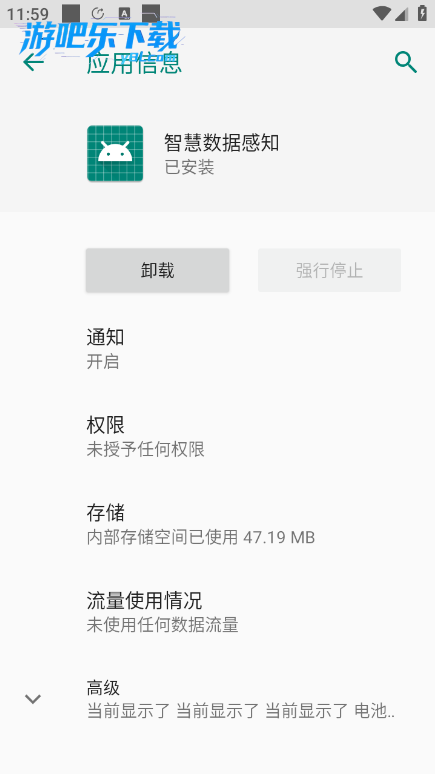
- 包名:com.oplus.gleanerservice
- 名称:智慧数据感知
- 版本:17.0.4
- MD5值:0ce6e77ae750e20d7759beb40f60de00
热门专题
 最好用oppo手机软件推荐
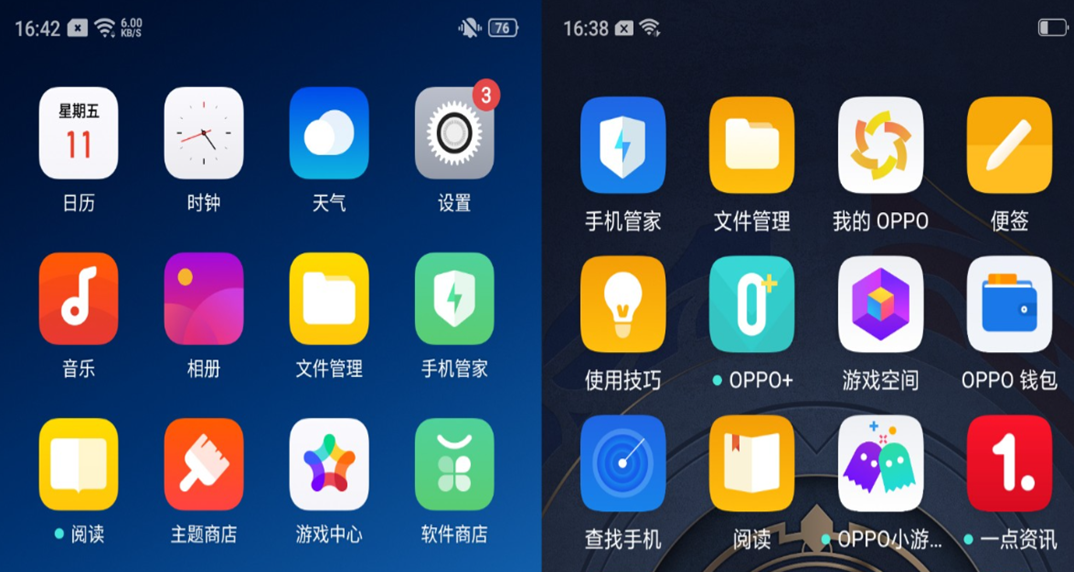
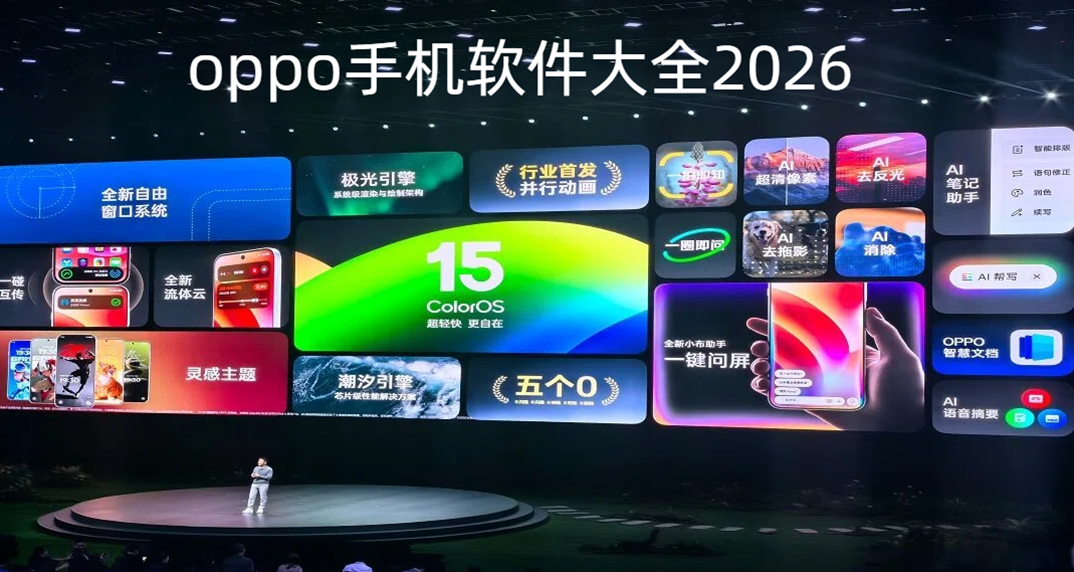
2026最好用oppo手机软件排行榜,各种oppo手机版自带好用软件,oppo手机软件排行榜,一系列oppo软件合集大全,例如,oppo游戏中心、oppo应用商店、oppo系统安装包。






本类最新
 大小:21.1M
网友评论







 Sony_Xperia_1_VII
 OnePlus_15R

 Windows 11
Windows 11
Windows 11
 Windows 10
相关应用
 oppo智慧出行安装包最新版下载v15.0.23_e2e24da_202604271652
 oppo使用技巧软件下载安装最新版本v16.40.0
 天津一卡通app官方下载最新版本更新内容v5.6.2
 宇宙盒子App免费版下载安装v1.3.2
 Pocket TV短剧平台官方免费下载v1.6.2
热门推荐
 scene官方下载最新版v9.3.6系统工具
 谷歌框架app下载安装最新版(Google Play 服务)v26.25.31 (260400-934625249)系统工具
 mt管理器官方正版安装2026最新版v2.26.7系统工具
 es文件浏览器安卓版官方下载(ES File Explorer)v4.5.8.0系统工具
 不折叠输入法安卓版v3.5.2系统工具
 rotation屏幕旋转器下载v29.2.1系统工具
 宇宙工具箱破解vip版下载安装v2.9.3系统工具
 wifi万能钥匙下载安装2026最新版v5.2.20系统工具
 时间窗安卓版下载安装v1.8.3系统工具
本类排行
- 1scene官方下载最新版v9.3.66.9M
- 2谷歌框架app下载安装最新版(Google Play 服务)v26.25.31 (260400-934625249)302.8M
- 3mt管理器官方正版安装2026最新版v2.26.730.0M
- 4打字表情包软件(趣键盘)v1.2.224M
- 5互传vivo一键换机下载安装v7.1.1.545.6M
- 6vivo控制中心最新版本安装包v1.99.9M
- 7趣表情输入法v1.2.224M
- 8AndroidSystemWebViewDev开发者版v150.0.7838.2236.2M
- 9Volume Styles高级版v4.5.1最新版6.4M
- 10XPrivacyLua模块最新版v0.791.8M