APK图标工坊(Icon Studio)
桌面图标太乱?APK图标工坊帮你批量换图标,形状底色随心调,APK图标工坊下载后几分钟就能整理出一套顺眼桌面。 发表评论
- 软件类别:美化主题
- 软件大小:259KB
- 更新时间:2026-10-25 11:18
- 软件版本:v1.0.1 图标快速生成
- 软件语言:简体中文
- 软件等级:

- 软件厂商:
- 官方网址:暂无
- 备案号:
- 评分
- 安卓版下载
手机扫描下载
应用介绍
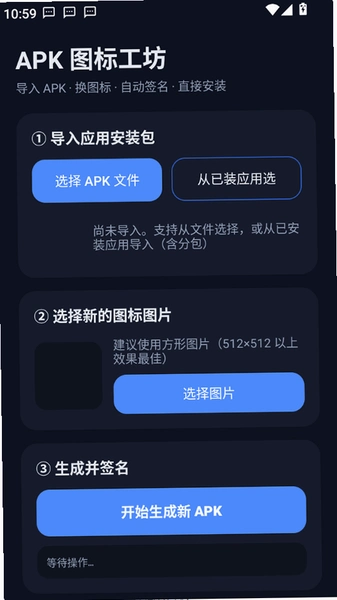
手机里装了几十个应用,桌面图标花花绿绿堆在一起,想找个软件得眯着眼翻半天?换个思路,与其忍受杂乱无章的桌面,不如自己动手把图标统一一遍。APK图标工坊就是冲着这个痛点来的它不搞花哨的壁纸特效,专门解决安卓应用图标替换、批量整理这类琐事。打开后你能直接读取已安装应用的图标资源,按自己的审美重新生成一套风格统一的图标包,再导出去替换原图标。整个过程不需要root权限,也不用懂代码,普通用户跟着提示点几下就能完成。小编实测发现,它对低配机型比较友好,安装包体积不大,运行起来不会像某些大型美化工具那样占着几百兆内存不放。当然它也不是万能的,部分系统级应用受权限限制无法直接替换,这一点后面会细说。如果你正好在找一款能自己动手做图标、又能批量处理的安卓小工具,这款APK图标工坊值得花几分钟了解一下。
APK图标工坊怎么安装?新手跟着走一遍
1.在本站页面找到下载入口,点击获取安装包文件,文件格式为apk,下载完成后系统可能会提示“未知来源应用”,需要到设置里允许当前浏览器或文件管理器安装应用。
2.点击安装包进入安装向导,首次安装会弹出权限申请列表,主要涉及存储读写权限,这是为了读取本地图片和写入生成的图标文件,属于正常范围。
3.安装完成后在桌面找到图标工坊的入口,图标本身就是一个画笔样式,点开即可进入主界面,首次启动会有简短的功能引导页,滑动看完或直接跳过都行。
4.进入主界面后先别急着操作,建议到左上角菜单→设置→存储路径,确认一下图标输出目录,默认在内部存储的IconStudio文件夹下,想改到SD卡也可以在这里调整。
5.如果安装过程中提示“解析包错误”,多半是下载文件不完整,回到本站重新下载一次即可;若提示“应用未安装”,检查手机是否已开启允许安装未知来源应用。
图标替换操作麻烦吗?实测三步走完
1.打开APK图标工坊首页,选择“从已安装应用提取”模式,列表会加载手机里所有带图标的app,滑动找到你想换图标的那个,点一下选中。
2.进入编辑页后,下方工具栏提供圆角、圆形、方形、原图四种基础形状,还能单独调背景色和图标留白比例。小编习惯把常用社交软件统一成圆角矩形,视觉上整齐不少。
3.调整满意后点右上角“生成”,软件会在几秒内输出一张新图标到相册,同时询问是否直接创建快捷方式替换桌面图标,选“是”即可完成。整个流程比想象中快,熟练后单个图标替换不到半分钟。
4.批量处理的话,在首页切到“批量模式”,勾选多个应用后统一套用同一套形状和底色参数,一次性生成全部图标,省得一个个重复操作。
5.需要提醒的是,部分厂商系统(如某些定制UI)会限制第三方应用修改桌面图标,遇到替换后无变化的情况,可以尝试用软件生成的图标手动创建桌面快捷方式,效果一样。
做出来的图标安全吗?权限与隐私实测
1.安装时只申请了存储读写这一项敏感权限,没有读取通讯录、定位、短信等无关权限,权限清单比较干净,这一点在同类美化工具里算克制。
2.软件运行时不会常驻后台,生成完图标退出后进程即结束,小编用系统自带的内存监控观察了十分钟,没有发现后台偷偷唤醒的情况。
3.生成的图标文件保存在本地文件夹,不上传云端,断网状态下所有功能照常可用,说明核心处理逻辑是本地完成的,不依赖服务器。
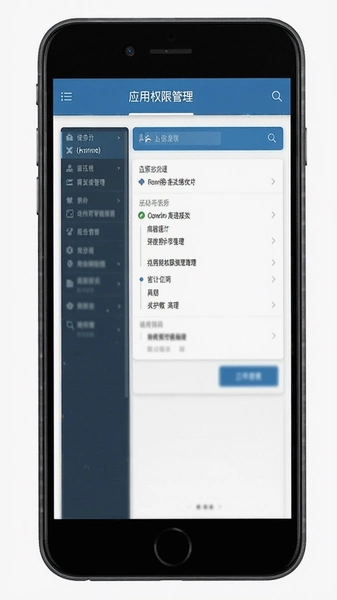
4.不过要客观说一句,APK图标工坊读取已安装应用列表时,会短暂获取应用包名信息,这是实现图标提取的必要条件,介意的话可以在用完后到系统设置里收回该权限。
5.整体来看安全性没什么大问题,但建议只从本站这类正规下载站获取安装包,网上来路不明的修改版存在被植入广告插件的风险。
FAQ 用户常问的几个问题
问:为什么有些系统应用提取不出来图标?
答:系统预装应用和部分带加固的应用受权限保护,图标资源被锁定,工坊读取不到原始图,这类应用暂时没法处理,属于安卓系统层面的限制,不是软件本身的问题。
问:生成的图标能还原回原来的样子吗?
答:可以。替换前工坊会自动备份原图标信息,在“历史记录”里找到对应条目点还原即可。不过如果中途卸载了软件,备份会一起清掉,建议重要图标先手动截图留底。
问:低配手机跑起来卡不卡?
答:实测在3GB内存的老机型上,单张图标生成约2到3秒,批量处理二十个应用大概一分钟出头,期间内存占用峰值在80MB左右,不算轻量但也谈不上吃内存,比某些动辄两三百兆的美化软件省不少。
问:支持导入自己的图片当图标吗?
答:支持。在编辑页点“自定义图片”,从相册选一张图,工坊会自动裁切成合适尺寸并套用当前形状参数,做个性化图标很方便。
基础操作详解:自定义图标尺寸与导出
不少用户第一次用会忽略尺寸设置,导出的图标放到桌面边缘发虚。这里单独说一下路径:主界面→右下角齿轮→输出设置→图标尺寸,可选48×48到192×192几档,一般选96×96适配多数机型。
导出格式支持PNG和WebP两种,PNG兼容性好但体积大些,WebP省空间,部分老旧桌面可能不认,拿不准就选PNG。
| 操作项 | 路径 | 说明 |
| 尺寸调整 | 齿轮→输出设置→图标尺寸 | 推荐96×96,兼顾清晰与体积 |
| 形状切换 | 编辑页底部工具栏 | 圆角/圆形/方形/原图四选一 |
| 批量导出 | 首页→批量模式→生成全部 | 一次处理多个,统一参数 |
| 历史还原 | 左上角菜单→历史记录 | 可回滚到替换前的图标 |
小编实测中觉得比较顺手的是批量模式配合尺寸预设,一次性把社交类应用统一成圆角蓝底,桌面瞬间清爽。不过批量处理时如果勾选数量超过三十个,生成进度条偶尔会卡顿一下,等几秒会恢复,不影响最终结果。
同类图标美化工具横评
这几款各有侧重,图标包制作器适合想整套打包分享给朋友的人,桌面美化大师胜在壁纸图标联动,换图标偏单点替换,APK图标工坊则介于两者之间,形状自定义和批量处理都能兼顾,按自己习惯挑就行。
应用信息
- 包名:com.iconstudio.repack
- 名称:APK 图标工坊
- 版本:1.0.1
- MD5值:a71cb2cc387daa32f63159aaa6287bb1
热门专题
本类最新
 大小:78KB
 大小:32.2M
网友评论





相关应用
 飘灵图标包免费版v1.3.3
 卡服邦门店App管理系统v2.1.17 门店管理
 yaply AI虚拟聊天安卓版下载v1.2.4 智能对话
 zSMTH水木社区App下载v25.11.22 论坛交流
 Melon Sandbox 原版APK离线安装包v38.666 沙盒物理模拟
 啵乐壁纸最新版v4.2.6安卓版美化主题
 live2dviewerex最新版本免费版v26.6.250美化主题
 Panda Color Phone软件v1.0.4美化主题
本类排行
- 1AmazFaces官方下载v4.8.43641.5M
- 2小组件美化大全最新版v1.1.8安卓版46.9M
- 3桌面时钟天气小插件v12.7.59116.8M
- 4翻页时钟中文版v3.4.099.4M
- 5魔力贴贴免费版v1.9.317.3M
- 6鲱鱼罐头app安卓版v5.2.12141M
- 7艳图写真软件v1.0安卓版5.5M
- 8魔幻秀桌面app安卓版v4.3最新版14.2M
- 9元音Lite(高清壁纸)v1.0.1手机版12.6M
- 10口袋壁纸手机高清主题桌面动态壁纸v10.730.0M