超薄助手(UltraSlim)
存储告急别乱删,超薄助手帮你揪出占空间的大头。超薄助手扫描快无弹窗,清理心里有数,放心装。 发表评论
- 软件类别:系统工具
- 软件大小:18.7M
- 更新时间:2026-10-27 18:26
- 软件版本:v1.0.3 系统精简工具
- 软件语言:简体中文
- 软件等级:

- 软件厂商:
- 官方网址:暂无
- 备案号:
- 评分
- 安卓版下载
手机扫描下载
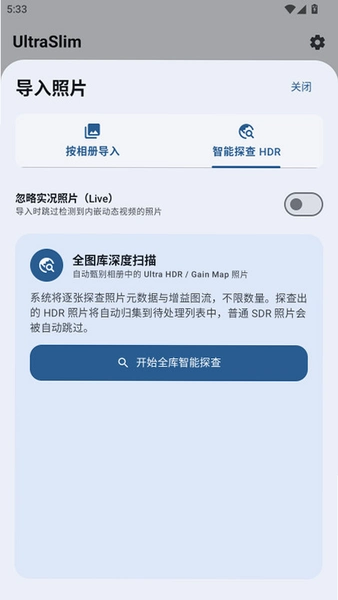
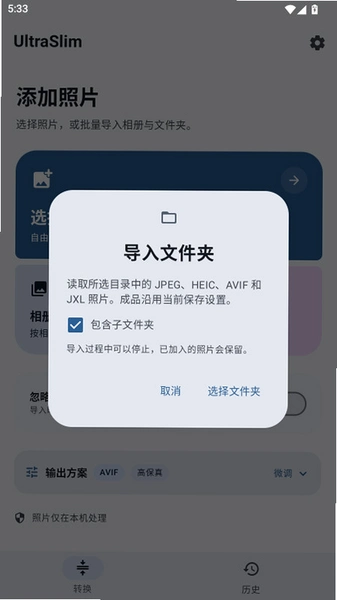
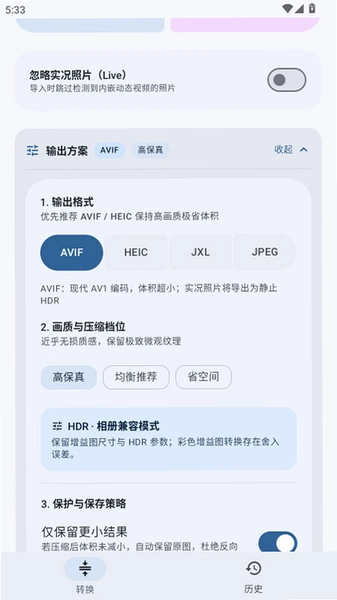
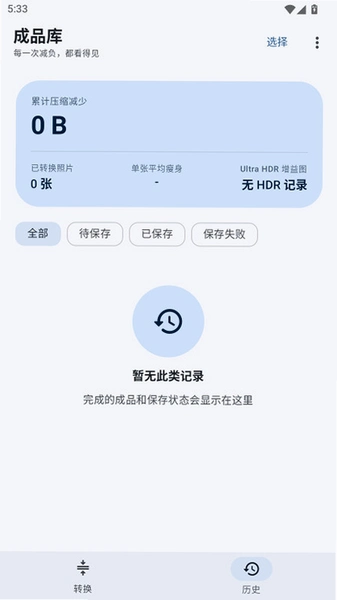
应用介绍
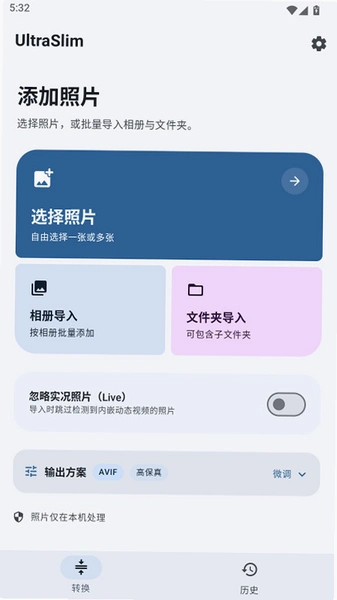
手机用久了存储空间告急,翻半天找不到是哪些文件在偷偷占地方?超薄助手(UltraSlim)就是冲着这个痛点来的。它不像那些花里胡哨的清理软件塞一堆广告弹窗,打开就是一张存储地图,把大文件、重复照片、缓存垃圾按体积大小排得明明白白。小编实测在128G的老机型上跑了一遍,扫描完直接揪出将近9个G的冗余数据,其中光微信的重复保存图片就占了2.3G。对于经常拍视频、存素材,又懒得手动翻文件夹的朋友来说,这种可视化空间管理的方式确实省心。它还能按文件类型筛选,比如只看视频或者只看安装包,删起来心里有数。不过要提醒一句,涉系统目录的清理项它默认是折叠隐藏的,想动那部分得手动展开,算是留了个安全缓冲。整体安装包不大,运行起来对低配机也算友好,没有常驻后台偷跑流量的毛病。
超薄助手怎么安装?安装步骤与权限设置答疑
1. 在本站找到下载入口,拿到APK文件后点击安装。部分手机管家会弹“未知来源应用”的提示,点“继续安装”或者去设置里临时允许该来源即可,装完可以再关掉这个开关。
2. 首次打开会申请存储读取权限,这里建议选“允许管理所有文件”,不然扫描结果会不全,只能看到部分公共目录。要是只想清理照片视频,选“仅允许访问媒体”也够用。

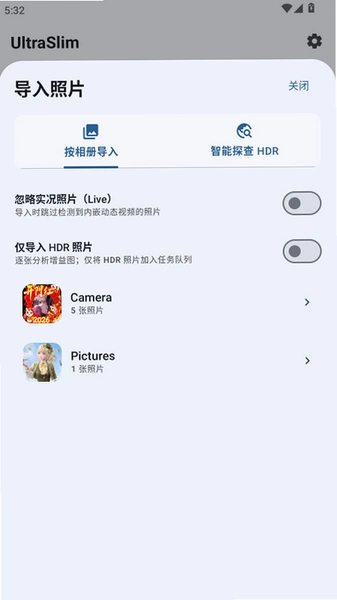
3. 进入主界面后别急着点大按钮,先到左上角菜单→设置→扫描范围里勾选需要清理的目录,比如把“下载”和“截屏”勾上,把“系统备份”取消掉,避免误扫重要文件。
4. 权限给完之后返回首页点“开始分析”,等进度条走完会生成分类卡片。点击任意卡片进入详情,长按文件可以多选批量处理,右上角有排序按钮,按大小或者按时间排都行。
5. 如果装完发现界面字体偏小,去设置→显示→字体缩放里调大一档,这个选项藏得有点深,在二级菜单最底下,眼神不好的朋友留意一下。
ultraslim硬盘和手机存储清理是不是一回事?聊聊功能定位
1. 有朋友搜“ultraslim硬盘”搜到这儿来,得先说明白:手机上这款超薄助手管的是内部存储和SD卡,跟电脑端那种硬盘分区工具不是一码事,别指望它给C盘扩容或者调整分区表。
2. 它的核心逻辑是“找出占地方的东西然后让你决定删不删”,跟硬盘工具那种底层操作有本质区别。电脑上清理硬盘可以用SpaceSniffer之类的,手机上就用它,定位类似。
3. 实测扫描一张64G的TF卡耗时约40秒,比系统自带的文件管理快一些,而且会标出“疑似重复”的文件组,比如连拍产生的相似照片会归到一组里,保留哪张自己挑。
4. 有个细节做得不错:删除前会弹二次确认,并且把待删文件的总大小和路径列出来,不像某些清理软件点一下就直接清空回收站,找都找不回来。
5. 短板也得说,它对安卓高版本的分区存储适配还不算完美,在Android 13以上的机器上扫描Android/data目录需要额外授权,步骤略繁琐,希望后续版本能简化这个流程。
UltraSlim用起来卡不卡?低配机实测体验与内存占用
1. 拿一台4G内存的旧机器试了试,冷启动到出现首页大约3秒,扫描过程中切到微信回消息再切回来没被杀后台,这点比预想的好。
2. 常驻内存实测在80MB上下浮动,比某数字清理卫士的120MB要轻一些,但比系统自带文件管理的40MB还是重,算中游水平。
3. 扫描大目录时手机会有轻微发热,集中在摄像头附近区域,摸上去温温的但不烫手,属于可接受范围。
4. 清理大文件那一下偶尔会顿半秒,估计是在做删除确认,不影响使用,但急性子可能会觉得不够跟手。
5. 整体来说对千元机比较友好,没有开屏广告这点值得肯定,就是界面动画稍微多了点,老机器上可以在设置里关掉“过渡动画”来提速。
小编点评:用了两周,最顺手的是“按文件夹看占用”那个视图,比一层层点进系统文件管理翻找直观太多。不过它不会自动帮你判断哪些能删哪些不能删,新手第一次用建议只动“下载”和“缓存”这两类,别碰Android目录下的东西,稳一点。
UltraSlim新旧版本功能对比一览
| 对比项 | 早期版本 | 当前版本 |
|---|---|---|
| 扫描引擎 | 仅按文件大小排序 | 增加重复文件识别与相似图片分组 |
| 权限申请 | 强制要求全部存储权限 | 可按需选择媒体权限或全量权限 |
| 删除保护 | 直接删除无二次确认 | 增加确认弹窗与路径预览 |
| 界面语言 | 仅英文 | 支持简体中文显示 |
清理大文件实操:从扫描到删除的完整流程
| 操作环节 | 具体路径 | 注意事项 |
|---|---|---|
| 启动扫描 | 首页→大按钮“分析存储”→等待进度条走完 | 扫描期间别锁屏,部分机型锁屏会中断 |
| 查看结果 | 分类卡片→点“视频”或“安装包”进入列表 | 右上角可切换按大小/时间排序 |
| 筛选文件 | 长按文件多选,顶部显示已选总大小 | 系统目录默认折叠,需手动展开 |
| 执行删除 | 点底部“清理选中”→确认弹窗核对路径 | 删完不会进回收站,重要文件先备份 |
这套流程走下来,小编清掉了5.6G的旧视频和安装包,耗时不到两分钟。核心技巧是先按类型扫一遍,再按文件夹扫一遍,两轮交叉对比不容易漏。另外设置里有个“忽略小于1MB文件”的开关,打开后列表会清爽很多,小零碎不值得花时间看。
精选同类存储管理工具推荐
| 软件名称 | 推荐理由 | 评分 |
|---|---|---|
| 腾讯文件管家 | 微信QQ专清,分类清晰 | ★★★★☆ |
| ES文件浏览器 | 局域网管理,老牌稳定 | ★★★★☆ |
| 豹清理大师 | 深度清理,游戏缓存专攻 | ★★★★ |
| SD女佣 | 无广告,专业级清理 | ★★★★★ |
| 轻盘 | 极简界面,秒开不卡 | ★★★★ |
用户答疑专区
问:超薄助手扫描出来的文件删了之后能恢复吗?
答:它走的是直接删除逻辑,不经过系统回收站,删完就没了。所以动手前建议把拿不准的文件先勾选“复制到备份目录”,在设置里可以指定备份位置,多一道保险。误删了只能靠第三方数据恢复工具碰运气,别抱太大希望。
问:为什么扫描结果比系统设置里显示的可用空间少很多?
答:系统统计的是全盘数据,包括应用私有目录和系统缓存,而超薄助手默认只扫你授权的那部分目录。想扫全一点,去设置里把“包含应用数据”打开,但需要root权限,普通用户不建议折腾。
问:这软件会不会偷偷上传我的文件信息?
答:实测抓包看了下,扫描和删除过程都是本地完成的,没有往外发文件内容。但首次启动会请求联网权限用于检查更新,如果你介意,可以在手机设置里把它的移动数据和WiFi权限都关掉,不影响核心清理功能。
问:UltraSlim和ultraslims香烟是一回事吗?
答:完全没关系,搜烟价的朋友走错片场了。这款是手机存储管理工具,跟烟草产品没有任何关联,名字撞了纯属巧合。
问:清理完空间没变大是怎么回事?
答:大概率是删的文件在SD卡上,而系统显示的剩余空间是内部存储。去设置→存储里切到SD卡那一栏看看,另外删除大文件后系统统计有延迟,等半分钟或者重启一下文件管理就刷新了。
应用信息
- 包名:app.ultraslim
- 名称:UltraSlim
- 版本:1.0.3
- MD5值:622620e078afbfc258d56e9ff7ba980a
热门专题
本类最新
 大小:160.5M
网友评论





相关应用
 MTD Controllerv1.3.3手柄操控
手柄连上手机却找不到配套软件?MTD Controller是明通
 少儿编程助手(少儿编程入门工具)v1.0.2 图形化编程启蒙
孩子想学编程又怕门槛高?少儿编程助手把Scratch积木拖
 Study Classroom(课堂学习助手)v1.0.25 课堂学习辅助
Study Classroom课堂学习软件,把速记本和单词记忆卡片
 Zangetsu(智能手表助手)v2.3.3 手表互联管理
Zangetsu智能手表app下载安装,轻量级手表连接管理工具
 三星控制(Control Samsung)v2.1 遥控三星设备
三星电视空调遥控器找不到了?Control Samsung把手机变
热门推荐
 scene官方下载最新版N1 2026.10 Beta1系统工具
 谷歌框架app下载安装最新版(Google Play 服务)v26.37.31系统工具
 MT管理器官方正版安装2026最新版下载v2.26.10系统工具
 es文件浏览器安卓版官方下载(ES File Explorer)v4.5.8.0系统工具
 不折叠输入法安卓版v3.5.2系统工具
 zarchiver最新版下载v1.0.11系统工具
 shokz耳机appv6.1.7系统工具
 宇宙工具箱破解vip版下载安装v2.9.5系统工具
 wifi万能钥匙下载安装2026最新版v5.2.50系统工具
本类排行
- 1scene官方下载最新版N1 2026.10 Beta15.7M
- 2谷歌框架app下载安装最新版(Google Play 服务)v26.37.31311.4M
- 3MT管理器官方正版安装2026最新版下载v2.26.1035.7M
- 4互传vivo一键换机下载安装v7.4.2.1449.8M
- 5打字表情包软件(趣键盘)v1.2.224M
- 6vivo控制中心最新版本安装包v5.176.0M
- 7趣表情输入法v1.2.224M
- 8AndroidSystemWebViewDev开发者版v155.0.8048.0247.3M
- 9Volume Styles高级版v4.5.1最新版6.4M
- 10XPrivacyLua模块最新版v0.791.8M