三星控制(Control Samsung)
ControlSamsung让手机秒变三星遥控器,不联网也能按;找三星遥控器下载就试试它,应急够用。 发表评论
- 软件类别:系统工具
- 软件大小:175KB
- 更新时间:2026-10-27 17:29
- 软件版本:v2.1 遥控三星设备
- 软件语言:英语
- 软件等级:

- 软件厂商:
- 官方网址:暂无
- 备案号:
- 评分
- 安卓版下载
手机扫描下载
应用介绍
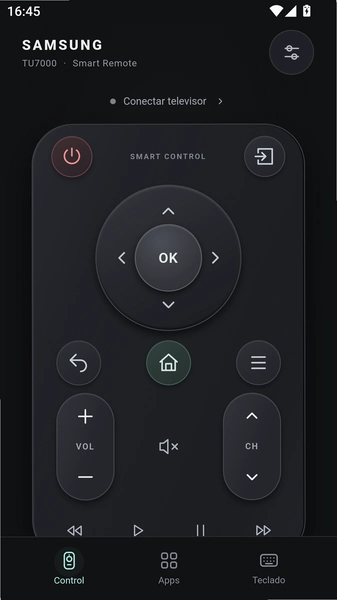
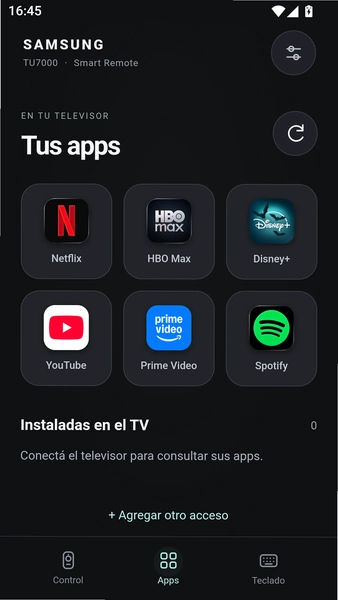
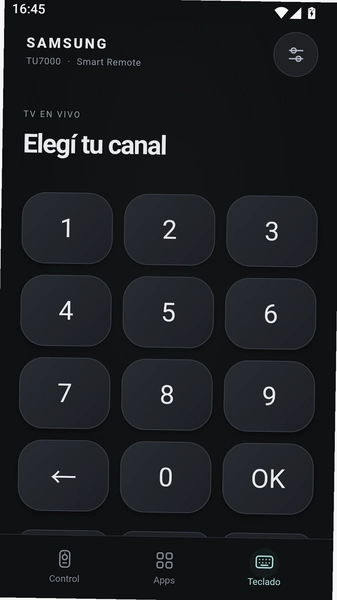
如果你手里有一台三星电视或者三星空调,却总找不到遥控器,那Control Samsung这个工具值得看一眼。它本质上是一个红外遥控模拟器,把手机变成三星家电的万能遥控器。和那些动辄要连WiFi、配对蓝牙的智能家居App不同,Control Samsung走的是传统红外路线,不需要联网也能遥控,这一点在酒店、出租屋这种没有稳定WiFi的环境里特别实用。小编实测发现,它的按键布局基本还原了三星原装遥控器的逻辑,电源、音量、频道、方向键都在熟悉的位置,上手几乎零学习成本。不过要提醒一句:手机必须带红外发射器才能用,像小米、红米、华为部分老机型有红外口,而iPhone和大多数近两年的旗舰机已经砍掉了这个硬件,装上也白搭。软件体积不大,界面是英文的,但图标直观,连蒙带猜也能操作。下面从安装、功能、常见问题几个角度拆开讲,帮你在下载前把该知道的都弄清楚。
Control Samsung怎么安装到手机上
1. 在本站找到Control Samsung的下载入口,点击获取APK文件,文件不大,几秒钟就能下完。
2. 下载完成后,部分手机会弹出"禁止安装未知来源应用"的提示,去设置→安全→允许本次安装即可,这是安卓系统的常规拦截,不是软件本身的问题。
3. 安装包点击后按提示走,权限请求里会要红外发射权限,这个必须给,否则遥控功能直接失效。
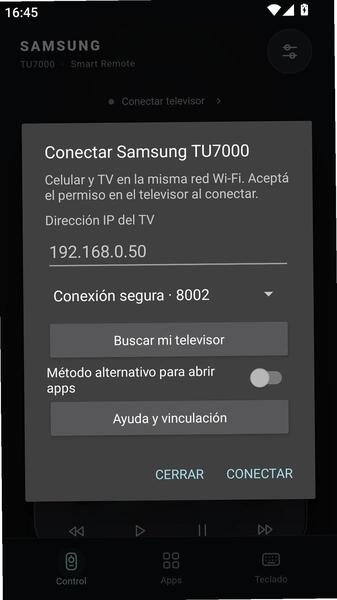
4. 装好后桌面会出现一个遥控器样式的图标,点开就能看到设备选择界面,第一次用需要手动选三星品牌。
5. 如果装完闪退,先检查手机有没有红外硬件,没有的话软件启动后也会卡在检测环节,这是最常见的情况。
整个安装流程比想象中简单,没有账号注册、没有强制登录,装完即用。实测从下载到能遥控电视,前后不到两分钟。对比那些要注册会员、看广告才能解锁按键的遥控App,Control Samsung在这块确实省心。不过界面语言只有英语,对英文不熟的用户可能需要适应一下按键图标。
Control Samsung能遥控哪些三星设备
1. 三星电视是支持度最高的,从老款液晶到近几年的QLED系列,电源、音量、频道、信号源切换都能覆盖。
2. 三星空调也在支持列表里,温度调节、模式切换、风速档位都能操作,夏天找不到遥控器时挺救急。
3. 部分三星机顶盒和投影仪也能识别,但型号覆盖不如电视全面,老设备成功率更高。
4. 需要说明的是,它走红外信号,遥控距离和角度跟原装遥控器差不多,大概七八米内、对准设备正面就行,隔墙肯定没戏。
小编拿一台2019年的三星电视试了试,按键响应速度基本跟手,没有明显延迟。但空调那边就有点挑型号,家里一台较新的三星空调识别了三次才连上。如果你家设备比较新,建议先确认红外接收口的位置,有些新款电视把接收器藏在边框下方,手机得稍微低一点对准。
Control Samsung连不上设备怎么办
1. 先确认手机有没有红外发射孔,位置通常在手机顶部,一个小圆点。没有这个硬件,软件再更新也遥控不了。
2. 检查设备是否处于开机状态,红外遥控关机可以,但开机需要设备本身通电待机,完全断电的电视是收不到信号的。
3. 尝试缩短距离,把手机对准设备正面的红外接收窗,中间不要有遮挡物,茶几上的杂物、玻璃隔断都可能干扰信号。
4. 如果按键没反应,退出软件重新进一次,让红外模块重新初始化,部分机型存在首次调用失败的情况。
5. 实在连不上,换一台带红外的手机交叉测试,能快速判断是手机硬件问题还是软件兼容问题。
这里要披露一个真实短板:Control Samsung对非三星设备的兼容性几乎为零,它不像万能遥控器那样内置海量码库,只认三星自家的红外编码。所以别指望拿它去遥控其他品牌的电视,买之前先看清楚自家设备品牌。另外软件没有"学习"功能,原装遥控器丢了就只能靠它内置的按键布局,没法自定义添加。
Control Samsung和三星官方SmartThings有什么区别
1. 连接方式不同:Control Samsung靠红外,不需要WiFi;SmartThings靠网络,必须让电视和手机连同一个局域网。
2. 功能深度不同:SmartThings能投屏、看设备状态、做场景联动;Control Samsung只做基础遥控,功能单一但直接。
3. 适用场景不同:出门在外想遥控家里电视,SmartThings更合适;人在跟前找不到遥控器,Control Samsung掏出来就能按。
4. 硬件门槛不同:SmartThings几乎所有智能机都能装;Control Samsung卡死了红外硬件这一关,iPhone用户直接无缘。
小编的感受是,两者不算替代关系。SmartThings适合折腾智能家居的用户,设置繁琐但玩法多;Control Samsung更像一把备用钥匙,平时想不起来,急用时能救场。如果你只是想要个简单遥控器,不想注册三星账号、不想折腾网络配对,那Control Samsung的轻量路线反而更对胃口。
新旧版本功能对比一览
| 对比项 | 早期版本 | 当前版本 |
|---|---|---|
| 设备识别速度 | 需手动逐项匹配,较慢 | 自动扫描三星设备,明显加快 |
| 按键布局 | 基础按键,缺少信号源切换 | 补齐信号源、菜单键,接近原装 |
| 空调支持 | 仅电视可用 | 新增空调温度与模式控制 |
| 界面语言 | 纯英文 | 仍为英文,未加中文 |
从表格能看出来,这次更新主要补的是设备兼容和按键完整度,电视端的体验比早期版本顺不少。但界面汉化一直没做,对国内用户来说算个小遗憾。
Control Samsung基础操作与实测体验
| 操作环节 | 实测表现 |
|---|---|
| 首次启动 | 约3秒进入主界面,无开屏广告 |
| 选择设备 | 点顶部品牌栏→选Samsung→再选设备类型,三步完成 |
| 按键响应 | 音量键连按无卡顿,方向键跟手 |
| 遥控距离 | 正面7米左右稳定,超过8米偶发失灵 |
| 内存占用 | 后台常驻约35MB,比SmartThings轻不少 |
具体操作路径记一下:打开软件→顶部下拉选品牌"Samsung"→选择设备类别(TV/Air Conditioner)→点"Connect"→出现虚拟遥控面板。面板上的电源键在右上角,方向键居中,音量和频道在两侧,和实体遥控器位置基本对应。小编连续按了二十多次音量加,没有出现丢信号的情况。但有个细节要注意:软件没有"返回键"的长按功能,部分三星电视的工程菜单进不去,普通用户影响不大,爱折腾的会有点憋屈。
Control Samsung常见问题答疑
问:Control Samsung需要联网吗?
答:不用。它走红外信号,飞行模式下也能正常遥控,这也是它比网络遥控App省事的地方。但第一次下载安装时需要网络,装完就可以断网用了。
问:我的手机没有红外功能,能用吗?
答:用不了。软件启动时会检测红外发射器,没有硬件会提示不可用。买之前查一下手机参数里有没有"红外遥控"这一项,别白装。
问:为什么空调能识别但按了没反应?
答:先看手机是不是对准了空调的红外接收口,空调接收窗通常在小显示屏附近。另外部分三星空调需要先按"模式"键唤醒,直接调温度可能不响应。
问:软件会不会收集个人信息?
答:从权限请求看,它只要了红外发射权限,没有申请通讯录、位置、存储这些敏感权限,相对干净。不过建议还是从本站这类正规渠道下载,避免第三方修改版夹带东西。
问:遥控距离变短了是怎么回事?
答:多半是手机红外口被手机壳挡住了,或者发射窗有灰尘。摘掉壳、擦一下顶部小孔再试,一般能恢复。
几款同类遥控工具随手推荐
| 软件名称 | 一句话看点 | 评分 |
|---|---|---|
| 万能遥控 | 码库庞大,多品牌通吃 | ★★★★☆ |
| SmartThings | 三星官方出品,联动性强 | ★★★★☆ |
| 小米遥控 | 米家设备联动顺手 | ★★★★ |
| 遥控精灵 | 支持DIY学习,玩法多 | ★★★★ |
| Peel Remote | 界面清爽,电视节目单实用 | ★★★☆ |
这几款里,万能遥控和遥控精灵胜在码库全,几乎什么牌子都能试;SmartThings功能最深但设置麻烦;Control Samsung的定位很窄,只服务三星设备,换来的是不用联网、不注册、打开就按的干脆。选哪个看你家设备品牌和怕不怕折腾。
应用信息
- 包名:ar.local.controlsamsung
- 名称:Control Samsung
- 版本:2.1
- MD5值:509c3ea2c494e2bfbf17f7e079451d40
热门专题
本类最新
 大小:37.0M
网友评论





相关应用
 Comfy随行(Comfy UI移动端)v0.10.3 移动端工作流
Comfy随行让安卓手机也能连上Comfy UI工作流,导入jso
 静默套件(SilentSuite)v0.5.16-beta 安卓自动化工具
SilentSuite静默套件是一款安卓自动化工具,主打规则触
 Anti-Vocale(防词汇干扰)安卓版v1.14.1 词汇屏蔽工具
Anti-Vocale安卓版怎么用?这款本地词汇屏蔽工具支持精
 X手势(全局手势控制)v1.50.5 手势自定义
X手势是一款安卓全局手势控制工具,支持边缘滑动返回、
 安卓本地化(Android Localization)v1.3.4 翻译工具
安卓本地化工具Android Localization帮你快速切换系统
热门推荐
 scene官方下载最新版N1 2026.10 Beta1系统工具
 谷歌框架app下载安装最新版(Google Play 服务)v26.37.31系统工具
 MT管理器官方正版安装2026最新版下载v2.26.10系统工具
 es文件浏览器安卓版官方下载(ES File Explorer)v4.5.8.0系统工具
 不折叠输入法安卓版v3.5.2系统工具
 时间窗安卓版下载安装v1.8.3系统工具
 zarchiver最新版下载v1.0.11系统工具
 shokz耳机appv6.1.6系统工具
 宇宙工具箱破解vip版下载安装v2.9.5系统工具
本类排行
- 1scene官方下载最新版N1 2026.10 Beta15.7M
- 2谷歌框架app下载安装最新版(Google Play 服务)v26.37.31311.4M
- 3MT管理器官方正版安装2026最新版下载v2.26.1035.7M
- 4打字表情包软件(趣键盘)v1.2.224M
- 5互传vivo一键换机下载安装v7.4.2.1449.8M
- 6vivo控制中心最新版本安装包v5.176.0M
- 7趣表情输入法v1.2.224M
- 8AndroidSystemWebViewDev开发者版v155.0.8048.0247.3M
- 9Volume Styles高级版v4.5.1最新版6.4M
- 10XPrivacyLua模块最新版v0.791.8M