黑盒画质大师
团战掉帧、画面糊成一团,调参数又怕搞崩机器?这页把黑盒画质大师的预设方案、自定义调节和适配检测讲透了,附实测帧率对比和低配机避坑提醒,看完再决定装不装。 发表评论
- 软件类别:系统工具
- 软件大小:37.0M
- 更新时间:2026-10-25 10:01
- 软件版本:v1.0.2帧率画质调节
- 软件语言:简体中文
- 软件等级:

- 软件厂商:苏州真素网络科技有限公司
- 官方网址:暂无
- 备案号:苏ICP备2025200721号-35A
- 评分
- 安卓版下载
手机扫描下载
应用介绍
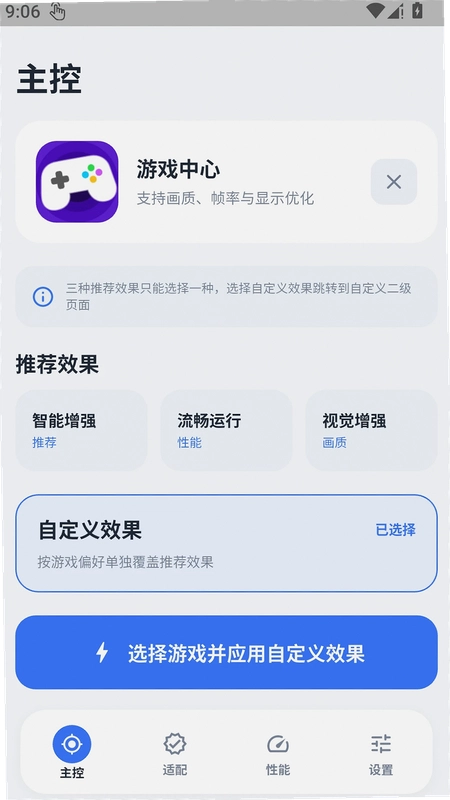
手游画质卡顿、帧率不稳,不少安卓用户第一反应是换手机,其实先试试黑盒画质大师更实际。这工具说白了就是给游戏画面做"微调"的,不用root,装上就能给单款游戏套预设方案或者自己拉参数。小编拿手上这台用了三年的中端机跑了几局,原本团战掉到四十帧出头的游戏,调完分辨率倍率和阴影档位后,帧率波动确实收窄了一些。它内置的设备适配检测会先扫一遍图形接口、存储余量和系统版本,给出一个参考档位,省得你瞎试。对普通用户来说,最省心的是预设方案,点一下就行;爱折腾的可以进自定义面板,分辨率、帧率上限、纹理质量、阴影精度逐项拉。下面围绕大家常问的几个点,把实际操作路径和踩过的坑说清楚。
黑盒画质大师免费版和官网版本有什么区别
1.先说结论:功能上没有做阉割,免费版同样能用到预设方案、自定义参数和单游戏生效这些核心能力。小编对比过安装包体积,两个渠道拿到的文件大小一致,界面里也没有出现"解锁高级画质"之类的付费弹窗。
2.区别主要在获取渠道。官网版本更新节奏跟得紧,版本号推送比第三方市场快几天;免费版在部分应用商店能直接搜到,适合不想折腾的用户。不管从哪装,进应用后点右下角"我的"→"关于",能看到当前版本和适配检测入口,核对一下就行。
3.有个细节要提醒:某些搬运站会把安装包二次打包,塞进开屏广告。装完第一次打开如果弹出全屏推广页而不是设备检测页,基本可以判定不是原版,卸载重装更稳妥。
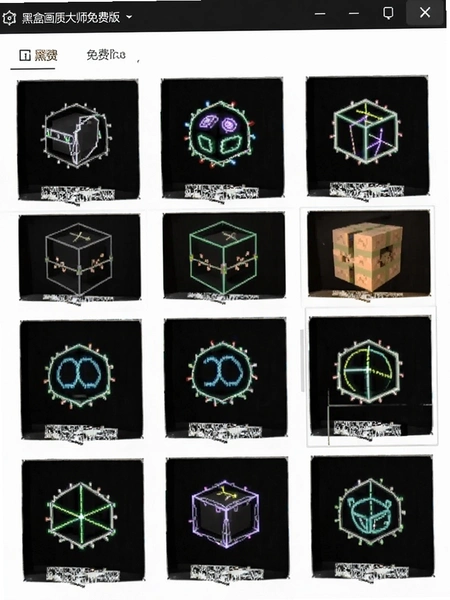
4.实测下来,两个渠道在骁龙7系和天玑8000机型上的帧率表现没拉开差距,差异更多体现在更新时效上。追求省事就商店直装,想第一时间拿到新预设就去官网。
黑盒画质大师怎么给单款游戏单独调画质
1.很多人担心调了全局参数把别的游戏搞崩,这工具的设计是"按游戏生效",不会一刀切。操作路径:打开应用→首页游戏列表→勾选目标游戏→点"画质方案"→选预设或进"自定义"。
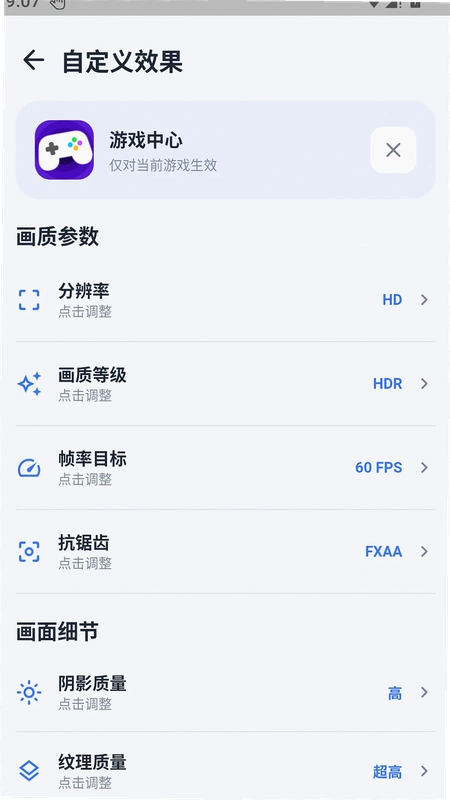
2.自定义面板里能动的项不少:渲染分辨率倍率从0.8x到1.5x,帧率上限有60和90两档,纹理和阴影各分低中高三档。小编建议先只动分辨率和阴影,这两项对帧率影响最直接,纹理拉太高反而吃显存。
3.调完记得点右上角"应用并重启游戏",不重启是不生效的。有用户反馈改完没反应,八成是漏了这一步。
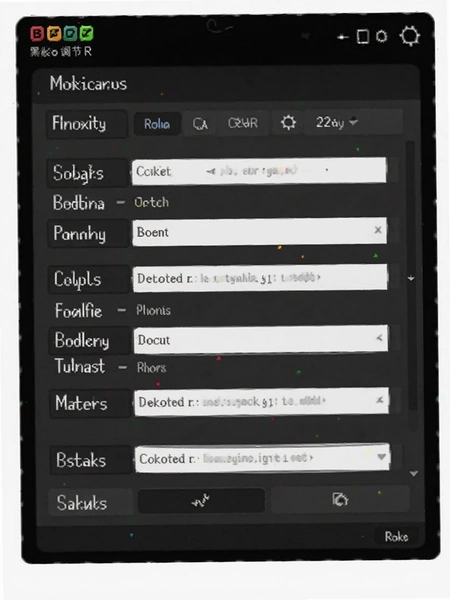
4.对比体验:同一款竞技手游,默认画质下团战帧率在42到55之间跳;把分辨率倍率降到1.0x、阴影调中之后,帧率稳定在52到58,画面糊了一点点但操作跟手度明显好转。这个取舍值不值,看你更在意观感还是手感。
黑盒画质大师的设备适配检测靠谱吗
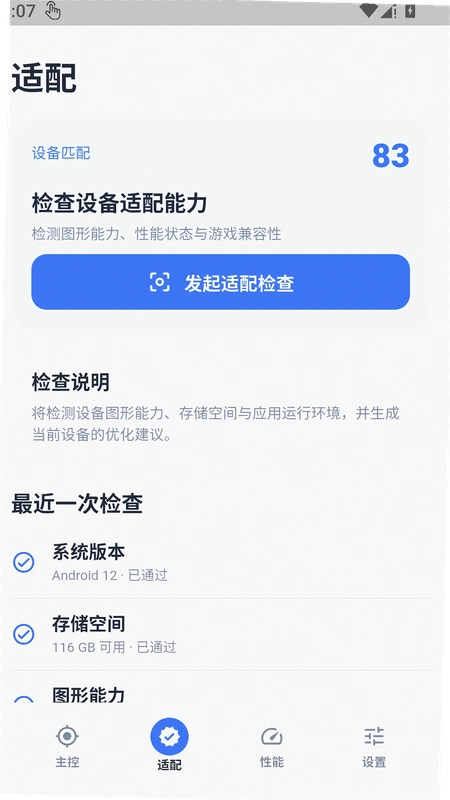
1.这个功能在首页右上角的"检测"按钮里,点进去会跑一遍图形驱动、可用存储和系统版本三项校验,大概十几秒出结果。结果页会给一个"推荐档位",比如中配机建议1.0x分辨率加中阴影。
2.靠不靠谱得看你怎么用。它给的是保守参考值,不是极限值。小编拿一台6GB内存的旧机测,推荐档位偏保守,手动往上提一档也能跑,只是长时间玩机身发热更明显。
3.检测结果里"存储余量"这一项容易被忽略。低于2GB可用空间时,应用会提示清理,因为画质方案缓存要占地方。这点算是比较实在的提醒,不像有些工具只报喜不报忧。
4.负面披露一句:适配检测对冷门机型和魔改ROM的识别率一般,小编手上某品牌定制系统被识别成"未知设备",推荐档位直接给了最低档。这种情况只能手动试,别全信检测结果。
黑盒画质大师的性能监控和触控调校怎么用
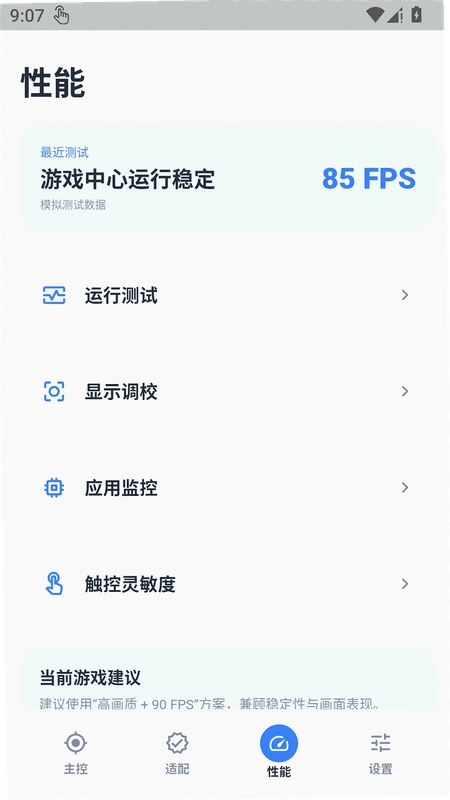
1.性能监控是悬浮窗形式,进游戏后从侧边滑出小面板,实时显示帧率、CPU占用和机身温度估算值。开启路径:设置→悬浮窗权限→性能监控开关,第一次用要给悬浮窗权限,这点绕不开。
2.触控调校在"工具"页里,提供采样率补偿和边缘防误触两个选项。实测在射击类游戏里把采样率补偿开一档,开镜拖动的跟手感有改善,但别开太高,开满反而出现轻微飘移。
3.悬浮窗本身占内存不多,小编在后台看大约二三十兆,但和部分录屏软件会打架,同时开容易出现悬浮窗闪烁。介意的话玩之前把录屏关掉。
4.这一块属于锦上添花的功能,核心还是画质方案。如果你只想要画面调节,监控和触控可以不开,省点系统资源。
黑盒画质大师基础操作与原创测评
| 操作环节 | 具体路径 | 小编实测感受 |
| 首次启动 | 授权存储→自动进入设备检测 | 检测约15秒,结果页直接给推荐档位,新手照做即可 |
| 选游戏 | 首页列表勾选→点"画质方案" | 列表能扫到已装游戏,个别渠道服需手动添加 |
| 套预设 | 方案页选"流畅优先/均衡/画质优先" | 均衡档最稳,画质优先档在旧机上掉帧明显 |
| 自定义 | 进"自定义"拉分辨率、帧率、纹理、阴影 | 建议一次只改一项,方便对比效果 |
| 生效 | 右上角"应用并重启游戏" | 不重启不生效,这是最容易漏的一步 |
| 监控 | 设置→悬浮窗权限→性能监控 | 帧率温度一目了然,和录屏软件有冲突 |
原创测评小结:这工具定位清晰,就是画面和运行优化,没有塞社交、社区那些杂七杂八的模块。内存占用方面,后台常驻大约60到80兆,比同类某些工具轻一些,但悬浮窗全开时会往上走。低配机建议只开画质方案,监控和触控按需开。操作步骤不算少,新手前两次可能要摸索,熟悉之后两三步就能切换方案。权限上要存储和悬浮窗两项,属于功能必需,不算过分索取。
用户答疑专区
问:装完打开黑屏或者闪退怎么办?
答:先确认系统版本,安卓9以下兼容性一般。再检查是否给了存储权限,没权限读不到游戏列表容易卡在启动页。还不行就重启手机再开一次,多数情况能解决。
问:调完画质游戏反而更卡了?
答:大概率是把纹理或分辨率倍率拉太高,超出机器承受范围。回自定义面板把分辨率倍率降回1.0x,阴影调低一档,重启游戏再看。别迷信"画质优先"预设,旧机吃不消。
问:悬浮窗监控会不会影响游戏帧率?
答:小编实测影响很小,帧率曲线看不出明显下降,但会多占几十兆内存。4GB内存的老机器建议关掉,6GB以上随意。
问:应用里显示的游戏不全,渠道服找不到?
答:自动扫描只认标准安装路径,渠道服或双开分身的游戏需要手动添加,在游戏列表页点"+"选安装目录就行。
问:改完参数想恢复默认怎么弄?
答:方案页左下角有"重置"按钮,点一下回到该游戏的初始状态,不用卸载重装。
同类型实用工具精选
| 软件名称 | 推荐理由 | 评分 |
| 画质助手 | 预设方案多,一键切换省事 | ★★★★ |
| GFX工具 | 老牌画质调节,参数项细 | ★★★★ |
| 游戏加速器 | 网络延迟优化,和画质互补 | ★★★ |
| 屏幕录制 | 录高帧游戏画面,素材党适用 | ★★★★ |
| 手机变声器 | 开黑语音变声,娱乐向小工具 | ★★★ |
应用信息
- 包名:com.zhensu.hhhzds
- 名称:黑盒画质大师
- 版本:1.0.2
- MD5值:8214e0eae2ff221c14a1d35af2fd9e54
- 隐私政策:点击查看
热门专题
本类最新
 大小:6.4M
网友评论





相关应用
 FUOToolPro画质优化v2.668
 gm工具箱画质助手v4.0.0
 神针画质助手最新版v1.1
 残痕画质助手安卓版1.78.00
 和平精英优画工具箱v1.0.12-SITE-23082900
热门推荐
 scene官方下载最新版N1 2026.10 Beta1系统工具
 谷歌框架app下载安装最新版(Google Play 服务)v26.37.31系统工具
 MT管理器官方正版安装2026最新版下载v2.26.10系统工具
 es文件浏览器安卓版官方下载(ES File Explorer)v4.5.8.0系统工具
 不折叠输入法安卓版v3.5.2系统工具
 zarchiver最新版下载v1.0.11系统工具
 欢太手机搬家下载官方最新版2026v17.3.1系统工具
 宇宙工具箱破解vip版下载安装v2.9.5系统工具
 wifi万能钥匙下载安装2026最新版v5.2.50系统工具
本类排行
- 1scene官方下载最新版N1 2026.10 Beta15.7M
- 2谷歌框架app下载安装最新版(Google Play 服务)v26.37.31311.4M
- 3MT管理器官方正版安装2026最新版下载v2.26.1035.7M
- 4互传vivo一键换机下载安装v7.4.2.1449.8M
- 5打字表情包软件(趣键盘)v1.2.224M
- 6vivo控制中心最新版本安装包v5.176.0M
- 7趣表情输入法v1.2.224M
- 8AndroidSystemWebViewDev开发者版v155.0.8048.0247.3M
- 9Volume Styles高级版v4.5.1最新版6.4M
- 10XPrivacyLua模块最新版v0.791.8M