防烧屏卫士(OLED Screen Protector)
防烧屏卫士挂机导航党必备,像素位移加遮罩双管齐下,防烧屏软件里少有的干净无广告款。 发表评论
- 软件类别:系统工具
- 软件大小:5.5M
- 更新时间:2026-10-25 15:24
- 软件版本:v1.4.0 屏幕防灼屏工具
- 软件语言:简体中文
- 软件等级:

- 软件厂商:
- 官方网址:暂无
- 备案号:
- 评分
- 安卓版下载
手机扫描下载

应用介绍
如果你用的是OLED屏幕手机,又经常长时间挂着同一个界面比如导航、刷短视频、玩游戏挂机那屏幕烧屏这事迟早会找上门。防烧屏卫士就是冲着这个痛点来的,它不搞花里胡哨的附加功能,核心就一件事:用像素位移、屏保遮罩、定时提醒这些手段,帮你把烧屏风险压下去。小编实测下来,这软件体积不大,后台驻留时内存占用比某些同类工具低不少,大概在30MB上下浮动,对中低端机型也算友好。它提供的防烧屏方案分两种思路:一种是主动预防,通过微调屏幕像素刷新来延缓老化;另一种是被动保护,在你不看屏幕的时候自动弹出全屏遮罩,让像素轮换休息。对于经常拿手机当车载导航、或者喜欢挂机刷资源的用户来说,防烧屏卫士算是个挺实用的防烧屏专用app。下面这篇内容会从安装、功能设置、常见问题几个角度,把这款防烧屏软件的实际用法讲清楚,帮你判断它到底适不适合你的用机习惯。
防烧屏卫士怎么安装?安装步骤和权限设置要注意什么
1. 在本站找到防烧屏卫士的下载入口,点击获取apk文件,下载完成后系统可能会提示“未知来源应用”,需要在设置里允许当前浏览器或文件管理器安装应用。

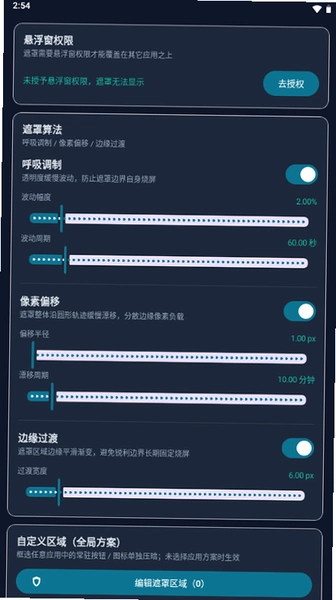
2. 安装完成后首次打开,软件会请求“显示在其他应用上层”权限,这个权限是用来做全屏遮罩保护的,必须授予,否则防烧屏页面无法正常弹出。路径一般是:设置→应用管理→防烧屏卫士→权限→显示悬浮窗,打开即可。

3. 接着会请求“修改系统设置”权限,用于调整屏幕超时和亮度策略,建议一并允许。如果你不想给,软件核心的像素位移功能仍可用,只是定时屏保会受影响。
4. 部分机型还需要在电池优化里把防烧屏卫士设为“不限制”,否则后台运行一段时间后可能被系统杀掉,导致定时提醒失效。操作路径:设置→电池→电池优化→找到防烧屏卫士→选择不优化。

5. 全部权限设置完毕后,回到软件主界面,点击“开始保护”按钮,状态栏会出现一个小图标,说明防护已经生效。小编实测在安卓13系统上,从安装到开启保护大约花了3分钟,步骤不算繁琐。
防烧屏工具箱app怎么用?像素位移和遮罩功能实操
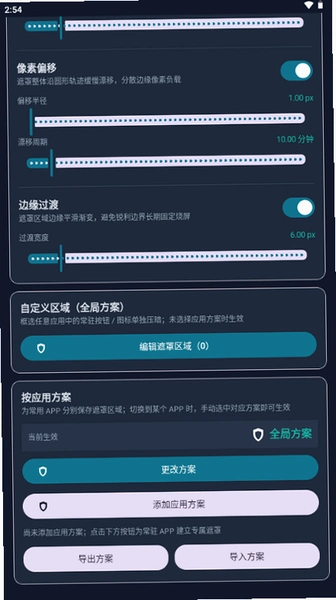
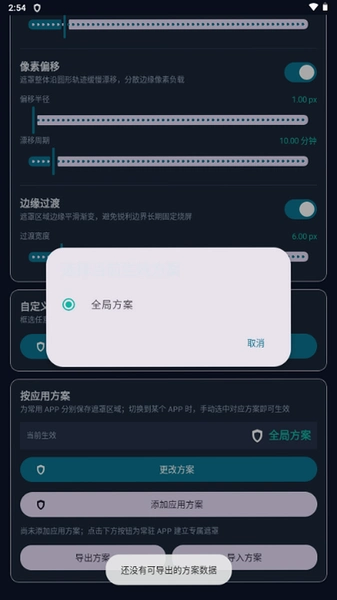
1. 打开防烧屏卫士主界面,第一栏就是“像素位移”开关。开启后,屏幕内容会以极小的幅度周期性移动,肉眼几乎察觉不到,但能有效打散固定像素的持续发光。位移幅度可以在设置里调,默认是2像素,建议不要调太大,否则看文字会有轻微抖动感。

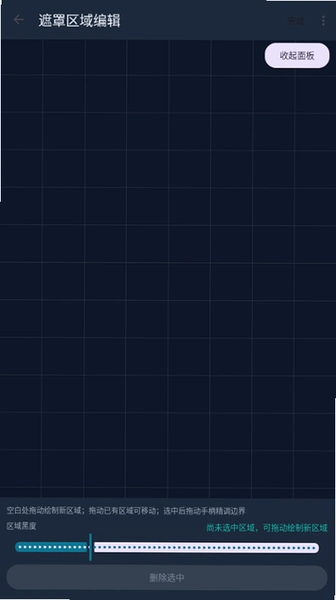
2. 第二项是“全屏遮罩”,你可以理解为一种动态屏保。设置路径:点击底部菜单→防护模式→全屏遮罩→选择触发条件(比如充电时、锁屏前、或固定时间间隔)。遮罩图案有纯黑、渐变、噪点几种可选,纯黑遮罩对OLED屏最省电,噪点遮罩则更适合长时间亮屏场景。
3. 第三项是“定时提醒”,适合那些一刷视频就忘了时间的人。你可以在软件里设定每隔30分钟或45分钟弹一次提醒,提示你切换界面或让屏幕歇一会儿。提醒弹窗的样式比较克制,不会强制打断你正在做的事。

4. 还有一个细节功能叫“状态栏防烧”,专门针对顶部信号栏和底部导航栏这些常年不动的区域。开启后,软件会定期对这些区域做微弱的亮度补偿,延缓老化。小编对比过开启前后的屏幕残影情况,连续挂机两小时后,未开启时状态栏位置有轻微印记,开启后基本看不出来。
5. 整套功能用下来,操作逻辑不复杂,基本是开关加参数调节的模式,没有多层嵌套菜单。对比某些同类工具动辄五六个设置页面,防烧屏卫士的路径更短,新手更容易上手。
防烧屏神器到底有没有用?实测效果和几个真实短板
1. 先给结论:有用,但不是万能。小编拿一台用了两年的OLED屏手机做测试,连续三天每天挂机导航4小时,开启防烧屏卫士的像素位移和状态栏防烧后,屏幕固定区域没有出现新的残影。作为对照,之前不开任何防护时,同样的使用强度下,一周左右就能看到导航栏位置有淡淡的印子。
2. 但短板也得说清楚。第一是权限门槛偏高,悬浮窗和电池优化两个权限缺一不可,对不太折腾手机的用户来说,首次设置会有点劝退。第二是后台驻留时,虽然内存占用控制得还行,但在低端机上(比如4GB内存的老机型),切换应用时偶尔能感觉到轻微卡顿,应该是遮罩层渲染带来的开销。
3. 第三,全屏遮罩模式在部分定制系统上(比如某些品牌的游戏模式)会被强制拦截,导致遮罩弹不出来。解决办法是在游戏空间或应用分身设置里,把防烧屏卫士加入白名单。第四,软件没有iOS版本,苹果用户用不了,这算是个硬性限制。
4. 另外提醒一句,防烧屏卫士的防护逻辑是“延缓”而非“修复”。如果你的屏幕已经出现了明显的烧屏印记,靠软件是消不掉的,只能换屏。所以这东西的最佳使用时机是“还没烧的时候就开始用”,而不是“烧了再补救”。
防烧屏APP和同类工具比怎么样?功能差异和选择建议
1. 市面上做防烧屏的软件不算多,防烧屏卫士的差异化在于它把“预防”和“提醒”揉在了一起。有些同类工具只做像素位移,不提供定时提醒;有些只做遮罩,不管状态栏。防烧屏卫士算是覆盖得比较全的,而且设置项不臃肿。
2. 从资源占用看,小编实测防烧屏卫士后台常驻内存约30-40MB,比某些带广告推送的工具轻量不少。但它的界面设计比较朴素,没有花哨的动画和主题,如果你在意颜值,可能会觉得它长得太“工具化”了。
3. 还有一点,防烧屏卫士的免费版功能已经够用,没有强制看广告解锁核心功能的情况,这点比不少同类软件良心。不过它也没有提供云同步配置之类的进阶功能,适合需求纯粹的用户。
4. 选择建议:如果你只是想要一个安安静静做防烧屏保护的小工具,不折腾、不弹广告,防烧屏卫士挺合适。如果你需要更复杂的屏幕管理功能,比如色温调节、护眼模式联动,那可能需要搭配其他应用一起用。
防烧屏卫士基础操作教程:从开启到日常维护
| 操作环节 | 具体步骤 | 注意事项 |
| 首次启动配置 | 授予悬浮窗权限→开启电池优化白名单→点击开始保护 | 悬浮窗权限不授予,遮罩功能无法使用 |
| 像素位移调节 | 主界面→像素位移→幅度滑块调至2-3像素→保存 | 幅度过大文字会抖动,建议不超过4像素 |
| 遮罩触发设置 | 防护模式→全屏遮罩→勾选“充电时触发”→选择纯黑图案 | 纯黑遮罩最省电,适合夜间挂机 |
| 定时提醒配置 | 底部菜单→定时提醒→间隔设为45分钟→开启通知 | 需允许通知权限,否则提醒不显示 |
| 状态栏防烧 | 高级设置→状态栏防烧→开启亮度补偿→周期设为每小时 | 补偿幅度轻微,肉眼不易察觉 |
这套流程走一遍大概五分钟,之后基本不用再动。日常维护也就是偶尔进去看一眼防护日志,确认后台没被系统清理掉。小编建议每周检查一次电池优化状态,因为有些系统更新后会重置权限。
用户答疑:关于防烧屏卫士的几个高频疑问
问:防烧屏卫士开着会不会很耗电?
答:实测后台驻留耗电控制得不错,像素位移功能本身功耗极低,全屏遮罩在纯黑模式下反而比正常亮屏省电。但如果你把遮罩触发频率设得很高,比如每隔几分钟就弹一次,那确实会增加一点耗电。建议按实际使用场景调,别设太密。
问:为什么我的遮罩弹不出来?
答:先检查悬浮窗权限给没给,再去电池优化里看是不是被限制了。如果都正常,大概率是手机的游戏模式或纯净模式拦截了悬浮窗,把防烧屏卫士加进白名单就行。不同品牌路径不一样,一般在设置里搜“游戏加速”或“应用白名单”能找到。
问:这软件能修复已经烧屏的屏幕吗?
答:不能。它做的是预防和延缓,已经形成的物理烧屏印记没法靠软件消除。如果屏幕残影严重,还是得考虑换屏或走售后。
问:防烧屏卫士需要联网吗?
答:核心防护功能不需要联网,断网也能用。软件本身没有强制账号登录,也不怎么弹广告,这点比较省心。
精选同类防烧屏工具对比
| 软件名称 | 推荐理由 | 评分 |
| 防烧屏卫士 | 像素位移加遮罩双防护,免费无广告 | ★★★★☆ |
| OLED烧屏保护 | 专注像素刷新,轻量后台占用低 | ★★★★☆ |
| 屏幕卫士 | 护眼与防烧二合一,功能集成度高 | ★★★★☆ |
| 屏幕休眠助手 | 定时熄屏提醒,适合挂机场景 | ★★★☆☆ |
| 护眼宝 | 滤蓝光加防烧屏提醒,多场景适用 | ★★★★☆ |
应用信息
- 包名:com.oledscreen.protector
- 名称:防烧屏卫士
- 版本:1.4.0
- MD5值:d3b47acb511bd8fe8a1891fcfa20cce6
热门专题
本类最新
 大小:35.8M
网友评论





相关应用
 APK工具箱(APK Toolbox)v1.1.4 安装包提取
APK Toolbox安装包提取工具怎么用?它能将手机已装应用
 AniRole AI聊天软件下载v1.4.4 虚拟角色对话
AniRole AI聊天软件下载入口提供安卓版安装包。这款AI
 EVB Folder Player安卓版下载v0.3.4 文件夹音乐播放
EVB Folder Player是一款安卓端本地音乐播放工具,主打
 全能NFC读卡器(NFC Tool)v1.0.1 门禁卡读写工具
全能NFC读卡器怎么读门禁卡、能不能复制?这款nfc读卡
 巡查相机(FileCamera)v1.0 文件水印拍照
巡查相机app下载安装免费版来了,专为现场记录设计,拍
热门推荐
 scene官方下载最新版N1 2026.10 Beta1系统工具
 谷歌框架app下载安装最新版(Google Play 服务)v26.37.31系统工具
 MT管理器官方正版安装2026最新版下载v2.26.10系统工具
 es文件浏览器安卓版官方下载(ES File Explorer)v4.5.8.0系统工具
 不折叠输入法安卓版v3.5.2系统工具
 shokz耳机appv6.1.6系统工具
 zarchiver最新版下载v1.0.11系统工具
 宇宙工具箱破解vip版下载安装v2.9.5系统工具
 wifi万能钥匙下载安装2026最新版v5.2.50系统工具
本类排行
- 1scene官方下载最新版N1 2026.10 Beta15.7M
- 2谷歌框架app下载安装最新版(Google Play 服务)v26.37.31311.4M
- 3MT管理器官方正版安装2026最新版下载v2.26.1035.7M
- 4打字表情包软件(趣键盘)v1.2.224M
- 5互传vivo一键换机下载安装v7.4.2.1449.8M
- 6vivo控制中心最新版本安装包v5.176.0M
- 7趣表情输入法v1.2.224M
- 8AndroidSystemWebViewDev开发者版v155.0.8048.0247.3M
- 9Volume Styles高级版v4.5.1最新版6.4M
- 10XPrivacyLua模块最新版v0.791.8M