少儿编程助手(少儿编程入门工具)
孩子抱着手机光刷视频?这款安卓编程启蒙工具能让娃拖积木学逻辑,安装包小、权限规矩,往下看实测操作路径和避坑要点。 发表评论
- 软件类别:儿童教育
- 软件大小:124.7M
- 更新时间:2026-10-27 17:57
- 软件版本:v1.0.2 图形化编程启蒙
- 软件语言:简体中文
- 软件等级:

- 软件厂商:长沙卓恩互联网科技有限公司
- 官方网址:暂无
- 备案号:湘ICP备2026036517号-2A
- 评分
- 安卓版下载
手机扫描下载
应用介绍
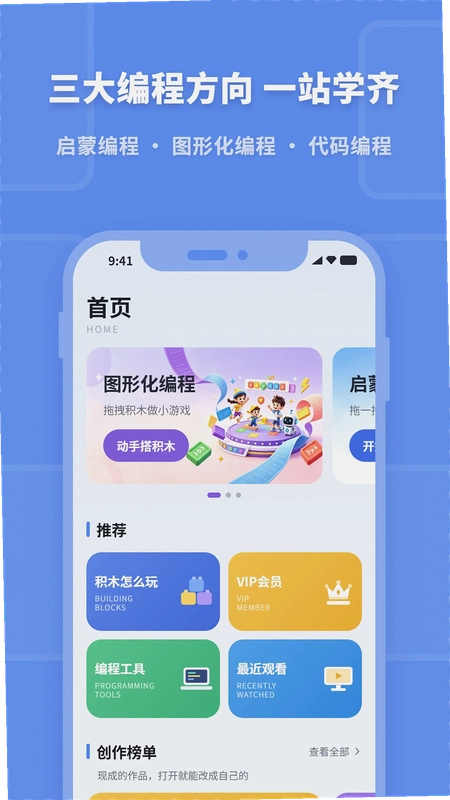
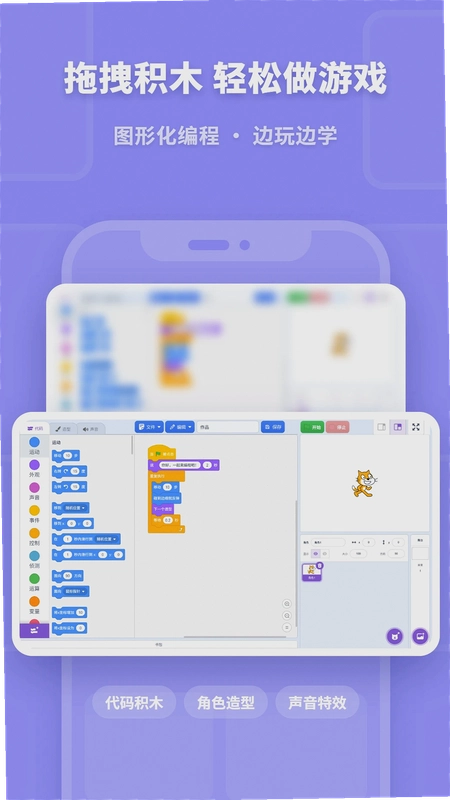
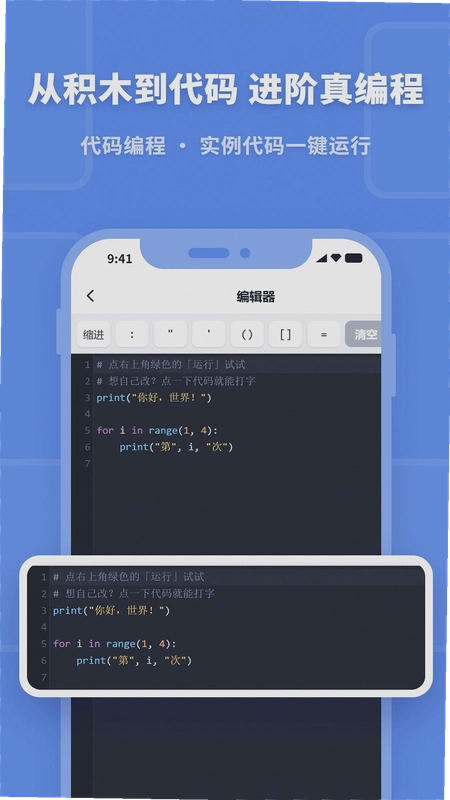
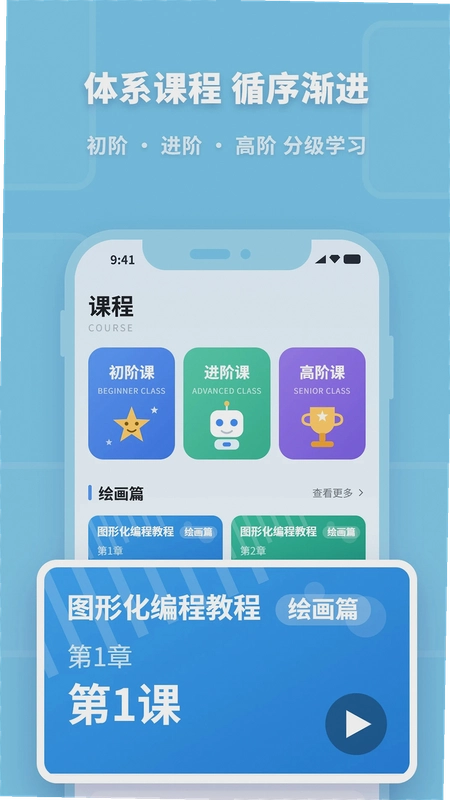
家里孩子抱着手机刷短视频,不如让他试试拖拽积木块写个小游戏。少儿编程助手这款安卓应用主打的就是零基础图形化编程入门,把Scratch那套积木逻辑搬到了手机上。打开首页能看到两种模式切换:左边是彩色积木拼搭区,右边是Python代码练习区,孩子从拖拽指令块开始,慢慢过渡到看代码、改参数。软件安装包不大,老旧千元机跑起来也不卡顿,界面没有花里胡哨的弹窗,少儿编程软件下载手机版之后直接进学习页,省去了注册登录那套繁琐流程。对于想让孩子在手机上接触编程启蒙的家长来说,这种轻量化的入口比较省心,不用额外买平板或者开电脑。
少儿编程助手安全吗?权限调用实测说明
1.安装完第一次启动,系统弹出了存储权限请求,这个权限主要是用来保存孩子拼好的积木作品到本地相册,拒绝之后软件依然能正常进入学习模块,只是作品没法导出图片。
2.实测在安卓13系统上,软件没有强制索取通讯录、位置信息这类无关权限,后台驻留时也没有频繁唤醒的情况,少儿编程app在权限克制这块做得还算规矩。
3.不过要提醒一句,部分安卓机型在省电策略里会默认限制后台活动,如果发现作品保存失败,去设置→应用管理→少儿编程助手→电池→选无限制,基本能解决。
4.家长关心的广告问题:学习主界面没有插屏广告,只有在退出到首页时偶尔出现底部banner,频率不算高,但低龄孩子误触的概率还是有的,建议开启手机自带的儿童模式辅助。
玩家点评:说实话现在很多儿童类APP一打开就是会员弹窗,这款进去直接就是积木区,这点挺拉好感。但广告虽然少,底部那条banner位置有点靠下,小孩子手指容易点到,家长最好在旁边看着点。
少儿编程助手怎么用?积木拖拽到代码练习的完整路径
1.进入软件后默认停在Scratch积木模式,屏幕下方是积木分类栏,点击“运动”分类,把“移动10步”积木拖到中间脚本区,再点“事件”里的“当绿旗被点击”,两块积木吸附在一起,点右上角绿色小旗就能看到角色动起来。
2.想切到Python模式,点左上角菜单图标→模式切换→选“代码练习”,这里提供了预设的几行示例代码,孩子可以修改数字参数看运行结果变化,比如把打印语句里的文字换掉。
3.作品保存路径:点右上角三个点→保存作品→选择本地存储,文件会以图片形式存到相册的“少儿编程助手”文件夹里,方便发班级群展示。
4.实测在2GB内存的老机型上,积木拖拽有轻微延迟,但不影响正常拼搭,切换模式时加载大约2秒,少儿编程入门下载后建议先清一下后台再打开,体验会顺一些。
少儿编程助手和电脑版Scratch有什么区别?
1.操作方式上,手机端靠手指拖拽,积木块比电脑版放大了不少,误触率低,但脚本区可视范围有限,复杂项目需要频繁滑动,适合入门阶段的小作品。
2.功能完整度方面,电脑版Scratch的克隆、广播这些进阶积木,在手机版里做了简化处理,部分高级积木需要切换到Python模式用代码实现,等于变相引导孩子接触文本编程。
3.离线可用性是个加分项,电脑版需要联网加载素材库,这款少儿编程软件免费版把基础角色和背景都打包在安装包里,断网状态下也能拼积木,出门路上打发时间挺合适。
4.作品分享环节,电脑版可以直接上传到Scratch社区,手机版目前只能导出图片本地保存,少了社区互动这块,算是功能上的取舍。
玩家心得:我拿它给二年级的侄子试过,电脑上Scratch他还得学鼠标操作,手机上直接手指拖,上手快多了。但想做稍微复杂点的动画,屏幕小确实憋屈,适合当入门跳板,真有兴趣还是得转电脑。
少儿编程助手旧版和新版功能对比
| 对比项 | 早期版本 | 当前版本 |
|---|---|---|
| 编程模式 | 仅积木拖拽 | 积木+Python双模式 |
| 素材库 | 角色较少需联网 | 基础素材本地内置 |
| 作品保存 | 仅应用内缓存 | 支持导出图片到相册 |
| 界面布局 | 菜单层级偏深 | 首页直接进学习区 |
从表格能看出来,当前版本在模式丰富度和离线体验上补了短板,界面层级也砍掉了一层,对孩子来说少点几下就少点挫败感。少儿编程软件下载时认准这个双模式版本,旧版功能确实单薄了些。
少儿编程助手常见问题答疑
孩子没有编程基础,直接上手会不会看不懂?
积木模式就是为零基础设计的,每块积木上都有中文标注,“移动”“旋转”“等待”这些指令一看就明白,不需要提前学任何语法。建议家长陪孩子先照着示例项目拼一遍,熟悉积木的吸附逻辑,后面自己改参数就顺了。
软件里Python练习需要额外付费解锁吗?
实测切换代码模式不需要付费,内置的示例代码可以直接修改运行,但更复杂的代码模板库目前内容不多,属于够用但不丰富的状态,适合作为积木到代码的过渡桥梁。
低配安卓手机运行积木拖拽卡不卡?
在3GB内存机型上基本流畅,2GB内存的老机器拖拽有轻微跟手延迟,但不影响拼搭成功。如果卡顿明显,去设置里关掉“动画特效”开关能缓解不少,这个选项藏在右上角菜单→设置里。
作品导出后为什么在相册里找不到?
先确认存储权限是否给了,再去相册的“其他文件夹”里翻一下,部分机型会单独建一个“少儿编程助手”目录。如果还是没有,检查导出时是否提示保存成功,失败的话重启软件再试一次。
小编实测:积木作品的保存与导出操作详解
| 操作步骤 | 具体路径 | 注意事项 |
|---|---|---|
| 第一步 | 拼搭区右上角三点菜单→保存作品 | 需已给存储权限 |
| 第二步 | 选择“导出为图片” | 长脚本会分页导出 |
| 第三步 | 相册→少儿编程助手文件夹查看 | 部分机型在“其他”目录 |
| 第四步 | 长按图片可分享到微信/QQ | 图片清晰度够发群展示 |
这块功能我反复试了五六次,导出速度挺快,两三秒就存好了。有个小槽点:导出的图片不带作品名称水印,孩子做了好几个作品容易搞混,得自己重命名。另外如果脚本区积木堆得太长,一张图截不全,得分两次导出,希望后续版本能优化下长图拼接。
精选同类型编程启蒙工具
这几款里Scratch社区氛围最好,但需要联网;编程猫课程多不过部分内容要会员。少儿编程助手胜在轻量和离线可用,适合当第一站。选哪个看孩子是随便玩玩还是想系统学,需求不一样选择也不一样。
应用信息
- 包名:com.kidscode.app
- 名称:少儿编程助手
- 版本:1.0.2
- MD5值:5d556f4951c103c91c734bd5e4b7bd23
- 隐私政策:点击查看
热门专题
本类最新
 大小:127.7M
 大小:154.9M
网友评论





相关应用
 小启熊-在线编程学习小启熊编程v1.1.11 少儿编程启蒙
 儿童编程启蒙软件最新版v4.8.1x
 Study Classroom(课堂学习助手)v1.0.25 课堂学习辅助
 Zangetsu(智能手表助手)v2.3.3 手表互联管理
 LinkHelper物联网助手v1.1.11设备连接管理
热门推荐
本类排行
- 1儿童游戏涂色画画幼儿涂鸦v1.416.0M
- 2数学忍者冒险安卓版v1.0.0170.9M
- 3人类施工安全安卓版v1.039.3M
- 4小云朵大冒险宝宝巴土v9.93.00.0094.8M
- 5宝宝梦想职业安卓版v9.92.59.08116.8M
- 6洪恩写字免费下载不用钱的appv1.3.2580.5M
- 7宝宝神奇汽车官方版v9.93.16.74413.5M
- 8宝宝生日派对官方版v9.93.00.0087.9M
- 9宝宝巴士奇妙玩具修理店v9.89.99.00108.0M
- 10宝宝营养料理官方版v9.93.00.05107.3M