应用菜单(App Menu)
桌面应用太多不好找?应用菜单AppMenu帮你一键呼出全部程序,分组搜索都顺手,小编实测轻量不卡顿,值得试试。 发表评论
- 软件类别:系统工具
- 软件大小:11.6M
- 更新时间:2026-10-27 10:40
- 软件版本:v1.1 桌面菜单管理
- 软件语言:英语
- 软件等级:

- 软件厂商:
- 官方网址:暂无
- 备案号:
- 评分
- 安卓版下载
手机扫描下载
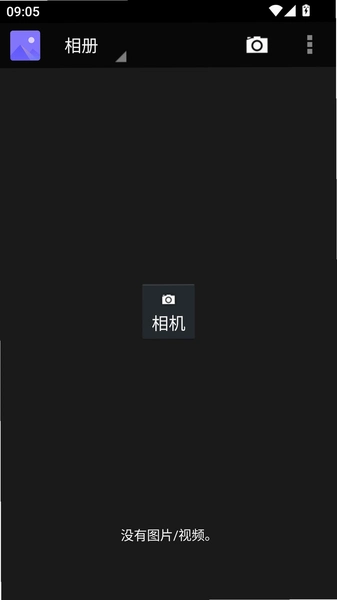
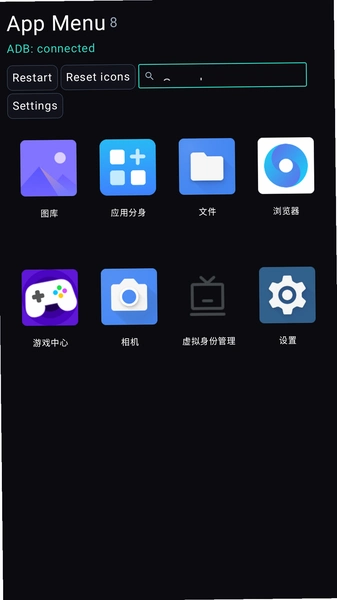
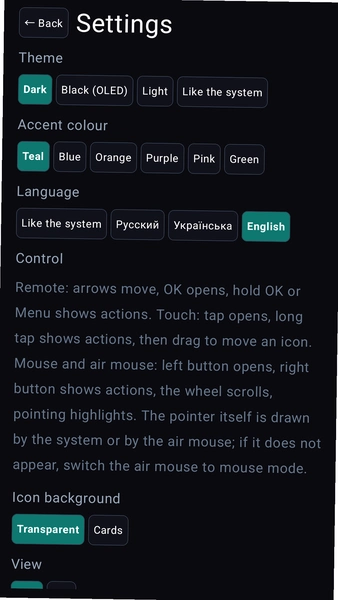
应用介绍
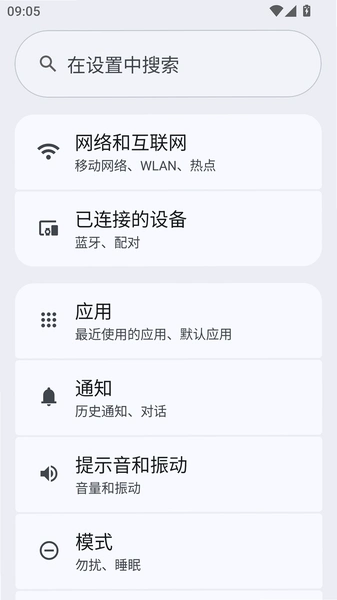
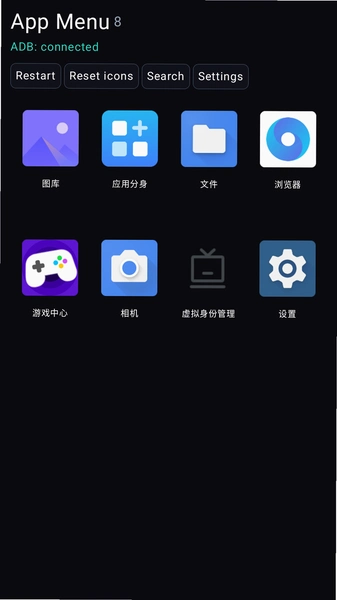
手机用久了,桌面图标越堆越多,找个应用得翻好几屏?App Menu 这类工具的思路就是把所有已装应用收进一个可自定义的菜单面板里,让桌面回归清爽。它不是那种花哨的桌面启动器,更像一个轻量的应用收纳助手,点开悬浮球或者侧边栏就能快速调出全部程序列表,按字母、使用频率或者自定义分组排列。对于装了上百个应用的重度用户来说,应用菜单能明显减少在桌面来回滑动的次数。本次上架的版本在菜单呼出速度和分组逻辑上做了调整,低配机型也能比较顺畅地跑起来。下面从实际安装、菜单设置、常见疑问几个角度,把这款小工具的使用细节讲清楚,方便第一次接触的朋友快速上手。
App Menu怎么设置才能顺手?
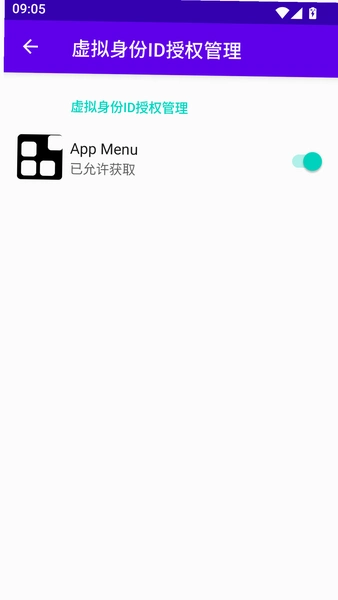
1.首次打开应用后,系统会提示授予“显示在其他应用上层”权限,这一步是悬浮菜单能正常呼出的前提,在设置里找到对应开关打开即可。
2.进入主界面点击右上角的齿轮图标,选择“菜单样式”,可以在列表视图和网格视图之间切换,图标大小也能拖动滑块调整。
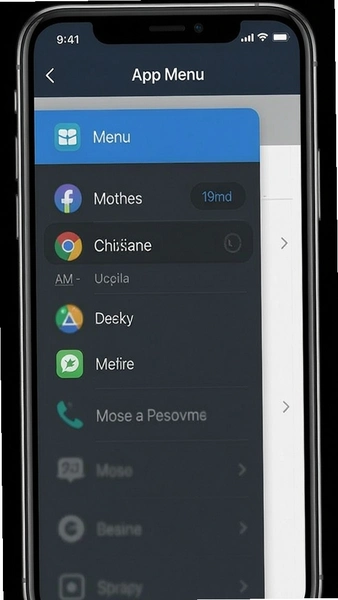
3.在“分组管理”里新建分组,比如把社交类、工具类、游戏类分开,长按应用图标拖进对应分组,下次呼出菜单就是分类好的样子。
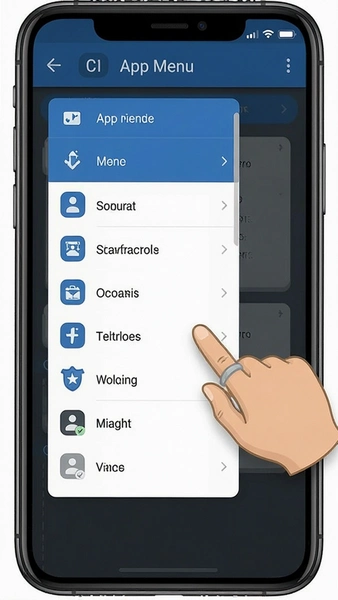
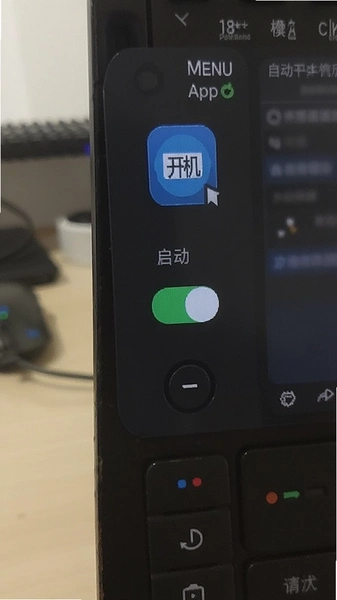
4.回到设置页开启“开机自启”,这样重启手机后菜单服务会自动挂载,不用每次手动点开应用。
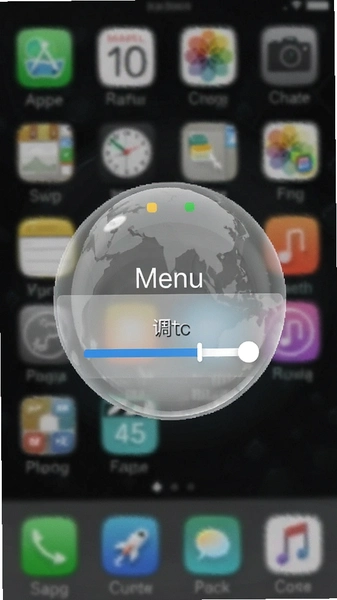
5.如果觉得悬浮球挡住内容,可以在“悬浮球设置”里调低透明度或者换到屏幕左侧边缘,实测右侧边缘容易和返回手势冲突。
app menu选哪个进入开机状态?
1.这里说的“开机状态”其实是指菜单服务随系统启动自动运行。在应用内找到“通用设置”→“启动选项”,勾选“开机自动加载菜单”即可。
2.部分定制系统(比如MIUI、ColorOS)会限制后台自启,需要额外去手机系统的“自启动管理”里把App Menu加入白名单,否则勾选了也不生效。
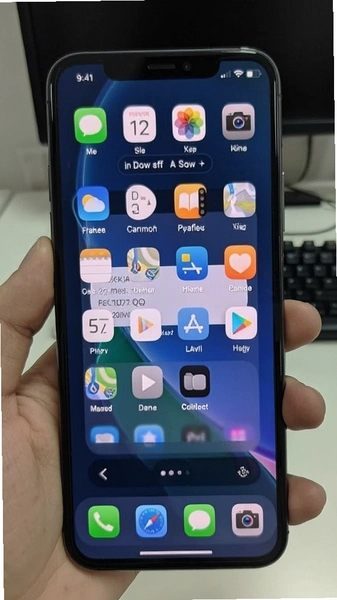
3.如果开机后菜单没有自动出现,先检查是不是被系统清理工具杀掉了后台,把应用加到“电池优化白名单”里能减少被误杀的概率。
4.实测在2GB内存的老机型上,开机自启后首次呼出菜单会有1-2秒延迟,属于正常现象,等系统缓存加载完就顺了。
App Menu没有setup选项怎么办?
1.有用户反馈在菜单里找不到“setup”字样,其实这个版本的配置入口叫“偏好设置”,图标是三个滑块的形状,位置在菜单面板底部。
2.点进“偏好设置”后能看到主题颜色、动画速度、默认排序方式等选项,功能上等同于其他同类工具的setup面板。
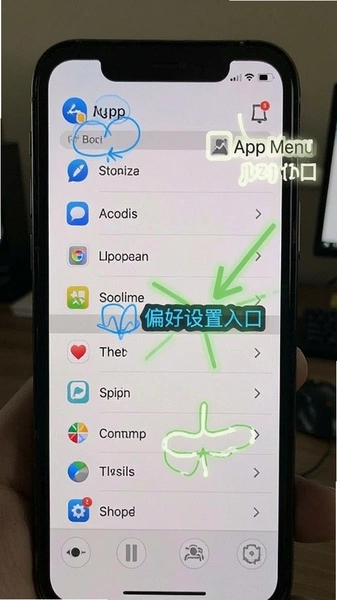
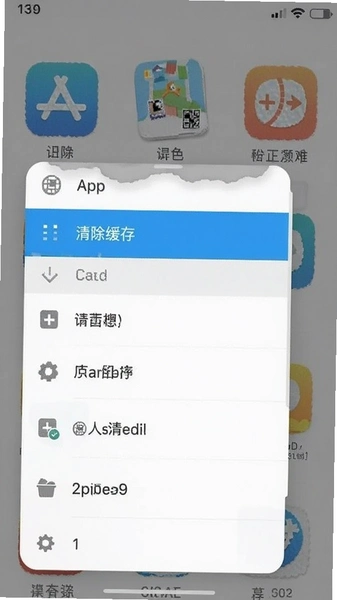
3.如果连偏好设置都点不开,大概率是应用数据损坏,去系统设置→应用管理→App Menu→存储,点“清除缓存”再重进,一般能恢复。
4.还是不行的话卸载重装一次,注意重装前把自定义分组截图保存,目前版本没有云端备份功能,分组数据会丢。
App Menu占用内存大不大?低配机能不能用?
1.实测在安卓10系统、4GB内存的机器上,App Menu常驻后台占用约45MB,比同类桌面启动器(普遍80MB以上)轻一些,但比系统自带的应用抽屉略重。
2.低配机型建议关闭“菜单动画效果”,在偏好设置里把动画速度调到“无”,呼出响应会快半拍,牺牲一点过渡效果换流畅度。
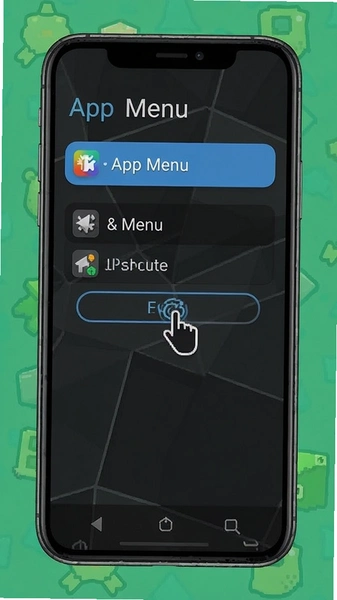
3.如果手机运行内存低于3GB,不建议同时开启悬浮球和侧边栏两种呼出方式,二选一即可,双开会让后台占用涨到70MB左右。
4.负面披露:这款工具在部分安卓13机型上存在菜单呼出后图标加载慢半拍的情况,属于兼容性短板,等待后续版本修复。
App Menu和APP Manager有什么区别?
1.名字相近但定位不同。App Menu侧重“快速调出应用列表”,本质是个菜单面板;APP Manager偏向应用管理,能看权限、清数据、卸载残留,功能更重。
2.如果你只是想让桌面少放点图标、找应用快一点,选App Menu就够用;如果需要批量管理应用权限或者冻结后台,那得用APP Manager类工具。
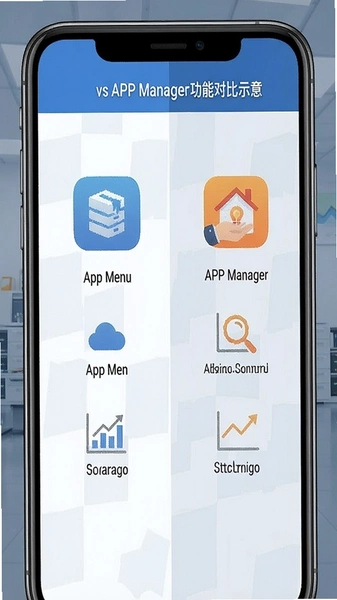
3.两者可以共存,但都开悬浮球会互相遮挡,建议只保留一个的悬浮入口,另一个用桌面图标启动。
4.从安装包体积看,App Menu约6MB,APP Manager普遍在15MB以上,对存储空间紧张的用户更友好。
基础操作与实测体验
| 操作项 | 具体路径 | 实测反馈 |
| 呼出菜单 | 点击悬浮球或从屏幕边缘滑动 | 响应约0.3秒,冷启动首次略慢 |
| 切换视图 | 偏好设置→菜单样式→列表/网格 | 网格视图一屏显示20个图标,列表视图带搜索框 |
| 应用排序 | 偏好设置→排序方式→按使用频率 | 常用应用会自动前置,一周内使用记录有效 |
| 隐藏应用 | 长按图标→隐藏 | 隐藏后可在偏好设置里恢复,防止误操作 |
| 搜索应用 | 菜单顶部搜索框输入首字母 | 支持拼音首字母匹配,中文输入法下也能用 |
实测下来,应用菜单的搜索功能比预期好用,输入“wx”能直接定位到微信,不用在分组里翻。隐藏应用这个功能对隐私保护有点帮助,但注意它只是从菜单里藏起来,不是加密,懂行的人去系统设置里还是能看到。
常见问题答疑
菜单呼出后图标显示不全怎么办?
先去偏好设置里把“图标缓存”清理一下,然后重启菜单服务。如果还是缺图标,检查是不是开启了“仅显示已分组应用”,关掉这个选项就能看到全部。
App Menu会不会偷跑流量或后台耗电?
实测待机8小时耗电约2%,没有联网权限申请,流量方面不用担心。但悬浮球常驻会占用一点GPU渲染资源,玩游戏时建议临时关闭悬浮球。
卸载后桌面图标乱了怎么恢复?
App Menu本身不修改系统桌面布局,卸载后桌面还是原样。如果之前用它的分组替代了桌面文件夹,卸载后需要手动把应用图标拖回桌面。
为什么菜单里的应用顺序和桌面不一样?
菜单默认按字母排序,桌面按安装顺序排,两者逻辑不同。想要一致的话,在偏好设置里把排序方式改成“按安装时间”即可。
同类应用精选
| 应用名称 | 特点 | 评分 |
| 应用桌面 | 轻量桌面启动,支持手势 | ★★★★ |
| 快捷桌面 | 侧边栏呼出应用,手势丰富 | ★★★★ |
| 应用抽屉 | 原生风格抽屉,分类清晰 | ★★★☆ |
| 桌面分组 | 文件夹式分组,支持颜色标签 | ★★★★ |
| 快启桌面 | 双击锁屏呼出菜单,省电 | ★★★☆ |
以上几款都是应用收纳方向的正规工具,功能侧重各有不同,按自己习惯挑一个顺手的就行。
应用信息
- 包名:app.tvapps
- 名称:App Menu
- 版本:1.1
- MD5值:c96cce5d0a68835dac7ccefc95c910ac
热门专题
本类最新
 大小:37.0M
网友评论





相关应用
 泰腐剧app官方正版下载(泰圈)v1.5.7.4 追剧必备
 异世界的我怎么可能被邪神打败内置菜单v1.0 文字冒险RPG
 安卓设置TV版APP官方版v1.0 电视系统设置
 神行多开备用APP官方下载v6.6.6 应用分身多开
 泰克胎压诊断(泰克胎压传感器APP)v1.0.10 胎压诊断编程
热门推荐
 scene官方下载最新版N1 2026.10 Beta1系统工具
 谷歌框架app下载安装最新版(Google Play 服务)v26.37.31系统工具
 MT管理器官方正版安装2026最新版下载v2.26.10系统工具
 es文件浏览器安卓版官方下载(ES File Explorer)v4.5.8.0系统工具
 不折叠输入法安卓版v3.5.2系统工具
 zarchiver最新版下载v1.0.11系统工具
 shokz耳机appv6.1.6系统工具
 宇宙工具箱破解vip版下载安装v2.9.5系统工具
 wifi万能钥匙下载安装2026最新版v5.2.50系统工具
本类排行
- 1scene官方下载最新版N1 2026.10 Beta15.7M
- 2谷歌框架app下载安装最新版(Google Play 服务)v26.37.31311.4M
- 3MT管理器官方正版安装2026最新版下载v2.26.1035.7M
- 4打字表情包软件(趣键盘)v1.2.224M
- 5互传vivo一键换机下载安装v7.4.2.1449.8M
- 6vivo控制中心最新版本安装包v5.176.0M
- 7趣表情输入法v1.2.224M
- 8AndroidSystemWebViewDev开发者版v155.0.8048.0247.3M
- 9Volume Styles高级版v4.5.1最新版6.4M
- 10XPrivacyLua模块最新版v0.791.8M