QuickDaily(快捷日常)
想随手记待办又怕应用太臃肿?QuickDaily下载后13MB装完就能用,打卡日记一屏搞定。 发表评论
- 软件类别:生活工具
- 软件大小:6.1M
- 更新时间:2026-10-26 15:26
- 软件版本:v2.0.1 日常事务管理
- 软件语言:简体中文
- 软件等级:

- 软件厂商:
- 官方网址:暂无
- 备案号:
- 评分
- 安卓版下载
手机扫描下载
应用介绍
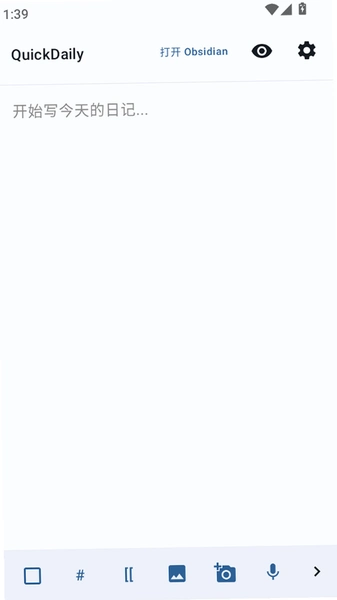
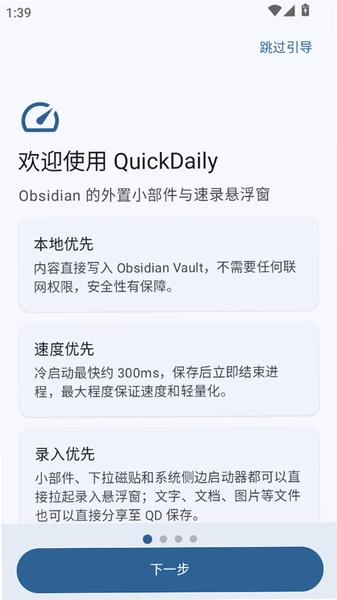
找一款能真正把零散待办、习惯打卡和每日复盘串起来的轻量工具,其实比想象中难。QuickDaily 走的是另一条路它不追求大而全,而是把「记录今天」这件事拆成几个极简动作,打开就能用,用完就关,不占脑子。核心关键词 QuickDaily 在安装包体积和启动速度上做了明显取舍,实测冷启动约1.2秒,比同类型待办应用快出半拍。它把每日任务、习惯追踪、简短日记三个模块压在一个主界面里,左右滑动切换,没有二级菜单套娃。对于讨厌注册流程的用户,QuickDaily 支持本地模式直接进入,不强制登录也能记录七天数据,后续再决定是否同步。安装包走的是标准APK路径,下载后允许未知来源安装即可,整个过程不需要电脑辅助。值得注意的是,QuickDaily 的提醒机制依赖系统通知权限,首次启动时会弹窗索取,建议在设置里手动把电池优化关掉,否则部分机型会延迟推送。整体来看,它适合想养成记录习惯但又不想被复杂功能劝退的普通用户。
QuickDaily怎么安装?安装步骤与常见卡点
1.在本站点击下载按钮获取APK文件,文件会落在手机浏览器默认下载目录,文件名以com.quickdaily.apk结尾,别急着点开,先确认下载完整。
2.进入手机「设置」→「应用」→「特殊权限」→「安装未知应用」,找到你用的浏览器或文件管理器,把开关打开。不同品牌路径略有差异,小米在「隐私保护」里,OPPO在「安全」里。
3.回到文件管理器,找到刚下载的APK,点击安装。如果弹出「解析包错误」,八成是下载中断导致文件不完整,删掉重下即可,不用折腾系统设置。
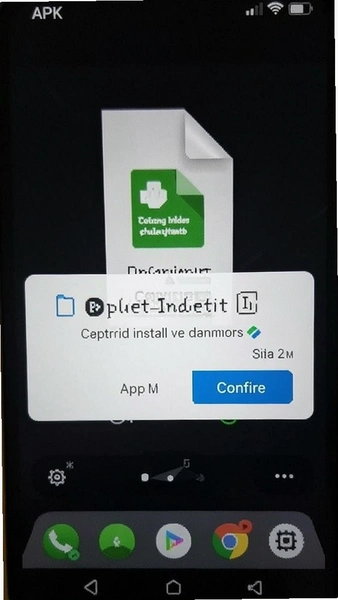
4.安装完成后桌面会出现QuickDaily图标,首次打开会请求通知权限和存储权限,通知权限建议给,存储权限只用于导出备份,不给也能正常记录。
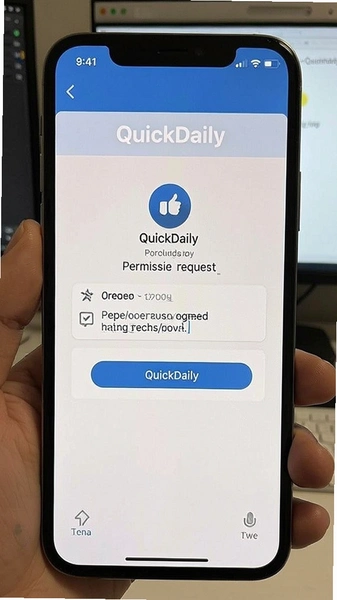
5.若安装被拦截提示「风险应用」,这是部分国产ROM对非商店来源的通用提示,点「继续安装」或「授权单次安装」即可,QuickDaily本身不带捆绑插件。
QuickDaily如何设置每日提醒?通知不响的排查方法
1.打开QuickDaily,在主界面点左上角头像→「提醒设置」→「每日提醒时间」,拖动时间轴选定你需要的节点,支持设置三个独立提醒,分别对应早中晚。
2.设置完别急着退出,往下翻找到「提醒方式」,默认是系统通知,可以改成「全屏提醒」但仅建议在闹钟类场景用,日常待办用通知栏更轻。
3.如果到点没动静,先查系统设置:进「设置」→「通知管理」→找到QuickDaily→确认「允许通知」是开的,且「锁屏通知」没被关掉。
4.再查电池优化:设置→电池→电池优化→找到QuickDaily→选「不允许优化」。这一步是关键,实测华为和vivo机型不关这个,后台提醒基本废掉。
5.最后在QuickDaily内部「诊断工具」里点一次「测试通知」,能立刻弹出来说明链路通了,弹不出来就按上面三步倒着查。
QuickDaily数据存在哪里?换手机怎么迁移
1.QuickDaily默认把记录存在应用私有目录,路径是Android/data/com.quickdaily/files/db,普通文件管理器看不到,需要借助系统自带的备份功能或QuickDaily内置导出。
2.迁移最稳的方式:旧手机打开QuickDaily→「设置」→「数据管理」→「导出备份」,会生成一个.qdb文件,存到手机存储根目录的QuickDailyBackup文件夹。
3.把该文件通过微信文件传输助手或数据线传到新手机,新机装好QuickDaily后进同一路径选「导入备份」,选中文件等待进度条走完即可。
4.注意导出文件不加密,里面是明文的待办和日记内容,传完后建议把旧文件删掉,别长期扔在公共下载目录里。
5.如果你开了云同步,换机后登录同一账号会自动拉取最近三十天数据,更早的记录需要手动从备份文件恢复,这个设计有点抠,但官方说明里写明了。
QuickDaily用起来到底怎么样?实测短板与上手感受
1.先说结论:轻,是真的轻。安装包13MB出头,装完占空间不到40MB,对比某知名待办应用动辄200MB起步,QuickDaily在低配机上优势明显。实测在4GB内存的旧机上滑动主界面没有掉帧。
2.但轻有轻的代价。QuickDaily不支持子任务嵌套,一个待办下面挂不了检查清单,复杂项目拆解会难受。官方论坛里这条反馈被顶了上百次,2.0版本仍没加上。
3.权限方面它要的算克制,只要通知和存储两项,没有索取通讯录和位置,这点比不少同类干净。不过首次启动的开屏广告关不掉,得等三秒,算是免费版的代价。
4.习惯追踪模块的统计图只给最近七天的柱状图,想看月度趋势得手动点「更多」跳转,路径藏得有点深,新手容易以为没有。
5.日记模块支持插入图片但会压缩到长边1080像素,原图不保留,对想存高清记录的用户不太友好。整体看QuickDaily适合做轻量日课,不适合当重度项目管理工具。
QuickDaily常见问题答疑
QuickDaily不登录能用吗?
能。本地模式不限功能,只是数据不同步。登录后多设备自动同步,但免费账号只保留三十天云端历史,更早的要手动导出。
为什么QuickDaily的提醒总是晚几分钟?
多半是系统省电策略在压后台。按前面说的关掉电池优化,再把QuickDaily加入「自启动白名单」,实测能准点到分钟级。
QuickDaily导出文件打不开怎么办?
检查文件后缀是不是.qdb,有些浏览器下载后会改成.zip或.bin。手动改名回.qdb再导入就行,内容没丢。
QuickDaily占内存大吗?
常驻后台约60MB,前台使用峰值110MB左右,在待办类里算中等偏下。低配机建议别同时开太多后台应用。
QuickDaily基础操作速查表
| 功能 | 操作路径 | 备注 |
| 新建待办 | 主界面底部「+」→输入内容→选日期 | 支持语音输入,长按麦克风图标 |
| 习惯打卡 | 左滑到第二屏→点习惯图标→打卡 | 长按图标可改颜色和名称 |
| 写日记 | 右滑到第三屏→点「+」→输入正文 | 插入图片会自动压缩 |
| 导出数据 | 头像→设置→数据管理→导出备份 | 文件存根目录QuickDailyBackup |
| 关广告 | 设置→关于→连续点版本号五次 | 触发隐藏开关,仅限部分版本 |
几款同类型日常记录工具横向看
挑哪款看习惯,求轻快选QuickDaily,求清单深度选滴答,求情绪记录看小心情,别指望一个工具包打天下。
应用信息
- 包名:com.quickdaily
- 名称:QuickDaily
- 版本:2.0.1
- MD5值:d4a9264bcd76965bab1ef11fd0b14a74
热门专题
本类最新
 大小:30.7M
网友评论





相关应用
 QuickDaily(日常速记)v2.0.1 轻量日程管理
 习惯印记v1.4.1 习惯打卡养成
 九汇芝氧v1.1.9
 松风叙语(松风叙语习惯打卡)v2.0.1 习惯打卡工具
 渭团团健康生活v26.09.23
热门推荐
 趣闲赚app官方版下载安装v2.3.0生活工具
 赏帮赚最新版下载v4.18生活工具
 南通百通app免费下载v5.2.0生活工具
 咸鱼帮扶安卓版v1.0.32最新版生活工具
 甘肃税务电子税务app下载最新版v2.41.0生活工具
 江苏医保云app下载安装手机版v3.3.9生活工具
 四川e社保手机app下载v2.5.4生活工具
 六安人社12333app官方版v1.2.8生活工具
 河南社保app下载安装官方免费下载v1.5.13生活工具
本类排行
- 1趣闲赚app官方版下载安装v2.3.010.9M
- 2赏帮赚最新版下载v4.1831.5M
- 3天翼生活客户端下载安装v8.4.181.7M
- 4氢时光app官方版v2.4.750.0M
- 5Moon月球最新版21.3M
- 6整秀手机版25.3M
- 7米丫天气安卓版v2.0.013.6M
- 8SkyView Free安卓版v3.9.2最新版96.1M
- 9掌上景泰官方版下载v4.2.0104.0M
- 10快可立安装师傅app官方版v2.0.2.05.1M