光束(Beam)
想玩光束搭建就试试Beam,拖拽镜面看光线拐弯挺解压,安装包不大还没广告,装一个不亏。 发表评论
- 软件类别:生活工具
- 软件大小:4.9M
- 更新时间:2026-10-26 17:33
- 软件版本:v2.1 趣味光束模拟
- 软件语言:简体中文
- 软件等级:

- 软件厂商:
- 官方网址:暂无
- 备案号:
- 评分
- 安卓版下载
手机扫描下载
应用介绍
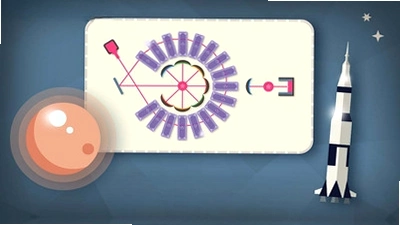
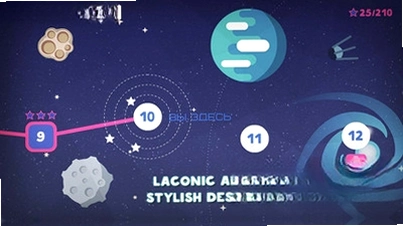
想找一款能随手玩出光影花样的轻量级应用?Beam 这个安装包最近在不少安卓论坛被反复提及,它把光线折射、光束拼接这些原本偏专业的视觉玩法做成了触屏就能上手的互动小工具。和那些动辄几百兆的重型软件不同,Beam 走的是极简路线,安装完打开就能直接进入光束搭建界面,没有冗长的引导流程,也没有强制登录弹窗。用户群体里既有拿它做物理课堂演示的老师,也有单纯想打发碎片时间的普通玩家。你可以在屏幕上拖拽光源、调整角度、叠加镜面,观察光束路径实时变化,整个过程反馈很跟手。Beam 的包体控制得比较克制,低配机型跑起来压力不大,这一点在同类视觉互动应用里算是比较讨喜的。需要提醒的是,部分功能依赖屏幕触控精度,老款电阻屏设备体验会打折扣。下面从实际操作、常见疑问、同类对比几个角度把这款应用拆开讲清楚,方便你判断它到底适不适合装在自己手机上。
Beam怎么玩?光束搭建上手步骤拆解
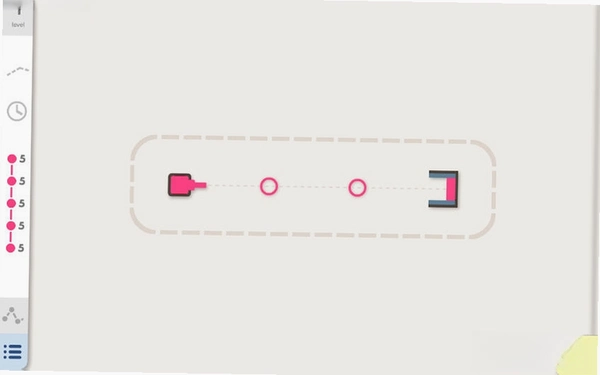
1.打开应用后主界面中央是一块深色画布,左上角菜单点开能看到光源库,里面有单点光源、散射光源、平行光束三种基础类型,新手建议先从单点光源入手。
2.选中光源后画布上会出现一个可拖拽的圆点,按住它移动到想要的位置,松手后光束方向默认朝右,此时右侧属性栏可以手动输入角度数值,精度能到小数点后一位。
3.接着从底部工具栏调出镜面元件,拖到光束路径上,镜面会自动吸附到光束交点,旋转镜面时反射光线实时跟随,这个吸附逻辑省去了手动对齐的麻烦。
4.想让光束穿过障碍物就加透镜,透镜分凸透镜和凹透镜两种,凸透镜聚光、凹透镜散光,拖到路径上后光束宽度会立刻变化,旁边有滑块可以微调焦距。
5.搭好一组光路后点右上角保存按钮,作品会存进本地作品集,下次打开直接从列表里调出来继续编辑,导出功能在设置里,支持存成图片。
整个操作路径就是菜单→光源库→拖拽→属性微调→保存,没有隐藏层级,新手摸索十分钟左右基本能摸清。实测在骁龙6系机型上拖拽镜面时有轻微延迟,但不影响搭建。
Beam什么意思?名字背后的功能定位
不少人第一次看到这个名字会愣一下,Beam 在英文里就是光束、射线的意思,放到这款应用上指的就是它核心的光线模拟玩法。它不是什么社交平台,也不是工具合集,定位很明确一个围绕光线路径做文章的互动沙盒。
应用里所有元件都围绕“光怎么走”来设计,光源负责发射,镜面负责改变方向,透镜负责调整形态,障碍物负责遮挡,几类元件组合起来能拼出相当复杂的路径。和市面上那些主打滤镜、贴纸的视觉类应用相比,Beam 更偏逻辑搭建,玩的是路径规划而不是画面美化。
从功能词来看,它覆盖了光束、镜面、透镜、障碍、路径这几个关键词,用户搜索“光束模拟”“光线路径搭建”时容易匹配到它。应用内没有广告位,也没有内购入口,这一点在同类里比较少见,算是加分项。
不过要说明的是,它并不具备专业光学软件的精度,角度和折射率都是简化模型,拿来教学演示够用,做严谨的光学计算就不合适了。
Beam下载安装要注意什么?兼容与权限实测
安装包体积不大,安卓5.0以上系统基本都能装,实测在Android 7到Android 13的几台设备上都能正常启动。安装过程中系统会提示读取存储权限,这个权限用于保存作品图片,拒绝授权的话应用仍能运行,只是导出功能用不了。
1.下载完成后点击安装包,如果手机开启了“未知来源应用”限制,需要先去设置→安全→未知来源里把开关打开,再返回继续安装。
2.安装完成首次打开时,部分机型会弹出自启动管理提示,建议选择手动管理,Beam 本身不需要后台常驻,关掉自启动不影响使用。
3.如果遇到安装失败提示“解析包错误”,多半是下载过程中文件损坏,重新下载一次通常能解决,别急着怀疑机型不兼容。
4.低配机型上首次加载画布会慢一两秒,属于正常现象,进入后操作流畅度会恢复。内存占用实测在80MB到120MB之间浮动,比同屏的图片编辑类应用省不少。
负面点也得说清楚:应用在横竖屏切换时偶发画布错位,需要退出重进才能恢复;另外没有云同步,换手机得手动迁移作品文件,这点对多设备用户不太友好。
Beam和同类光效应用比,差在哪强在哪
拿它和常见的滤镜相机比,Beam 不处理照片,只做路径模拟,功能维度完全不同,硬要比的话它在“可玩性”上更胜一筹,但在“出片效率”上明显吃亏。和物理沙盒类应用比,它又足够轻,不用学复杂引擎就能上手。
优势集中在三点:安装包小、无广告无内购、操作路径短。短板也明显:元件库只有基础几类,没有社区分享,作品只能本地看。如果你想要的是随手搭个光路图个乐,它够用;想要丰富素材和在线交流,它给不了。
Beam常见问题答疑专区
问:Beam 保存的作品存在手机哪个文件夹?
答:默认存在应用私有目录下,通过设置里的导出功能可以另存到相册,直接在文件管理器里翻是找不到的。
问:为什么拖动镜面时光束没有跟着变?
答:检查镜面是否吸附到了光束交点上,没吸附的话反射逻辑不触发,把镜面拖近光束再松手即可。
问:应用里能不能调背景颜色?
答:可以,设置→画布→背景色里有深色和浅色两套预设,不支持自定义取色。
问:Beam 需要联网吗?
答:核心功能全部离线可用,只有检查更新时会短暂联网。
Beam基础操作与原创测评
| 测评维度 | 实测表现 |
| 启动速度 | 冷启动约2秒,热启动几乎秒开 |
| 内存占用 | 稳定在100MB上下,长时间搭建不飙升 |
| 操作跟手度 | 中端机流畅,低端机拖拽有轻微掉帧 |
| 元件丰富度 | 基础光源、镜面、透镜齐全,缺棱镜类元件 |
| 广告与内购 | 全程无广告,无付费入口 |
| 短板披露 | 横竖屏切换偶发错位,无云同步 |
小编实测下来,Beam 最舒服的用法是拿它给孩子演示“光为什么会被镜子拐弯”,比课本插图直观。缺点是元件库确实薄,玩久了容易腻。
精选同类光束互动工具推荐
| 软件名称 | 推荐理由 | 评分 |
| 光线模拟器 | 专注光路推演,元件更细 | ★★★★ |
| 物理沙盒 | 重力与光线一起玩 | ★★★★ |
| 光影工坊 | 偏美术向的光影拼贴 | ★★★☆ |
| 几何画板 | 角度计算更严谨 | ★★★★ |
| 光线折射 | 折射率可调,演示用 | ★★★☆ |
| 光学实验室 | 实验课配套工具 | ★★★★ |
应用信息
- 包名:montafra.beam
- 名称:Beam
- 版本:2.1
- MD5值:fca149c746068d5f78311b498cb4385d
热门专题
本类最新
 大小:30.7M
网友评论





相关应用
 NekoWear(智能手表音乐助手)v0.1.0 手表音乐播放
NekoWear让安卓智能手表也能独立放歌,支持本地曲库扫
 Teasa(安卓AI助手)v1.0.13 智能对话助手
Teasa安卓版是一款轻量智能对话助手,安装包体积克制,
 GameNative(安卓游戏容器)v1.2.1 安卓游戏容器
GameNative安卓游戏容器怎么用?这款工具把Windows游戏
 GAMMA O AI做PPTv7.0.0 智能生成PPT
手机做PPT嫌麻烦?GAMMA O用AI一键生成初稿,商务教育
 UAGame检测(UA环境检测工具)v1.0 环境安全检测
UAGame检测是一款轻量安卓环境检测工具,可快速读取设
热门推荐
 趣闲赚app官方版下载安装v2.3.0生活工具
 赏帮赚最新版下载v4.18生活工具
 南通百通app免费下载v5.2.0生活工具
 咸鱼帮扶安卓版v1.0.32最新版生活工具
 甘肃税务电子税务app下载最新版v2.41.0生活工具
 江苏医保云app下载安装手机版v3.3.9生活工具
 四川e社保手机app下载v2.5.4生活工具
 Poooli便捷式打印机安卓版v1.0.3手机版生活工具
 六安人社12333app官方版v1.2.8生活工具
本类排行
- 1趣闲赚app官方版下载安装v2.3.010.9M
- 2赏帮赚最新版下载v4.1831.5M
- 3天翼生活客户端下载安装v8.4.181.7M
- 4氢时光app官方版v2.4.750.0M
- 5Moon月球最新版21.3M
- 6整秀手机版25.3M
- 7米丫天气安卓版v2.0.013.6M
- 8SkyView Free安卓版v3.9.2最新版96.1M
- 9掌上景泰官方版下载v4.2.0104.0M
- 10快可立安装师傅app官方版v2.0.2.05.1M