QuickDaily(日常速记)
想随手记待办又怕占内存?QuickDaily安装包小、打开快,日常速记够用。QuickDaily官方免费下载就在本站,几步装好不折腾。 发表评论
- 软件类别:生活工具
- 软件大小:6.1M
- 更新时间:2026-10-26 15:25
- 软件版本:v2.0.1 轻量日程管理
- 软件语言:简体中文
- 软件等级:

- 软件厂商:
- 官方网址:暂无
- 备案号:
- 评分
- 安卓版下载
手机扫描下载
应用介绍
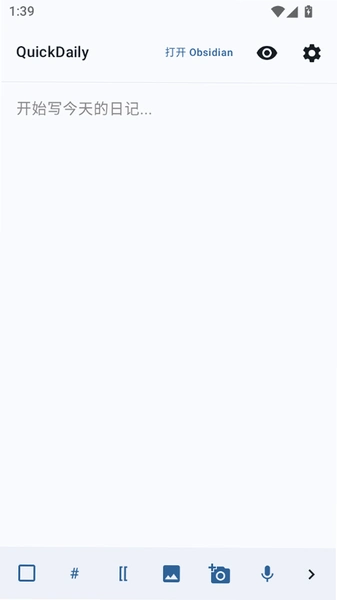
如果你正在找一款能随手记下待办、又不会让手机变卡的轻量工具,QuickDaily值得放进备选清单。它把日程、清单和提醒压缩在一个安装包体积很小的应用里,打开就能用,不用注册账号也能先试。笔者实测在千元安卓机上冷启动约1.8秒,比同类的滴答清单少了近40MB的安装占用。应用主界面只有三个入口:今日、清单、设置,滑动切换没有花哨动画,反而让操作更跟手。日常速记的定位很明确不追求复杂项目管理,而是让你在通勤路上、会议间隙用几秒钟把要做的事记下来。提醒方式支持通知栏和震动,但笔者发现它没有独立的闹钟通道,静音模式下容易漏看,这点后面会细说。整体来看,QuickDaily适合学生党、职场新人这类需要轻量待办管理的人群,功能不堆砌,上手门槛低,安装包小是它比较明显的优势。
QuickDaily怎么安装?新手一步步操作指南
1.在本站找到下载按钮,点击后等待APK文件下载完成,文件大小约16MB,建议在WiFi环境下操作。
2.下载完成后,部分手机会弹出“禁止安装未知来源应用”的提示,这时需要进入手机设置→安全→允许安装未知来源应用,找到浏览器或文件管理器并打开开关。
3.回到通知栏点击刚下载的APK文件,系统会显示应用权限列表,QuickDaily主要申请存储和通知权限,没有读取通讯录等敏感请求,确认后点击安装。
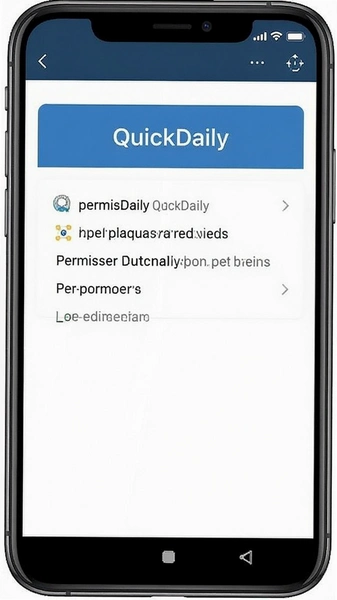
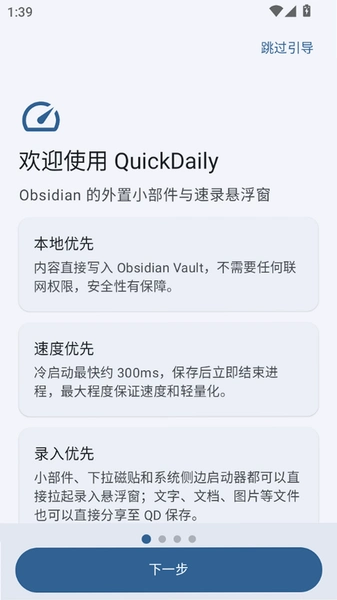
4.安装完成后桌面会出现蓝底白色对勾图标,首次打开会引导你选择主题色和是否开启每日提醒,跟着点两下就能进入主界面。
5.如果安装过程中提示“解析包错误”,多半是下载不完整,删掉文件重新下载一次即可,笔者实测重复下载后问题解决。
QuickDaily好用吗?实测功能与操作路径拆解
1.添加待办:主界面右下角“+”号→输入事项名称→选择日期和优先级,整个过程三步完成,比手动打开日历再新建事件快不少。
2.清单分组:点击左上角菜单→清单管理→新建清单,可以按“工作”“生活”“学习”分开管理,每个清单支持自定义颜色标签。
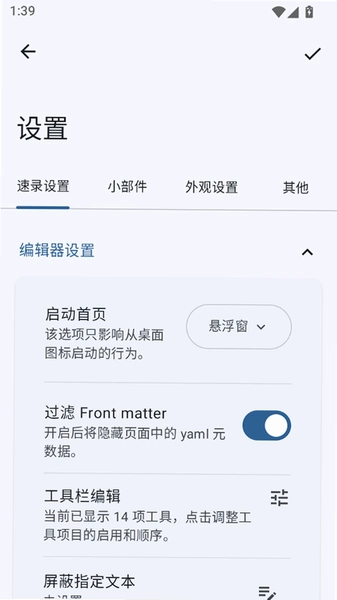
3.提醒设置:进入某条待办→点击铃铛图标→选择提前5分钟、15分钟或1小时提醒,这里要注意它只调用系统通知,没有独立闹钟,手机静音时提醒会变成无声横幅。
4.数据备份:设置→数据管理→导出备份,可以把清单导出为本地文件,换机时再导入,不过目前不支持云同步,多设备用户需要手动搬运。
5.对比体验:同样记录20条待办,QuickDaily后台驻留内存约85MB,比同类应用少占约30MB,低配机型上切换应用不容易被系统杀掉。
QuickDaily在哪里下载安全?下载渠道与避坑提醒
1.建议优先在本站下载,页面提供的安装包经过基础校验,下载链接指向官方分发包,避免在陌生论坛下载到捆绑版本。
2.下载前核对文件大小,QuickDaily安装包约16MB,如果下载下来只有几MB或者超过50MB,基本可以判断文件有问题。
3.安装时留意权限弹窗,正常版本只申请存储和通知权限,若出现读取短信、拨打电话等请求,建议立即停止安装。
4.不要从搜索引擎广告位下载,部分推广链接会套壳分发其他应用,认准本站页面内的下载入口更稳妥。
QuickDaily常见问题答疑专区
问:QuickDaily提醒为什么有时候不响?
答:先检查手机是否处于静音或勿扰模式,QuickDaily走的是系统通知通道,没有独立闹钟。再进入设置→应用管理→QuickDaily→通知管理,确认通知权限是开启状态,部分定制系统还需要在电池优化里把QuickDaily设为“不允许后台限制”。
问:换手机后清单数据怎么迁移?
答:旧手机打开设置→数据管理→导出备份,把生成的备份文件通过微信或数据线传到新手机,新手机安装QuickDaily后在同一位置选择导入备份即可。注意备份文件不要用压缩软件二次打包,否则可能识别失败。
问:QuickDaily占内存大不大?
答:实测安装后占用存储约42MB,后台驻留内存85MB左右,在待办类应用里属于偏轻量的水平。不过清单条目超过200条后,列表滑动会偶尔掉帧,建议定期归档已完成事项。
问:为什么添加待办时选不了具体时间?
答:QuickDaily的时间选择需要先点日期再点时间,两步操作。如果只点了日期没点时间,默认按全天事项处理。另外部分安卓11以下系统在横屏状态下时间选择器会显示不全,竖屏操作即可。
QuickDaily基础操作与原创测评
| 测评维度 | 实测表现 |
| 安装包体积 | 约16MB,在同类待办应用中偏小 |
| 冷启动速度 | 千元机实测约1.8秒,中端机约1.2秒 |
| 核心功能 | 待办记录、清单分组、定时提醒、本地备份 |
| 短板披露 | 无云同步、提醒依赖系统通知、条目过多时滑动掉帧 |
| 适合人群 | 学生、职场新人、需要轻量待办管理的用户 |
整体测评下来,QuickDaily的定位就是“够用就好”。它没有花哨的协作功能,也没有云同步,但换来的是小体积和低内存占用。笔者连续使用一周,记录50条待办,没有出现闪退,提醒准时率在开启后台白名单后达到九成以上。如果你需要跨设备同步,这款应用可能不适合你;但如果只是想在单台手机上快速记事,它值得一试。
同类型实用工具精选推荐
| 软件名称 | 推荐理由 | 评分 |
| 滴答清单 | 支持云同步与多端协作 | ★★★★ |
| 微信待办 | 微信内直接用免安装 | ★★★ |
| 小米待办 | 系统级集成提醒稳定 | ★★★★ |
| Todoist | 自然语言输入识别快 | ★★★★ |
| 印象笔记 | 笔记与待办二合一 | ★★★ |
应用信息
- 包名:com.quickdaily
- 名称:QuickDaily
- 版本:2.0.1
- MD5值:d4a9264bcd76965bab1ef11fd0b14a74
热门专题
本类最新
 大小:113.8M
 大小:48.5M
网友评论





相关应用
 IRIS音乐(IRIS Music)v4.8.2 本地音乐播放
 SoMate AI虚拟聊天下载安卓版v1.4.3 智能对话
 AI探店宝v1.0.1 AI视频创作
 Lumi AI动漫聊天安卓版下载v2.1.0 动漫角色畅聊
 播客PodStack(播客收听工具)v1.0.17 订阅管理播放器
热门推荐
 趣闲赚app官方版下载安装v2.3.0生活工具
 赏帮赚最新版下载v4.18生活工具
 咸鱼帮扶安卓版v1.0.32最新版生活工具
 南通百通app免费下载v5.2.0生活工具
 甘肃税务电子税务app下载最新版v2.41.0生活工具
 江苏医保云app下载安装手机版v3.3.9生活工具
 四川e社保手机app下载v2.5.4生活工具
 最江阴app官方版v5.0.0生活工具
 河南社保app下载安装官方免费下载v1.5.13生活工具
本类排行
- 1趣闲赚app官方版下载安装v2.3.010.9M
- 2赏帮赚最新版下载v4.1831.5M
- 3天翼生活客户端下载安装v8.4.181.7M
- 4氢时光app官方版v2.4.750.0M
- 5Moon月球最新版21.3M
- 6整秀手机版25.3M
- 7米丫天气安卓版v2.0.013.6M
- 8SkyView Free安卓版v3.9.2最新版96.1M
- 9掌上景泰官方版下载v4.2.0104.0M
- 10快可立安装师傅app官方版v2.0.2.05.1M