播客PodStack(播客收听工具)
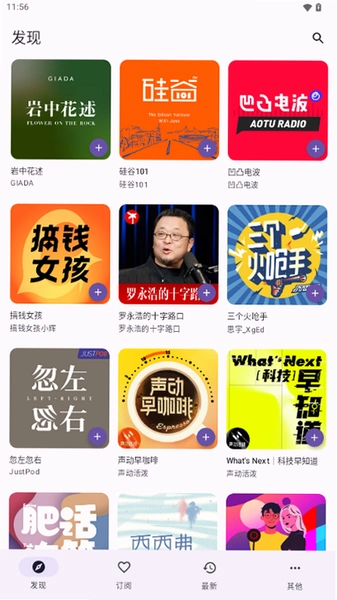
想安安静静听播客就试试PodStack,订阅播放下载一屏搞定,播客podcast下载装它省心不折腾。 发表评论
- 软件类别:音乐软件
- 软件大小:3.1M
- 更新时间:2026-10-26 13:29
- 软件版本:v1.0.17 订阅管理播放器
- 软件语言:简体中文
- 软件等级:

- 软件厂商:
- 官方网址:暂无
- 备案号:
- 评分
- 安卓版下载
手机扫描下载
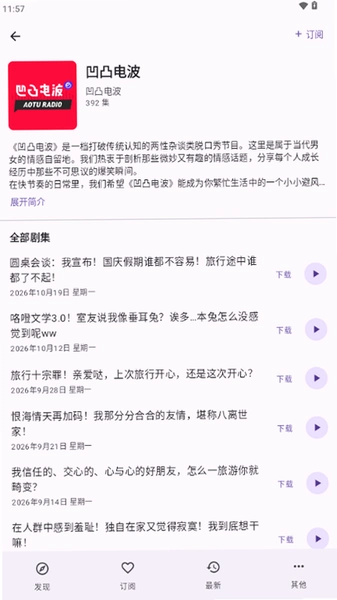
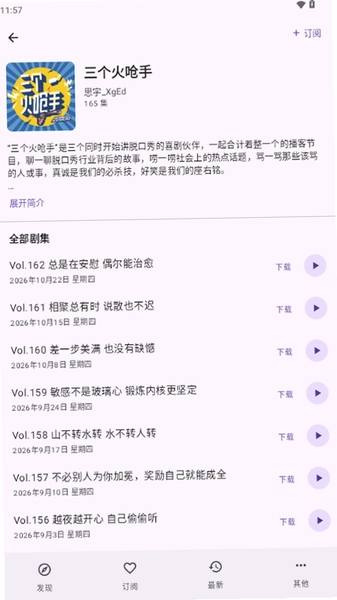
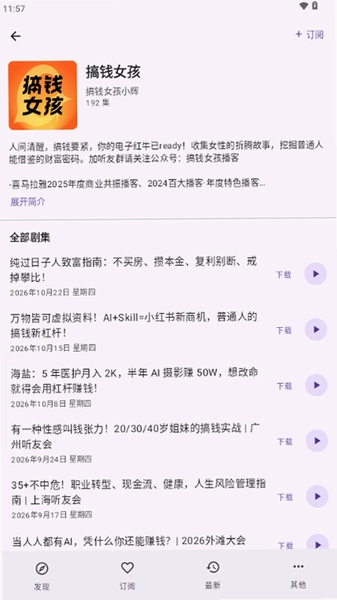

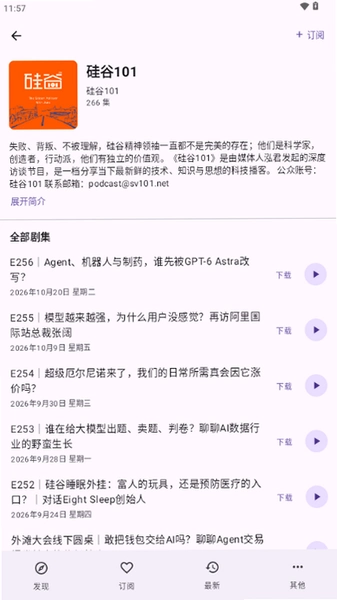
应用介绍
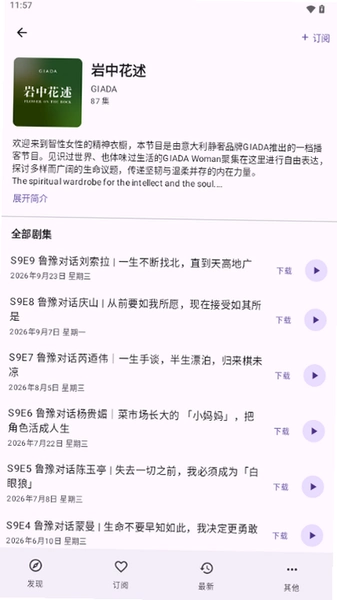
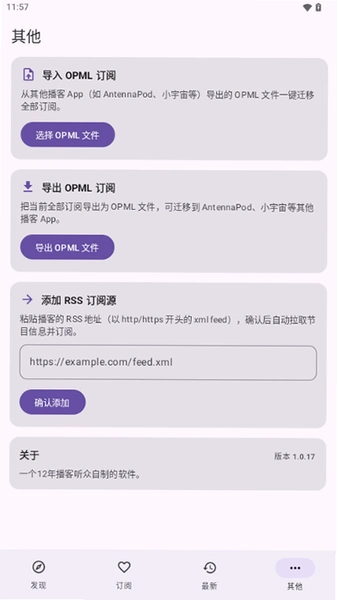
想找个干净利落的播客收听工具,结果应用商店里翻半天,不是塞满社交功能就是广告弹个不停?PodStack 播客走的是另一条路打开就能听,订阅、播放、倍速、下载全在一屏内完成。它把播客podcast安卓版该有的基础体验做扎实了,没有花哨社区,也没有强制登录,装上就能直接导入你常听的节目源。对于习惯在地铁通勤、睡前放松、跑步时听节目的用户来说,这种轻量思路反而更省心。笔者实测在千元安卓机上冷启动约两秒,列表滑动跟手,后台播放切歌不卡顿。比较有意思的是它的队列管理,长按单集可以插队播放或置底,比不少同类软件少点两三层菜单。当然它也不是没短板,后面会聊到权限和低配兼容的实际表现。如果你正在找播客podcast安卓版下载的靠谱入口,本站提供的安装包可以直接取用,下面把安装、功能、常见疑问一次讲清楚。
播客podcast安卓版怎么安装?手把手走一遍流程
1. 在本站页面找到下载按钮,点击获取播客PodStack的apk文件,文件不大,普通4G网络一两分钟就能下完。

2. 下载完成后,部分手机会弹出“禁止安装未知来源应用”的提示,别慌,进入设置→安全→安装未知应用,找到你当前用的浏览器或文件管理器,把开关打开。
3. 回到文件管理器点击apk,系统会显示权限清单,重点看存储权限,这是用来缓存节目音频的,确认后点安装。

4. 安装完成首次打开,软件不会强制要手机号,可以直接跳过登录进主界面,这一点对怕麻烦的用户比较友好。
5. 进入首页后点击左上角菜单→添加订阅→粘贴RSS链接或搜索节目名,就能把常听的播客拉进列表。实测从安装到听完第一集,全程不到五分钟。

podcast播客下载后怎么管理订阅和播放队列?
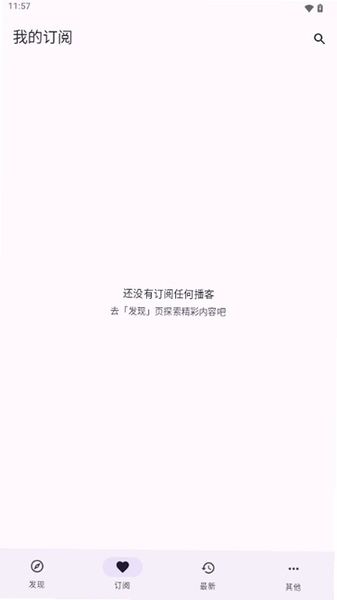
1. 订阅管理入口藏在底部导航第二个标签,点进去能看到已订阅节目列表,长按某个节目可以设置更新提醒频率,比如每天检查一次新单集。
2. 播放队列支持手动排序,在正在播放界面点右上角列表图标,拖动单集右侧的把手就能调整顺序,想把某集插到最前面听也没问题。

3. 倍速播放范围从0.5倍到3倍,长按倍速按钮还能微调步进值,听外语类节目时这个细节挺实用。
4. 定时关闭功能在播放界面右下角,支持15分钟、30分钟、60分钟和播完当前单集四种模式,睡前听节目不用惦记着关手机。
5. 和同类软件横向比,PodStack的队列操作层级少一层,比如某知名播客应用调整顺序要进二级菜单再长按,它一步到位,单手操作更顺。

播客podcast官网入口找不到?这些下载渠道要留意
1. 目前PodStack 播客没有独立的中文官网页面,搜索“播客podcast官网”跳出来的结果多半是聚合站或第三方下载站,建议优先选择本站这类有明确文件信息的页面获取安装包。
2. 判断安装包是否靠谱,可以看文件大小是否在合理区间,以及下载页有没有标注版本号和更新记录,含糊其辞的页面尽量绕开。

3. 安装前用手机自带的安全中心扫一遍apk,确认没有风险提示再继续,这一步花不了十秒钟但很必要。
4. 如果你之前装过旧版本,覆盖安装一般不会丢订阅数据,但保险起见可以在设置→备份与恢复里先导出一份订阅列表。

PodStack 播客基础操作实测:从订阅到离线下载
1. 订阅节目:首页搜索框输入节目名称,支持中文和英文关键词,搜索结果会显示节目封面和最近更新日期,点订阅按钮即可加入列表。
2. 单集下载:在节目详情页点单集右侧的下载箭头,音频会存到手机本地,下载管理在设置→存储空间里查看,可以按节目批量清理。

3. 播放进度同步:同一账号下多设备登录时,播放位置会自动同步,实测手机听到第18分钟,换平板打开能接着听,误差在几秒内。
4. 睡眠定时和倍速可以组合使用,比如设30分钟关闭加1.5倍速,通勤路上刚好听完一集中等长度的节目。
5. 负面披露也要说:首次启动会请求通知权限和存储权限,通知权限用于新单集提醒,如果你不需要可以在系统设置里单独关掉,不影响核心播放功能。另外在2GB内存的老机型上,连续切换五个以上节目详情页后,返回首页偶尔要重新加载列表,建议低配机用户控制同时打开的节目数量。

PodStack 播客和其他播客软件比,内存和体验差在哪?
1. 内存占用实测:后台播放状态下,PodStack常驻内存约85MB,某主流播客应用同场景约140MB,差距主要来自后者内置了社区信息流模块。
2. 冷启动速度:在骁龙665机型上连续冷启动五次取平均,PodStack约2.1秒,对比应用约3.4秒,差距不算悬殊但能感知到。

3. 安装包体积:PodStack安装包不到20MB,对存储空间紧张的手机比较友好,装完加上缓存目录初始占用约35MB。
4. 功能取舍:它没有评论区、没有节目打分、没有社交关注链,换来的是更短的点击路径和更低的资源消耗,适合只想安静听节目的用户。
5. 低配兼容提示:安卓8.0以下系统部分机型会出现封面图加载慢的情况,属于图片解码兼容问题,不影响音频播放,介意的话可以在设置里关闭高清封面加载。

用户答疑专区
问:PodStack 播客支持导入OPML订阅文件吗?
答:支持。在设置→订阅管理→导入订阅里选择OPML文件即可批量迁移,从其他播客软件换过来不用一个个手动加。
问:为什么下载的节目在文件管理器里找不到?
答:音频默认存在应用私有目录,安卓11以上系统普通文件管理器看不到,属于正常现象。想导出的话在下载管理里长按单集选择导出到公共音乐目录。
问:后台播放一段时间后被系统杀掉了怎么办?
答:去手机设置→电池→应用耗电管理,把PodStack设为允许后台活动,再把省电策略调成无限制,多数机型这样设置后能稳定后台播放。
问:订阅的节目突然不更新了是怎么回事?
答:先下拉刷新节目列表,如果还不更新,检查节目RSS源是否变更。部分国外播客会更换托管地址,在节目详情页点编辑订阅源手动更新链接即可。
问:这个软件收费吗?有没有内购?
答:当前版本免费使用,核心的订阅、播放、下载功能不设门槛,也没有弹窗广告,后续是否引入增值服务以官方说明为准。
小编原创评测:一周通勤听歌场景下的真实表现
| 测试项目 | 实测结果 | 备注 |
| 连续播放时长 | 4小时12分 | 全程蓝牙耳机,未出现断连 |
| 后台耗电 | 约6% | 4000mAh电池,屏幕关闭状态 |
| 下载10集音频耗时 | 3分40秒 | WiFi环境,单集约40MB |
| 切歌响应 | 基本即时 | 本地缓存单集切换无加载圈 |
| 低电量模式表现 | 播放正常 | 20%电量下未触发强制暂停 |
这一周笔者拿它当主力播客工具,早晚各一小时通勤加午休半小时,整体稳定。亮点是队列插队和定时关闭这两个高频操作确实省事,缺点也明显:节目发现能力偏弱,没有推荐榜单,新节目得自己搜。适合已经有固定收听列表的老听众,不太适合想靠软件发掘新节目的用户。
精选同类实用工具横向看
| 软件名称 | 推荐语 | 评分 |
| 小宇宙 | 中文播客社区氛围浓,发现新节目方便 | ★★★★☆ |
| 喜马拉雅 | 音频内容库庞大,有声书和播客兼顾 | ★★★★☆ |
| AntennaPod | 开源无广告,订阅管理自由度很高 | ★★★★★ |
| 蛋卷 | 界面清爽,倍速和定时功能顺手 | ★★★★☆ |
| Castbox | 海外节目丰富,支持多语言界面切换 | ★★★★☆ |
| Pocket Casts | 播放队列设计出色,跨设备同步稳 | ★★★★☆ |
以上几款各有侧重,PodStack 播客的优势在于轻量和低占用,如果你手机存储紧张或者讨厌臃肿界面,它是个值得一试的选项。
应用信息
- 包名:com.podstack.app
- 名称:PodStack 播客
- 版本:1.0.17
- MD5值:4435e168f85e8cbe07c940fd771902e7
热门专题
本类最新
 大小:15.0M
 大小:38.6M
网友评论





相关应用
 LSP Store(应用商店)v1.0.6 应用聚合下载
LSP Store应用商店提供安卓工具与模块资源聚合下载,分
 阿斯图尔吉他(Astur)v1.4 古典吉他模拟
阿斯图尔吉他Astur把手机变成随身古典吉他模拟器,点按
 星空预报(SkyOracle: Stargazing Forecast)v1.0.1 观星天气预测
星空预报(SkyOracle: Stargazing Forecast)帮你看准今
 星空观测预报(SkyOracle: Stargazing Forecast)v1.0.1 观星天气指南
SkyOracle: Stargazing Forecast把云量、月相、光污染
 DSH肥鱼App安卓版下载v1.6 轻量Agent编程
DSH肥鱼App轻量化Agent编程工具面向安卓用户,把Agent
 歌词适配app下载最新版v4.1.6音乐软件
 酷狗音乐下载免费2026最新版本v20.8.6音乐软件
本类排行
- 1欢乐唱唱安卓版v1.0.2.002921M
- 2爱音斯坦FM官方appv4.8.6安卓版119.5M
- 3仙乐音乐免费版v2.0手机版9.8M
- 4浮云音频降噪软件手机版v1.3.759.5M
- 5Ultimate Guitar安卓版v6.14.9366.0M
- 6派音乐PALMusic(说唱音乐社区)v1.0.054.8M
- 7手机电子琴软件下载免费2026v1.3.056.2M
- 8小爱音箱app官方版v3.0.0133.8M
- 9Wave音乐播放器v1.1.1安卓版5M
- 10joox安卓版2026v9.6.5126.5M