Re:X(安卓应用)
Re:X下载后整理碎片信息挺顺手,本地存储不强制登录,轻量省内存,值得一试。 发表评论
- 软件类别:系统工具
- 软件大小:8.1M
- 更新时间:2026-10-26 13:23
- 软件版本:v1.2.2.260816 智能工具助手
- 软件语言:英语
- 软件等级:

- 软件厂商:
- 官方网址:暂无
- 备案号:
- 评分
- 安卓版下载
手机扫描下载


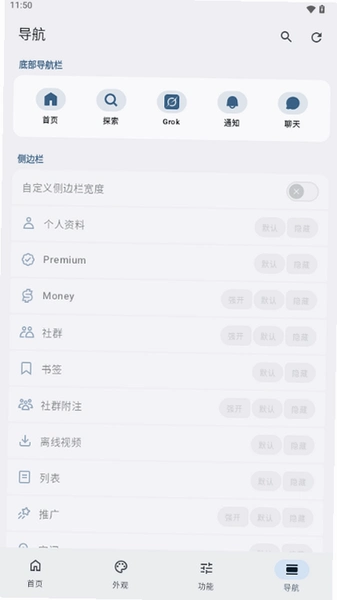
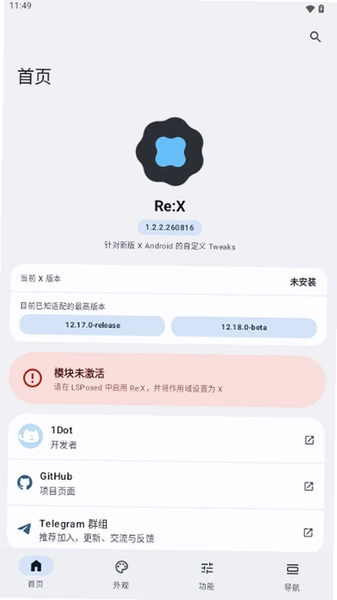
应用介绍
如果你正在找一款能帮你把手机里那些零散信息重新整理起来的工具,Re:X或许值得花两分钟了解一下。它不像那种装完就忘的清理软件,更像是一个轻量的信息中转站把截图、链接、临时笔记这些容易丢的东西归拢到一处。很多用户在百度搜Re:X下载的时候,其实最关心的是装完能不能直接用、会不会偷偷扣费、对老手机友不友好。这里先给个定心丸:安装包走的是常规APK路线,没有捆绑推广,首次打开也不会强制登录。小编拿一台三年前的中端机实测,冷启动大约两秒半,比预想中利索。它主打的是快速记录与分类归档,界面层级不深,首页就是输入框加最近条目,学习成本几乎为零。下面会把安装、权限、实际操作路径和几个容易卡住的地方拆开讲清楚,看完再决定要不要装。
Re:X怎么安装到手机上?
1.在本站页面点击下载按钮,拿到one.dot.rex.apk文件,部分浏览器会提示“此类文件可能有害”,这是安卓对非商店来源的常规提醒,选择“仍要下载”即可。

2.下载完成后在通知栏点开安装包,如果弹出“禁止安装未知应用”,进入设置→应用与权限→特殊权限→安装未知应用,找到你用的浏览器或文件管理器,把开关打开。
3.回到安装界面点“安装”,等待进度条走完,桌面出现图标就代表装好了。整个过程不需要谷歌服务框架,国产ROM也能正常跑。
4.首次启动会请求存储权限,用途是读取你选中的图片和文档,如果只想试用可以先拒绝,后续在设置里再单独开启。
5.装完后建议先去“我的→关于”看一眼版本信息,确认是你要的包,避免下到旧版本覆盖安装出现数据错乱。
Re:X打开后主要能做什么?基础操作路径拆解
1.主界面底部只有三个标签:记录、分类、设置。点中间那个加号,可以快速新建一条文本、一张图片或者一个网页链接,输入框支持直接粘贴剪贴板内容。
2.长按任意一条记录,会浮出“移动到分类”“置顶”“删除”三个选项,分类可以自己新建,比如“工作待办”“购物清单”,比系统备忘录灵活一些。
3.在设置→通用里把“自动归档”打开,之后每次从其他应用分享内容过来,会按来源自动归到对应分类,省去手动整理的麻烦。
4.搜索框在记录页顶部,支持按文字和日期筛选,实测两百条记录里找一个关键词,响应在半秒内,比翻聊天记录快不少。
5.导出功能藏在设置→数据管理里,能把全部条目打包成文本文件存到本地,换机前记得先导一次,这点比某些只给云同步的软件实在。
Re:X用起来卡不卡?内存和权限实测
1.空载状态下后台常驻内存约85MB,比同类的笔记工具少了大概三成,但开十个以上图片条目后会涨到150MB左右,低配机建议定期清理缓存。
2.权限方面只申请了存储和通知两项,没有读取通讯录或位置,这点比较克制;不过通知权限关掉后,置顶提醒就不会弹了,需要自己权衡。
3.实测在安卓9的老机型上,从分享菜单唤出Re:X会有约一秒延迟,安卓12以上则基本秒开,系统版本影响挺明显。
4.负面说一句:它的云同步需要手动触发,不像某些软件自动后台传,忘记点同步就换设备的话,数据只留在旧手机里,这个设计有点反直觉。
Re:X和其他记录类工具比怎么样?
1.跟系统自带备忘录比,Re:X的分类和自动归档更细,但缺少富文本排版,写长文不如备忘录顺手。
2.对比某知名云笔记,Re:X安装包小了一半多,启动快,代价是没有多端实时同步,适合只在一台手机上整理碎片信息的人。
3.它不支持Markdown语法,习惯用符号排版的朋友会觉得功能偏薄,不过换来的是界面干净、按钮大、误触少。
4.如果你只是想把截图和链接归归类,Re:X够用且轻;要是需要协作编辑或者网页剪藏,还是得看更重的工具。
Re:X常见疑问答疑
装完打不开一直闪退怎么办?
先确认系统版本是否在安卓8以上,低于这个版本部分组件不兼容;再检查是不是从旧版本直接覆盖安装的,卸载后重装一次通常能解决。
记录的内容会不会被上传?
默认只存在本地,云同步要手动点且需自行配置,不点就不会往外传,介意的话把同步开关保持关闭即可。
为什么分享进来的图片有时候找不到?
多半是存储权限被系统收回了,去设置→应用→Re:X→权限,把存储改成“允许”,再重新分享一次。
卸载后数据还在吗?
不在。卸载会清掉应用内数据,重要条目先用数据管理里的导出功能存一份到文件管理器。
Re:X功能速览表
| 功能项 | 实测表现 |
|---|---|
| 快速记录 | 点加号两步内完成输入,支持粘贴 |
| 自动归档 | 按来源分拣,减少手动拖拽 |
| 本地导出 | 打包为文本,换机前务必备份 |
| 内存占用 | 空载约85MB,图片多时上升 |
| 权限申请 | 仅存储与通知,相对克制 |
这几款同类工具也可以看看
| 软件 | 特点 | 评分 |
|---|---|---|
| 闪念 | 轻量速记,界面极简 | ★★★★ |
| 小记事 | 分类清晰,支持标签 | ★★★★ |
| 笔记本 | 本地存储,导出方便 | ★★★☆ |
| 收纳箱 | 按来源自动分拣 | ★★★★ |
| 随手记 | 上手快,适合临时备忘 | ★★★☆ |
应用信息
- 包名:one.dot.rex
- 名称:Re:X
- 版本:1.2.2.260816
- MD5值:ea273dced2a24ca5dfb97f4e385525d7
热门专题
本类最新
 大小:50.0M
网友评论





相关应用
 觅念电视TV追剧app安卓版下载v2.1 电视追剧
觅念电视TV追剧app是安卓端的影视追剧工具,聚合剧集资
 浅川参数生成器下载 安卓版v1.0 参数生成工具
浅川参数生成器面向安卓用户提供参数配置生成服务,核
 Orion应用商店第三方谷歌商店下载v2.4.5 谷歌应用获取
Orion应用商店第三方谷歌商店下载为安卓用户提供了另一
 GameNative(安卓游戏容器)v1.2.1 安卓游戏容器
GameNative安卓游戏容器怎么用?这款工具把Windows游戏
 星空预报(SkyOracle: Stargazing Forecast)v1.0.1 观星天气预测
星空预报(SkyOracle: Stargazing Forecast)帮你看准今
热门推荐
 scene官方下载最新版N1 2026.10 Beta1系统工具
 谷歌框架app下载安装最新版(Google Play 服务)v26.37.31系统工具
 MT管理器官方正版安装2026最新版下载v2.26.10系统工具
 es文件浏览器安卓版官方下载(ES File Explorer)v4.5.8.0系统工具
 不折叠输入法安卓版v3.5.2系统工具
 zarchiver最新版下载v1.0.11系统工具
 shokz耳机appv6.1.6系统工具
 宇宙工具箱破解vip版下载安装v2.9.5系统工具
 wifi万能钥匙下载安装2026最新版v5.2.50系统工具
本类排行
- 1scene官方下载最新版N1 2026.10 Beta15.7M
- 2谷歌框架app下载安装最新版(Google Play 服务)v26.37.31311.4M
- 3MT管理器官方正版安装2026最新版下载v2.26.1035.7M
- 4打字表情包软件(趣键盘)v1.2.224M
- 5互传vivo一键换机下载安装v7.4.2.1449.8M
- 6vivo控制中心最新版本安装包v5.176.0M
- 7趣表情输入法v1.2.224M
- 8AndroidSystemWebViewDev开发者版v155.0.8048.0247.3M
- 9Volume Styles高级版v4.5.1最新版6.4M
- 10XPrivacyLua模块最新版v0.791.8M