ADBLive(安卓投屏工具)
手机投屏调试两不误,ADBLive轻量好用不折腾,ADBLive下载试试看。 发表评论
- 软件类别:系统工具
- 软件大小:2.0M
- 更新时间:2026-10-23 23:28
- 软件版本:v1.1.1 无线投屏调试
- 软件语言:中文
- 软件等级:

- 软件厂商:
- 官方网址:暂无
- 备案号:
- 评分
- 安卓版下载
手机扫描下载
应用介绍
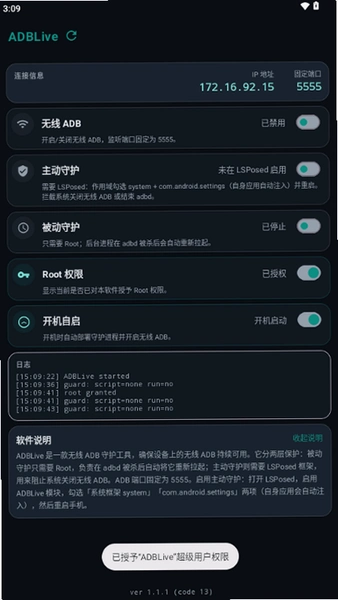
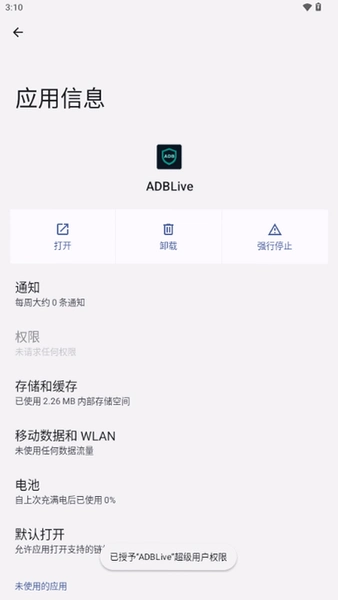
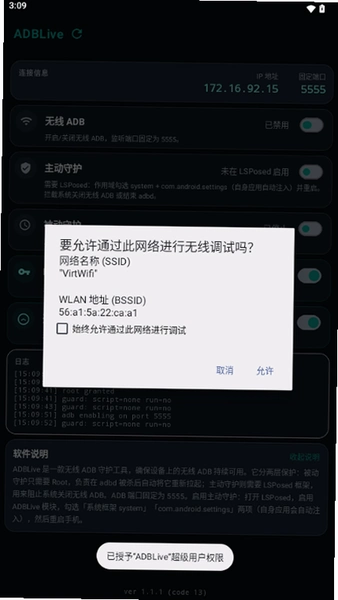
手机画面想投到电脑上,又懒得折腾数据线?ADBLive走的是另一条路子它把安卓设备的屏幕镜像和ADB调试能力揉进了一个轻量工具里,装完打开就能搜设备。和那些动辄几百兆的投屏全家桶不同,这货安装包不大,界面也没花里胡哨的会员弹窗,对只想安安静静看个手机画面的用户来说挺友好。它支持无线连接和USB连接两种模式,连上之后电脑端能实时看到手机屏幕内容,延迟控制得还行,刷短视频、看文档演示基本够用。比较实用的一点是它内置了ADB命令行入口,搞机党不用再单独开终端敲命令,常用指令点一下就能执行。ADBLive下载回来之后不用注册账号,也没有强制登录的引导页,打开即用这点值得肯定。不过要提醒一句,无线投屏对路由器环境有要求,2.4G频段下偶尔会糊,切到5G会稳不少。整体来看,它更适合需要快速投屏+偶尔用ADB调试的普通用户,不是那种专业级低延迟电竞投屏的定位。
ADBLive怎么连接手机和电脑
1.先把手机和电脑连到同一个WiFi网络下,这是无线模式能搜到设备的前提,跨网段或者开了AP隔离的路由器会搜不到。

2.手机端进设置→关于手机→连续点击版本号七次开启开发者选项,再进开发者选项把USB调试打开,无线调试也一并勾上。

3.电脑端打开ADBLive,点左上角菜单→连接管理→无线连接,软件会自动扫描局域网内的设备,列表里出现你的手机型号后点一下即可。

4.如果无线扫描一直转圈没结果,换USB模式:用数据线连电脑,手机弹窗选“传输文件”而非“仅充电”,再点软件里的刷新设备列表。

5.连接成功后主界面会显示设备状态和分辨率信息,这时候点“开始镜像”就能看到画面了。实测无线模式下首次连接大概要等3到5秒,比USB模式慢一点,但省了插拔线的麻烦。
ADBLive投屏画面卡顿如何解决
卡顿这事得先分清是网络问题还是软件设置问题。先看软件右下角的实时码率显示,如果码率忽高忽低,多半是WiFi信号不稳。
1.进设置→投屏参数→分辨率,把默认的1080P调到720P试试,画质降一档但流畅度提升明显,尤其老旧笔记本核显扛不住高分辨率解码。

2.检查电脑是否同时开着下载任务或者在线视频,带宽被占满时投屏延迟会飙升,实测后台跑迅雷的情况下延迟从80ms涨到300ms以上。
3.无线连接改走5G频段,2.4G频段干扰源太多,微波炉、蓝牙耳机都会影响。路由器后台把信道固定到149以上会稳一些。
4.还不行就换USB连接,有线模式下延迟能压到50ms以内,比无线稳得多,代价就是得拖着根线。对比某知名投屏软件同场景下内存占用,ADBLive大概少占120MB左右,老机器上这点差距挺关键。
ADBLive的ADB命令功能怎么用
这个功能藏在主界面右侧的“ADB工具”标签页里,点进去能看到一个命令输入框和几个快捷按钮。对不熟悉命令行的用户来说,快捷按钮更实用。
1.常用操作区有“截屏”“安装APK”“卸载应用”“重启设备”四个按钮,点截屏会直接把手机当前画面存到电脑桌面,省得再开别的工具。
2.安装APK支持拖拽操作,把电脑上的apk文件直接拖进窗口就能推送到手机安装,实测比用手机助手类软件快,因为走的是ADB通道不经过中转服务器。
3.高级用户可以在输入框手动敲命令,比如查设备信息输入adb shell getprop ro.product.model,回车后结果直接显示在下方日志区。
4.注意一点:部分品牌手机(如某些MIUI版本)需要在开发者选项里额外开启“USB安装”和“USB调试(安全设置)”,否则安装APK那步会报权限错误。

ADBLive使用常见疑问解答
问:ADBLive连接时提示“未授权设备”怎么办?
答:看手机屏幕有没有弹出“允许USB调试吗”的授权框,有的话勾选“始终允许”再点确定。如果没弹窗,进开发者选项点一下“撤销USB调试授权”,然后重新插拔数据线。
问:无线投屏用着用着突然断了?
答:大概率是手机息屏后系统杀了ADB后台进程。进手机设置→电池→应用耗电管理,把ADBLive相关服务设为“允许后台活动”,再把省电模式关掉。
问:软件占内存大不大,老电脑能跑吗?
答:实测空载内存占用约180MB,投屏时涨到320MB左右,4GB内存的老机器跑起来有点吃力但能用。短板在于它没有硬件编码加速选项,纯靠CPU软解,低配电脑上1080P投屏CPU占用能到40%以上。
问:为什么搜不到我的手机?
答:先确认手机和电脑是不是同一网段(看IP前三段是否一致),再看路由器有没有开“AP隔离”或“访客网络隔离”,这两个功能一开设备之间就互相看不见了。
ADBLive基础操作与实测感受
| 功能项 | 操作路径 | 实测表现 |
| 屏幕镜像 | 主界面→开始镜像 | 无线延迟80-120ms,USB延迟45ms左右 |
| APK安装 | ADB工具→安装APK→拖入文件 | 20MB的包大概6秒装完,比手机助手快 |
| 截屏保存 | ADB工具→截屏按钮 | 自动存桌面,PNG格式无损 |
| 分辨率调节 | 设置→投屏参数→分辨率 | 720P模式CPU占用降约15% |
实测下来,ADBLive的定位很清晰:不是替代专业投屏软件的全能选手,而是给需要ADB调试又不想开命令行的用户准备的轻量方案。ADBLive在功能取舍上做了减法,换来的是启动速度和低内存占用。短板也得说清楚没有声音同步传输功能,投屏时声音还在手机上;另外部分安卓14设备上无线调试的配对码流程软件没做引导,新手容易卡在这一步。
几款同类型投屏调试工具对比
| 软件名称 | 一句话优势 | 推荐指数 |
| Scrcpy | 开源免费无广告延迟低 | ★★★★★ |
| AirDroid | 远程控制文件互传方便 | ★★★★ |
| 傲软投屏 | 声音同步画质清晰 | ★★★★ |
| 虫洞投屏 | USB连接稳定不掉线 | ★★★★ |
| Total Control | 多设备群控批量操作 | ★★★ |
| QtScrcpy | 按键映射玩游戏顺手 | ★★★★ |
这几款里Scrcpy和ADBLive路子最接近,都是轻量开源向,但Scrcpy没图形化安装包,对新手门槛高一点;ADBLive胜在开箱即用,代价是高级功能没前者多。ADBLive下载之前建议先明确需求,如果只是偶尔投屏看个画面,它够用;要专业级低延迟或者多设备管理,上面表格里其他选项更合适。
应用信息
- 包名:com.adblive.app
- 名称:ADBLive
- 版本:1.1.1
- MD5值:f6e0acbc00b4e774de2fd138d7e1bf95
热门专题
本类最新
 大小:56.0M
网友评论





相关应用
 ADB助手(安卓调试工具)v1.0 手机调试利器
 ADB管理器(UNIV ADB Manager)v2026-10-21 调试工具
 云投屏v1.1.4多屏互动
 星影投屏助手(星影app)v1.0.0一键无线投屏
 手机投屏免费一键投屏助手v1.1.7 多屏互动工具
热门推荐
 scene官方下载最新版N1 2026.10 Beta1系统工具
 谷歌框架app下载安装最新版(Google Play 服务)v26.37.31系统工具
 MT管理器官方正版安装2026最新版下载v2.26.10系统工具
 es文件浏览器安卓版官方下载(ES File Explorer)v4.5.8.0系统工具
 不折叠输入法安卓版v3.5.2系统工具
 zarchiver最新版下载v1.0.11系统工具
 shokz耳机appv6.1.6系统工具
 宇宙工具箱破解vip版下载安装v2.9.5系统工具
 wifi万能钥匙下载安装2026最新版v5.2.50系统工具
本类排行
- 1scene官方下载最新版N1 2026.10 Beta15.7M
- 2谷歌框架app下载安装最新版(Google Play 服务)v26.37.31311.4M
- 3MT管理器官方正版安装2026最新版下载v2.26.1035.7M
- 4打字表情包软件(趣键盘)v1.2.224M
- 5互传vivo一键换机下载安装v7.4.2.1449.8M
- 6vivo控制中心最新版本安装包v5.176.0M
- 7趣表情输入法v1.2.224M
- 8AndroidSystemWebViewDev开发者版v155.0.8048.0247.3M
- 9Volume Styles高级版v4.5.1最新版6.4M
- 10XPrivacyLua模块最新版v0.791.8M