GoStudio(移动创作工具)
随手记录灵感不用开电脑,GoStudio手机端就能搞定素材拼贴和导出。找GoStudio下载看这篇,安装步骤和避坑点都写清楚了,旧手机也能跑。 发表评论
- 软件类别:娱乐软件
- 软件大小:8.4M
- 更新时间:2026-10-23 23:22
- 软件版本:v1.0.15 移动创作工具
- 软件语言:中文
- 软件等级:

- 软件厂商:
- 官方网址:暂无
- 备案号:
- 评分
- 安卓版下载
手机扫描下载
应用介绍
如果你在找一款能在手机上随手记录灵感、快速完成轻量创作的工具,GoStudio算是比较对路子的选择。它不像那些动辄几百兆的剪辑或绘图大件,装完打开就能上手,主要面向的是碎片时间里的即兴创作场景比如通勤路上想记一段旋律、睡前想涂两笔分镜、或者临时需要给短视频配一段文字板。不少用户搜GoStudio下载的时候其实最关心两件事:装完能不能直接用、会不会一打开就弹一堆权限请求。实测下来,首次启动只请求存储和麦克风两项基础权限,拒绝麦克风也能正常进入编辑界面,这一点对隐私敏感的用户比较友好。整个安装包体积控制得比较克制,中低端安卓机跑起来没有明显卡顿,冷启动大约两秒出头。界面布局是底部三栏式导航,左侧素材库、中间画布区、右侧参数面板,新手花两三分钟就能摸清大致路径。值得一提的是它的工程文件支持本地保存加云端同步双通道,换设备登录同一账号可以接着上次的进度继续,不用重新搭一遍。下面围绕大家问得比较多的几个点展开说说,包括安装路径、功能操作和实际使用中的一些小短板。
GoStudio怎么安装到手机上?具体步骤有哪些
1. 在本站找到GoStudio的下载入口,点击获取apk文件,等待浏览器下载完成,通知栏会弹出下载成功的提示。

2. 打开手机的文件管理或下载记录,找到刚下好的安装包,点击后系统会弹出安装确认窗口,这里需要允许“安装未知来源应用”的权限,不同品牌手机入口位置略有差异,一般在设置→应用管理→特殊权限里能找到。

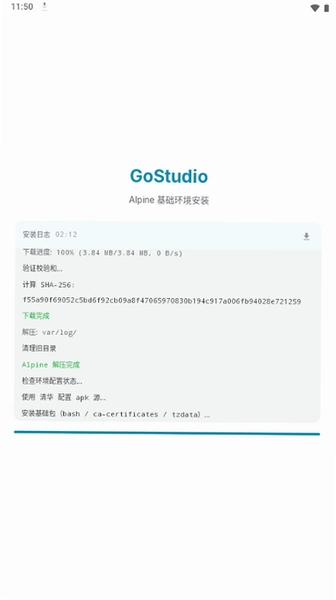
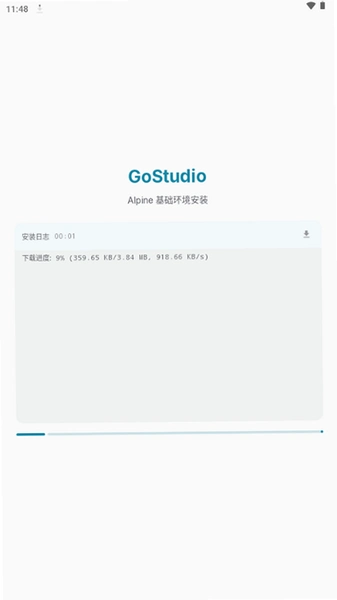
3. 安装完成后桌面会出现GoStudio图标,首次点开会有短暂的资源解压过程,耐心等几秒即可进入主界面。

4. 进入后建议先去右上角头像→设置→存储管理,把默认保存路径改成手机内部存储,避免外置卡读写慢导致工程加载卡顿。

5. 如果是旧机型,安装前最好清理出至少500MB的可用空间,实测在剩余空间不足300MB的设备上,首次启动有概率卡在加载页。
整个流程走下来大概两三分钟,比在应用商店里反复对比版本要直接得多。这里提醒一句,安装包来源尽量选正规下载站,别去点那些弹窗里带“高速下载器”的链接,容易捆一堆无关应用。
GoStudio的素材库和画布怎么配合使用?
1. 打开任意工程后,点击底部导航栏最左侧的“素材”图标,会滑出一个分类面板,里面按贴纸、字体、背景、音效四类做了切分,每个分类下还有二级标签,找东西不算费劲。
2. 选中一个素材长按可以预览效果,松手后素材会直接落到画布中央,这时候右侧参数面板会同步亮起,可以拖拽缩放、调整透明度和图层顺序。
3. 画布区域支持双指捏合缩放,单指拖动平移,误操作了直接摇一摇手机就能撤销上一步,这个交互比去菜单里找撤销按钮顺手不少。
4. 素材和画布之间的联动有个小细节:当画布上图层超过八个时,素材面板会自动收起变成悬浮球,避免遮挡操作区,这个设计在横屏模式下尤其明显。
对比同类工具,GoStudio的素材加载是预读机制,翻页时基本感觉不到白屏等待,比某些需要现拉现加载的应用流畅一些。不过素材库总量不算大,热门分类下可选项有限,想要更丰富的贴纸还得自己导入本地图片。
GoStudio导出作品有哪些格式?清晰度怎么选
1. 编辑完成后点击右上角“导出”按钮,会弹出格式选择面板,目前支持MP4视频、PNG序列帧和工程源文件三种输出方式。
2. 选MP4的话可以进一步调分辨率和帧率,720P适合快速分享到聊天窗口,1080P适合发短视频平台,文件体积大概是前者的两倍多。
3. 导出过程中顶部会显示进度条和预计剩余时间,实测一段三十秒的1080P工程导出耗时约四十秒,期间切到后台不会中断任务。
4. 如果导出失败,优先检查存储剩余空间是否大于工程体积的三倍,这是实测中最常见的报错原因,其次是确认没有开启省电模式限制后台活动。
需要说明的是,免费版导出1080P会在右下角保留一个小水印,位置不算显眼但确实存在,对画质有要求的话可以在设置里看看有没有去水印的选项。另外PNG序列帧导出只对静态画布生效,带时间轴的动画工程导出来是逐帧图片,需要自己再合成。
GoStudio用起来卡不卡?低配手机实测反馈
1. 在一台搭载骁龙665、4GB内存的旧机型上实测,冷启动耗时约2.8秒,进入工程列表页滑动基本跟手,没有出现明显掉帧。
2. 画布上叠加六个图层并开启实时预览时,帧率会从60帧降到40帧上下,复杂滤镜叠加超过三层后预览有轻微拖影,导出成片不受影响。
3. 连续编辑超过四十分钟后,机身背部温度上升比较明显,后台驻留内存从初始的180MB涨到320MB左右,建议中途保存退出一次再进。
4. 低配设备上建议在设置→性能偏好里关闭“高清预览”开关,画布清晰度会降一档但操作响应快不少,导出质量不变。
说句实在话,这软件对老旧机型不算特别宽容,两年前的千元机跑起来属于能用但别指望丝滑的水平。如果只是简单拼几张图、加段文字,压力不大;要是做多图层动画,还是建议在中端以上的设备上操作。内存占用方面比一些同类型工具略高,后台清理不勤的话容易被系统杀掉进程。
GoStudio常见问题答疑
问:GoStudio编辑到一半闪退了,工程还在吗?
答:软件有自动保存机制,默认每两分钟存一次草稿,闪退后重新打开会在首页“最近工程”里看到带“恢复”标记的条目,点进去能找回大部分进度。不过自动保存只保留最近三个草稿,建议重要工程手动点一次保存。
问:导入本地字体后显示成方块怎么办?
答:多半是字体文件格式不兼容,GoStudio目前对ttf支持最好,otf和ttc格式偶发识别异常。可以先用字体转换工具转成ttf再导入,路径是素材面板→字体→右上角导入按钮。
问:为什么导出视频比预览时颜色偏暗?
答:预览用的是屏幕色彩配置,导出走的是标准sRGB编码,部分广色域屏幕会出现视觉偏差。可以在导出设置里勾选“色彩校正”选项,会多花一点导出时间但色差能小很多。
问:GoStudio需要联网才能用吗?
答:基础编辑功能完全离线可用,只有云端同步和在线素材库需要网络。飞行模式下实测可以正常新建工程、编辑和本地导出。
GoStudio基础操作实测与上手心得
| 操作环节 | 实测表现 |
| 新建工程 | 首页右下角加号,可选空白画布或模板起步,模板加载平均1.5秒,比空白画布慢但省去搭框架的时间。 |
| 图层管理 | 长按图层可拖动排序,双指在图层列表上捏合能快速折叠分组,十个图层以内操作不卡。 |
| 文字排版 | 支持字间距和行距微调,但缺少段落首行缩进选项,长文本排版需要手动敲空格。 |
| 撤销重做 | 撤销栈保留最近二十步,超过后最早的操作记录会被顶掉,复杂工程建议勤手动保存。 |
| 导出设置 | 1080P导出耗时约为工程时长的1.3倍,勾选色彩校正后多花约15%时间。 |
整体上手门槛不高,但细节上有些地方还能再打磨。比如文字工具没有对齐辅助线,多个文本框手动对齐全靠眼力;再比如素材搜索只支持中文关键词,输入英文基本搜不出东西。这些不算大毛病,用习惯了也能将就,但确实会影响高频使用时的效率。小编自己的用法是先把所有素材堆上去,最后统一调位置和层级,比边加边调要省事。
同类型轻量创作工具备选清单
这几款和GoStudio路子相近但各有侧重,快影强在视频侧的字幕和配音,快画偏手绘方向,快题更适合做图文海报。挑哪个看你自己主要想解决什么问题,没必要全装。
应用信息
- 包名:com.jmwl.gostudio
- 名称:GoStudio
- 版本:1.0.15
- MD5值:b1453922ebd6a76d10e4280256be331c
热门专题
本类最新
 大小:17.5M
网友评论





相关应用
 代码助手(CodeAssist)v3.7.5 安卓代码编辑器
 代码助手(CodeAssist)v3.7.5 安卓代码编辑器
 方舟商店(ARK-Store)v1.9.0 应用聚合下载
 喵OS(Kustom主题包)v1.18.1 手机桌面美化
 隐藏应用(HMA-OSS)voss-162 隐私伪装工具
热门推荐
 蛋蛋分享库最新游戏版v1.1.5娱乐软件
 猪猪软件库app免费下载安装v3.6娱乐软件
 谷歌商店最新版本2026(Google Play 商店)v53.6.15娱乐软件
 qooapp软件商店官方正版v9.3.0娱乐软件
 taptap免费下载最新版本v2.96.14-rel#100200娱乐软件
 apkpure安卓版下载安装最新版v3.20.8002娱乐软件
 weverse安卓下载最新版本v3.18.2娱乐软件
 steam手机版下载官方正版最新版本v3.10.11娱乐软件
 华为应用市场正版下载软件商店appv16.7.1.300娱乐软件
本类排行
- 1蛋蛋分享库最新游戏版v1.1.56.9M
- 2猪猪软件库app免费下载安装v3.66.2M
- 3谷歌商店最新版本2026(Google Play 商店)v53.6.1576.6M
- 4qooapp软件商店官方正版v9.3.072.3M
- 5taptap免费下载最新版本v2.96.14-rel#10020027.9M
- 6apkpure安卓版下载安装最新版v3.20.800223.2M
- 7weverse安卓下载最新版本v3.18.2146.8M
- 8steam手机版下载官方正版最新版本v3.10.11132.6M
- 9华为应用市场正版下载软件商店appv16.7.1.30057.3M
- 10deepseek智能助手下载v2.6.321.0M