RelayGo(中继通行)
RelayGo下载后配置不复杂,中继转发跑远程桌面挺稳,免费通道日常够用,想省事的朋友可以试试这个。 发表评论
- 软件类别:网络应用
- 软件大小:10.8M
- 更新时间:2026-10-23 17:18
- 软件版本:v1.0.3 网络中继工具
- 软件语言:中文
- 软件等级:

- 软件厂商:
- 官方网址:暂无
- 备案号:
- 评分
- 安卓版下载
手机扫描下载
应用介绍
找一款能稳定跑通内网穿透和中继转发的工具,是不少折腾家庭NAS、远程办公、小团队联调的朋友最近在问的事。RelayGo 这个包体不大,装完打开的速度挺快,没有一上来就弹一堆权限申请。它主要干的事是把本地服务通过中继节点映射出去,让外网设备能连上你家里的电脑、路由器后台或者自建的小服务。跟那些动辄要注册企业账号、还要提交实名资料的中继平台比,RelayGo 的起步门槛低不少,装上就能先跑个测试通道看看通不通。不过要提醒一句,免费通道的带宽有限制,传大文件会明显感觉到速度被压着,日常远程桌面、看看监控画面、传点文档够用,想拿它当主力下载通道就不太合适了。下面把安装、配置、常见毛病怎么排查都捋一遍,看完基本能自己上手。
RelayGo 怎么安装才能一次跑通?
1. 在本站下载页点下载按钮拿到 apk 文件,安卓手机记得先在设置里把"允许安装未知来源应用"打开,路径一般是设置→安全→安装未知应用→选中你用的浏览器或文件管理器→允许。
2. 装好后首次启动,RelayGo 会申请通知权限和本地网络访问权限,通知权限建议给,不然中继断线了你收不到提醒;本地网络权限是它扫描局域网服务用的,不给的话只能手动填内网地址。
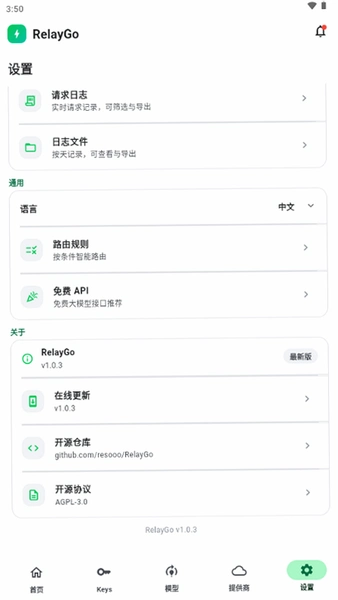
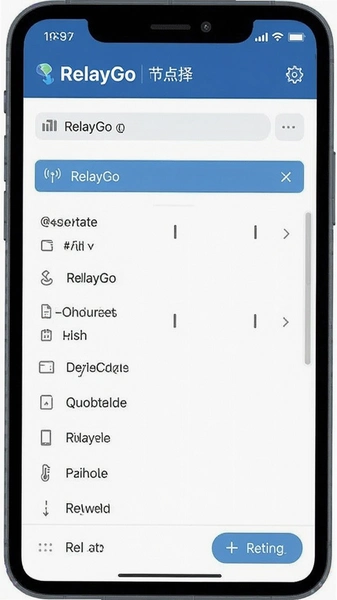
3. 进主界面先别急着建通道,点左上角菜单→设置→节点选择,挑一个延迟低的公共中继节点,列表里会显示每个节点的当前负载,负载超过70%的节点建议先跳过。
4. 回到首页点"新建中继",填本地服务的内网IP和端口,协议选TCP还是UDP看你要映射的服务类型,远程桌面走TCP,游戏联机多半是UDP。填完点保存,状态栏变成绿色就是通了。
5. 最后拿外网设备用生成的公网地址加端口测一下,连不上就回来看日志页,RelayGo 的日志写得还算直白,会告诉你卡在握手还是认证阶段。
实测下来整个安装到跑通大概五六分钟,比一些要配证书、改路由表的方案省事。但也有个短板得说清楚:部分国产ROM会把它的后台进程当耗电应用杀掉,导致中继隔一段时间自己断,得手动去电池优化里把它加白名单。
RelayGo 是不是免费?免费版和付费通道差在哪
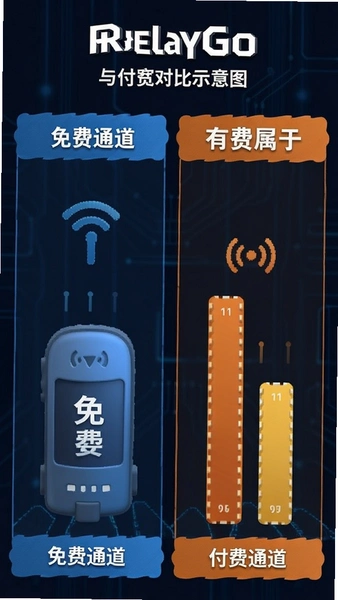
RelayGo 本体免费下载使用,基础中继通道不收费,这点跟不少同类工具不一样,它是靠增值通道和节点加速包来变现的。免费通道给的是共享带宽,高峰期速度波动比较明显,实测晚八点到十一点之间,远程桌面偶尔会卡到操作延迟半秒以上。
付费通道主要提升在三个地方:一是独享带宽,传文件速度能稳定不少;二是节点数量多,免费节点就那么几个,付费的可以按地区挑;三是连接数上限放宽,免费版同时只能挂两条中继,付费能挂更多。
如果你只是偶尔远程连一下家里设备,免费版完全够。要是拿它跑长期在线的服务,建议先试一个月付费看看稳定性,别一上来就买年包。另外它内购页面藏得有点深,在设置→账户→升级通道里,找的时候别在主界面瞎翻。
RelayGo 连接失败、中继掉线怎么排查
1. 先看本地服务本身通不通,在手机浏览器里输 127.0.0.1 加端口,能打开说明服务没问题,打不开就是本地服务没起来,跟 RelayGo 没关系。
2. 检查节点状态,进设置→节点选择,看当前节点是不是标红了,标红就换一个,有时候是单个节点挂了。
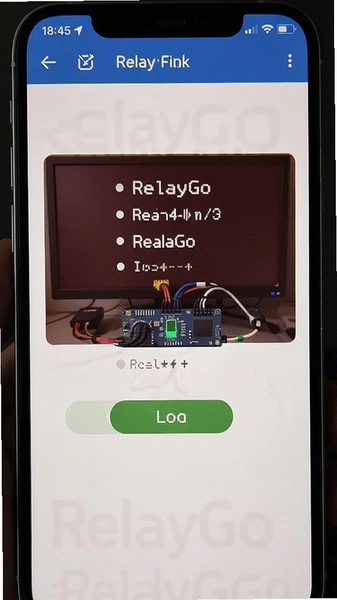
3. 看手机有没有开省电模式,开了的话系统会限制后台网络,RelayGo 的保活机制在省电模式下基本失效,关掉省电模式再试。
4. 如果提示"认证超时",多半是本地时间不准,去系统设置里把自动同步时间打开,证书校验对时间偏差很敏感。
5. 还不行就清一下应用数据重来,路径是设置→应用管理→RelayGo→存储→清除数据,注意这会把你建好的中继配置一起清掉,清之前先截图记下参数。
这几个步骤走完,八成的问题能定位到。剩下那些跟路由器NAT类型有关的,就得进路由器后台看UPnP开没开了,RelayGo 在NAT类型严格的环境下穿透成功率会下降,日志里会提示"对称NAT"字样。
RelayGo 基础操作与实测体验
| 功能项 | 操作路径 | 实测表现 |
| 新建TCP中继 | 首页→新建中继→选TCP→填内网IP端口 | 远程桌面场景延迟约80ms,可用 |
| 查看实时日志 | 底部导航→日志→筛选错误级别 | 错误描述清晰,能定位到握手阶段 |
| 节点延迟测试 | 设置→节点选择→点节点右侧测速图标 | 测速结果跟实际连接延迟基本吻合 |
| 内存占用 | 后台挂着两条中继 | 约120MB,比同类某工具少占约60MB |
实测中印象比较深的是日志这块,很多同类工具报错就给个错误码,RelayGo 会写明是DNS解析失败还是端口被占用,对新手友好。负面的一点是它的配置导出功能没有,换手机得重新手填一遍参数,希望后续版本能补上。中继转发这个核心功能在局域网环境跑得挺稳,但公网节点质量参差不齐,得自己多试几个。
用户常问的几个问题
RelayGo 安全吗,会不会把我的内网服务暴露出去?
中继通道本身是加密转发的,但暴露范围取决于你怎么配。建议只映射必要的端口,别把整个内网段都放出去,另外在设置→安全里把"仅允许指定IP访问"打开,能挡掉不少扫描。
为什么我建了中继,外网还是连不上?
先确认本地防火墙放行了对应端口,Windows 的话去控制面板→系统和安全→Windows Defender 防火墙→高级设置→入站规则里加一条。再看路由器有没有开AP隔离,开了的话内网设备之间都不通。
RelayGo 耗电厉害吗?
挂后台跑中继确实费电,实测一小时掉电约8%,比刷视频还狠点。建议长时间用的时候插着充电器,或者把屏幕关掉让它后台跑。
几款功能相近的工具对比
| 软件名称 | 特点 | 评分 |
| 花生壳 | 老牌内网穿透,节点多但免费版限速明显 | ★★★★ |
| frp | 开源方案,要自己有服务器,灵活度高 | ★★★★★ |
| ZeroTier | 虚拟局域网思路,组网后像在同一内网 | ★★★★ |
| 蒲公英 | 偏向企业组网,客户端配置略重 | ★★★ |
| Ngrok | 调试接口方便,免费版域名每次变 | ★★★★ |
挑哪个看需求,想省事直接装 RelayGo 或者花生壳,愿意折腾又有服务器就用 frp,组网需求多考虑 ZeroTier。RelayGo 的优势在于手机端配置够傻瓜,劣势是节点生态还在建设期。
应用信息
- 包名:com.relaygo.app
- 名称:RelayGo
- 版本:1.0.3
- MD5值:7c642671761983ba1dda4d224d7c7c4c
热门专题
本类最新
 大小:45.7M
网友评论





相关应用
 端口映射器局域网端口转发工具v1.0正式版端口转发
 端口映射器TCP Mapping内网穿透助手v2.02多端口映射工具
 花生壳内网穿透工具v8.2.0.40892端口映射
 Dos2usbUSB打印重定向工具v1.59.84 打印重定向
 步轻云局域网穿透工具v1.5.0.0内网互联
热门推荐
 谷歌浏览器app下载安装手机版本(Chrome)v151.0.7922.108网络应用
 心动浏览器手机版v1.1.61安卓版网络应用
 vivo浏览器官方正版下载v31.1.70.0网络应用
 360浏览器app下载安装最新版本v10.1.7.260网络应用
 夸克app官方正版下载最新版本v10.19.5.1170网络应用
本类排行
- 1谷歌浏览器app下载安装手机版本(Chrome)v151.0.7922.10812.7M
- 2谷歌云端硬盘app(Google Drive)v2.26.357.0.all.alldpi101.0M
- 3超强极速wifi安卓版v1.3.4最新版29.3M
- 4追回神器中转站v1.212M
- 5追回神器3.35老版本12M
- 6nube搜索引擎安卓版v1.1.03.0M
- 7百度极速版2026年最新版下载安装v7.23.0.1072.6M
- 8qq浏览器app下载安装免费正版v20.7.0.0062148.3M
- 9kiwi浏览器手机官方版下载(Kiwi Browser)v137.0.7337.0232.9M
- 10环宇浏览器安卓版v1.6手机版1.9M