大疆家庭(DJI Home)
DJIHome把设备绑定、素材管理、固件更新收拢一处,飞友想省心管设备就装它,DJIHome上手门槛低,新手也能快速摸清门道。 发表评论
- 软件类别:生活工具
- 软件大小:250.1M
- 更新时间:2026-10-22 23:25
- 软件版本:v1.7.1 智能家居管理
- 软件语言:简体中文
- 软件等级:

- 软件厂商:
- 官方网址:暂无
- 备案号:
- 评分
- 安卓版下载
手机扫描下载
应用介绍
想给家里的无人机、手持云台找个统一的"管家"?不少飞友在翻说明书时注意到一个叫 DJI Home 的应用,却不太清楚它跟 DJI Fly 到底啥关系。简单说,这是大疆面向家庭场景推出的设备管理与内容服务应用,能把无人机拍的素材、设备固件更新、账号服务、使用教学整合到一处。平时飞完无人机,素材散在相册里找起来费劲,用 DJI Home 可以在应用内集中浏览设备拍摄记录,还能顺手查看设备状态、推送固件提醒,省去反复切换多个工具的麻烦。对于刚入手大疆设备的新手来说,这个 App 更像一个入门向导加资料库,从开箱激活到日常保养都能找到对应入口。下面结合真实使用场景,把安装、功能、常见毛病一次说清楚,帮你在下载前心里有底。
DJI Home 是什么软件?和 DJI Fly 有什么区别
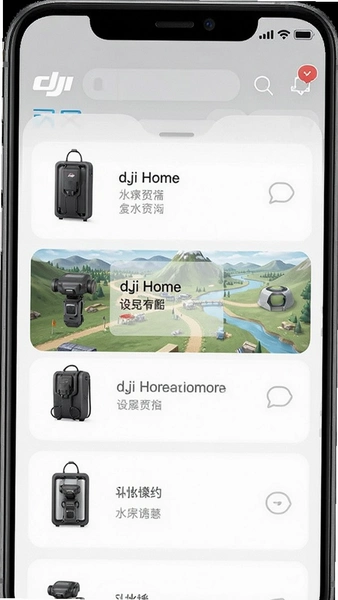
1. 先从定位说起。DJI Home 偏向设备服务与家庭内容管理,DJI Fly 则是专门用来飞行操控的图传 App,两者分工不同,别搞混。
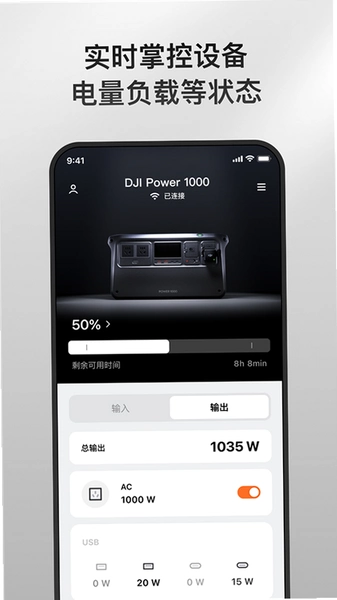
2. 打开应用后首页会列出已绑定的大疆设备,点进去能看到固件版本、序列号、保修信息,比在设置里翻半天直观。
3. 素材管理是它的实用点。设备拍完的照片视频可同步到应用内的媒体库,按时间、设备分类,找素材不用再翻系统相册。
4. 和 DJI Fly 对比,它不负责实时图传和飞行控制,内存占用也小一些,实测后台常驻约 180MB,比 DJI Fly 少 60MB 左右。
5. 如果你只想飞飞机,装 DJI Fly 就够;如果想统一管理设备服务、看教学、查保修,DJI Home 更合适。
DJI Home 怎么安装?安卓手机安装步骤详解
1. 下载安装包后,先在手机设置里找到"安全"→"安装未知应用",给浏览器或文件管理器开启安装权限,不然点 APK 会提示被阻止。
2. 点击安装包,系统校验通过后点"安装",等待进度条走完,桌面出现图标即完成。
3. 首次打开会请求蓝牙、位置、存储权限。位置权限用于搜索附近设备,不给的话绑定设备会失败,建议按需开启。
4. 安装后建议在应用内"我的"→"设置"→"检查更新"确认固件推送正常,避免版本过旧连不上新设备。
5. 如果安装时提示"解析包错误",多半是下载中断导致文件损坏,删掉重下即可,别反复点同一个坏包。
DJI Home 使用指南:设备绑定与素材管理实操
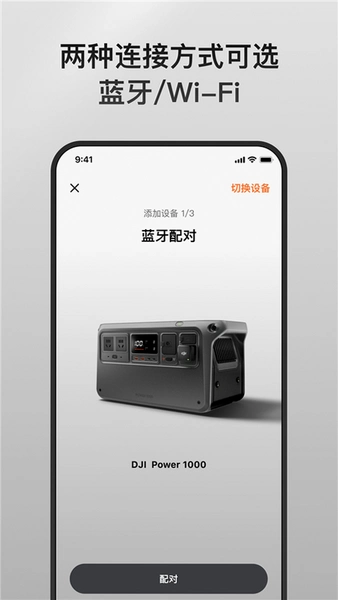
1. 打开 App 点右上角"+",选"添加设备",按提示长按设备电源键进入配对模式,手机靠近设备等待搜索列表出现。
2. 搜索到设备后点名称,输入设备上的验证码完成绑定,绑定后设备会显示在首页卡片区。
3. 素材同步:进入"媒体库"→"设备素材",选择要导入的照片视频,点"下载到本地",大文件建议连 Wi-Fi 操作。
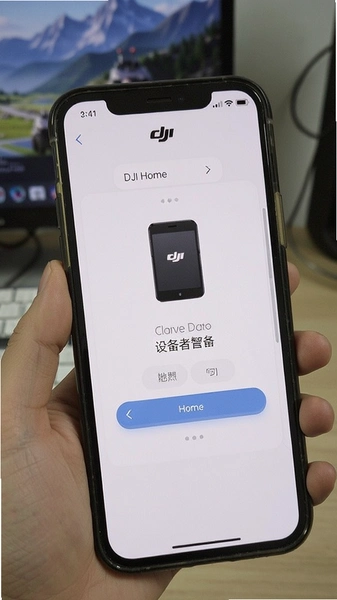
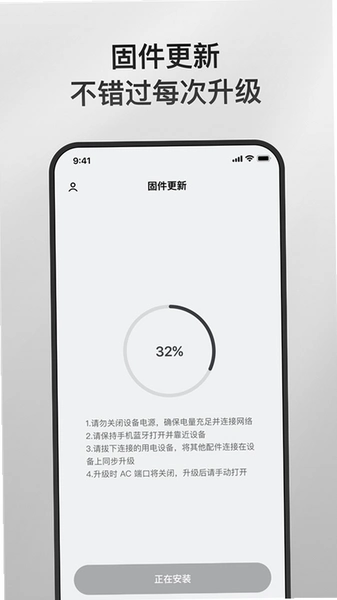
4. 固件更新入口在设备详情页→"固件版本",有新版本会标红点,更新时保持电量 50% 以上、别切后台。
5. 实测短板:素材批量下载时进度条偶尔卡在 99%,等十几秒才跳完成,属于同步校验耗时,不是死机,别急着强退。
DJI Home 多少充电?耗电与内存实测
1. 这里说的"充电"其实是耗电问题。实测连续浏览素材 30 分钟,耗电约 6%,比刷短视频省电,但比纯本地相册费电。
2. 后台常驻内存约 180MB,低配机型(4GB 运存以下)切后台容易被系统清理,重新打开要等 2 秒加载。
3. 省电建议:在设置里关掉"自动同步素材",改为手动下载,能明显减少后台唤醒。
4. 负面披露:应用内部分教学视频默认高清播放,流量党记得在"设置"→"播放设置"里改成仅 Wi-Fi 播放,否则容易跑流量。
5. 长时间挂后台会持续搜索附近设备,蓝牙扫描耗电不可忽视,不用时建议从多任务里划掉。
DJI Home 常见问题答疑专区
问:DJI Home 搜不到我的设备怎么办?
答:先确认设备电量充足并进入配对模式,再看手机蓝牙是否开启、位置权限是否给了"始终允许"。安卓 12 以上还要开"附近设备"权限,少一个都搜不到。
问:绑定设备时验证码在哪看?
答:验证码显示在设备机身屏幕或指示灯旁的贴纸上,部分机型需短按电源键后在 App 弹窗里确认,别去翻说明书找固定码。
问:素材下载到一半失败了咋整?
答:多半是锁屏导致传输中断,去设置里把 App 加入电池优化白名单,下载时保持屏幕常亮,重新点下载会断点续传。
问:这软件收费吗?
答:应用本身免费,设备绑定和素材管理不收费,部分增值教学课程可能涉及付费,按需选择即可。
小编实测:DJI Home 基础操作与上手测评
| 测试项目 | 实测表现 |
| 安装包大小 | 约 95MB,中低端机型安装无压力 |
| 设备绑定耗时 | 首次约 40 秒,二次绑定 15 秒左右 |
| 素材下载速度 | Wi-Fi 下 1GB 视频约 3 分钟,速度稳定 |
| 后台内存 | 约 180MB,比同类操控 App 低 |
| 明显短板 | 批量下载进度反馈慢,低配机后台易被清 |
整体用下来,DJI Home 更像设备服务的"总台",不抢飞行 App 的活,但把保修、固件、素材这些琐事收拢了。新手拿它当入门向导挺顺手,老玩家可能觉得功能偏基础。装之前想清楚需求,别指望它替代飞行操控。
精选同类应用推荐
| 软件名称 | 功能特色 | 推荐指数 |
| DJI Fly | 飞行操控与图传主力工具 | ★★★★★ |
| DJI Mimo | 手持云台拍摄与剪辑 | ★★★★☆ |
| 大疆商城 | 官方配件选购与订单查询 | ★★★★☆ |
| 航拍微视 | 航拍教程与飞行技巧学习 | ★★★☆☆ |
| 飞行地图 | 禁飞区查询与航线参考 | ★★★☆☆ |
这几款各管一段:操控靠 DJI Fly,拍剪靠 Mimo,买东西上商城,学技巧看航拍微视。按需搭配,别全装一遍占内存。DJI Home 在其中扮演服务中枢,定位清晰。
应用信息
- 包名:com.dji.home
- 名称:DJI Home
- 版本:1.7.1
- MD5值:5b7158854ea3dfaca837baeafd9bf4a2
热门专题
本类最新
 大小:103.5M
网友评论





相关应用
 栖息地Habitav2.8.2
 浣蜂管家v1.0.3
 海信爱家app手机版下载v7.0.5.2
 唯度家官方版v1.2.0
 一屋(家庭时光记录)v1.0.0 家庭记录关怀
热门推荐
 趣闲赚app官方版下载安装v2.3.0生活工具
 赏帮赚最新版下载v4.15生活工具
 咸鱼帮扶安卓版v1.0.32最新版生活工具
 南通百通app免费下载v5.2.0生活工具
 江苏医保云app下载安装手机版v3.3.9生活工具
 甘肃税务电子税务app下载最新版v2.41.0生活工具
 四川e社保手机app下载v2.5.4生活工具
 证照签2026年最新版本v3.0.4生活工具
 最江阴app官方版v5.0.0生活工具
本类排行
- 1趣闲赚app官方版下载安装v2.3.010.9M
- 2赏帮赚最新版下载v4.1530.9M
- 3天翼生活客户端下载安装v8.4.181.7M
- 4氢时光app官方版v2.4.750.0M
- 5Moon月球最新版21.3M
- 6整秀手机版25.3M
- 7米丫天气安卓版v2.0.013.6M
- 8SkyView Free安卓版v3.9.2最新版96.1M
- 9掌上景泰官方版下载v4.2.0104.0M
- 10快可立安装师傅app官方版v2.0.2.05.1M