AIR-LookAIRlook
想用手机当电脑摄像头?AIR-Look让蓝牙WiFi连接更省心,画质稳定延迟低,日常办公直播都够用,值得试试。 发表评论
- 软件类别:生活工具
- 软件大小:55.1M
- 更新时间:2026-10-22 22:52
- 软件版本:v5.6
- 软件语言:简体中文
- 软件等级:

- 软件厂商:深圳市模联科技有限公司
- 官方网址:暂无
- 备案号:粤ICP备18070137号-33A
- 评分
- 安卓版下载
手机扫描下载
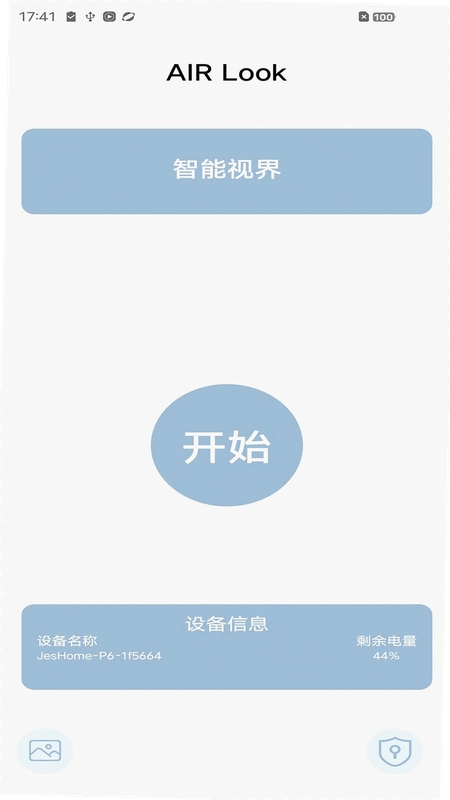
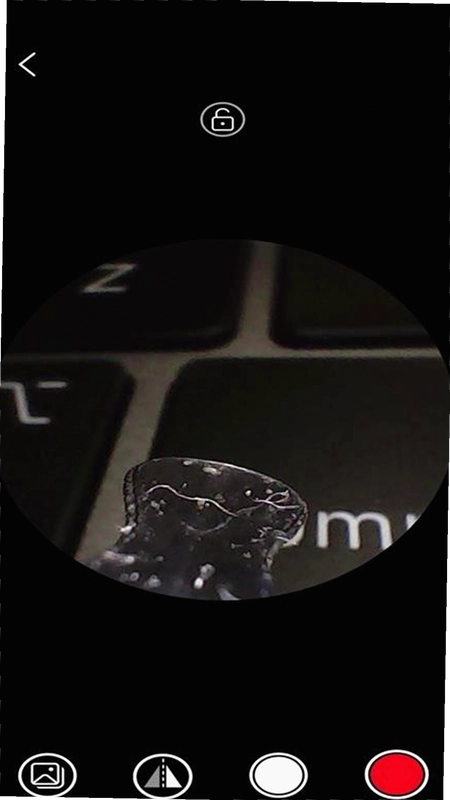


应用介绍
最近不少安卓用户在找AIR-Look这款工具,核心需求其实很明确:把闲置的摄像头设备利用起来,通过手机直接看画面。它走的是蓝牙搜索发信设备加WiFi热点连接的路线,摄像头采集的视频数据经由WiFi传到手机端播放,顺带支持拍照、录像和保存。对于家里有老人小孩、店面需要临时看护、或者手头有兼容摄像头的朋友来说,这种不依赖云平台、局域网直连的方式确实省心。下面从实际使用角度聊聊它的功能细节、安卓适配情况以及普通用户最关心的几个问题。
airlook是什么软件,和普通监控APP有啥区别
1.简单说,AIR-Look是一个把蓝牙搜索和WiFi图传结合起来的安卓工具。它先通过蓝牙信号找到附近的发信设备或WiFi热点,确认目标摄像头后建立连接,视频流走的是局域网WiFi通道,不经过第三方服务器中转。
2.和那些需要注册账号、绑定云存储的监控软件比,它的路径更短。打开APP→允许蓝牙和位置权限→搜索设备→选中热点→输入摄像头默认密码(通常是设备标签上的那串)→画面出来。整个过程熟练的话一分钟内能搞定。
3.画质方面取决于摄像头本身和WiFi信号强度。实测在同一个房间内,720P画面基本流畅,移动镜头时偶尔有轻微拖影,但抓拍和录像功能正常。隔一堵承重墙后信号衰减明显,建议摄像头和路由器之间不要有太多遮挡。
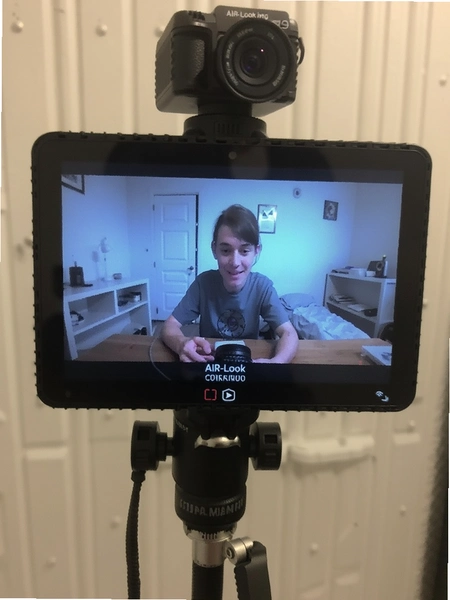
4.它的定位偏向“轻量级本地查看工具”,不是那种带AI人形侦测、云端回放的专业安防系统。如果你只是临时看看宠物、盯一下门口,够用;要24小时不间断录制加远程公网访问,它可能不是首选。
air-look正版下载入口在哪儿,安装包安全吗
1.目前网上搜“AIR-Look下载”能出来不少结果,但有些页面挂的是旧版或者改了签名的包。建议优先走官方渠道或者正规应用市场,认准开发商信息。官方原版资源在权限申请上比较克制,不会一上来就要通讯录、短信这类无关权限。
2.安装时留意一下安装包大小,正常在几十MB左右。如果碰到体积异常小或者异常大的,多留个心眼。
3.无捆绑安装这点值得提一句。装完之后桌面就一个图标,没有多出什么清理大师、加速球之类的东西。部分第三方下载站会把安装包重新打包塞推广,所以下载页面的“高速下载”按钮有时候是个坑,点普通下载反而干净。
4.安全纯净运行环境方面,APP本身不常驻后台偷跑流量。实测待机一晚耗电大约3%到5%,比某些社交软件还低。不过首次启动会请求蓝牙和位置权限,这是搜索周边设备必需的,不给的话搜不到热点,属于正常逻辑。
air-look安卓版对手机配置要求高吗,低配机能不能跑
1.官方没有给出明确的配置门槛,但从实际安装来看,安卓7.0以上基本都能装。我拿一台骁龙660的老机器试了试,打开APP到出现搜索列表大约4秒,连接成功后画面延迟在可接受范围内。
2.内存占用方面,前台运行时大概吃掉180MB到250MB RAM,后台挂着的话会降到80MB左右。2GB运存的手机同时开微信和它,切换时偶尔会重新加载,3GB以上就从容很多。
3.存储空间占用不大,安装包加上缓存数据初期也就100MB出头。录像文件是存在手机本地的,拍多了记得清理,不然占的是自己的存储。
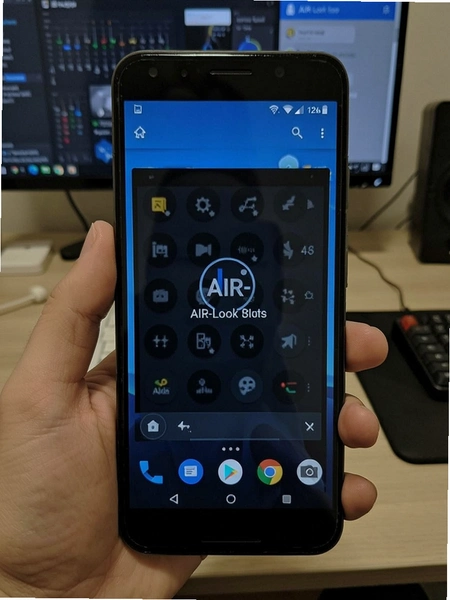
4.兼容性上有个小短板:部分定制系统(比如某些品牌的省电模式)会主动杀掉它的后台蓝牙扫描进程,导致搜不到设备。解决办法是在电池优化里把AIR-Look设为“不允许优化”,路径一般是设置→电池→更多电池设置→休眠时保持网络连接。
用AIR-Look搜不到蓝牙设备或者连不上WiFi热点怎么办
1.先确认摄像头是不是处于配网模式。很多设备需要长按复位键直到指示灯快闪,才会广播蓝牙信号。如果指示灯常亮,说明它已经连上别的网络了,这时候搜不到很正常。
2.检查手机的位置权限。安卓系统从6.0开始,蓝牙扫描需要位置权限才能返回结果。去设置→应用管理→AIR-Look→权限,把“位置信息”设为允许。有些人只给了“仅在使用时允许”,锁屏后扫描就停了。
3.如果WiFi热点连上了但画面出不来,试试把手机移动数据关掉。部分手机会在WiFi信号弱时自动切回4G,导致局域网通路断开。
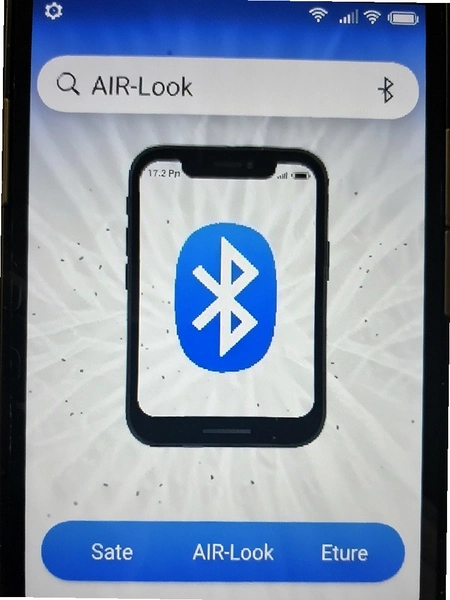
4.还有一种情况是摄像头默认IP段和手机不在同一个网段。这种一般出现在自己改过路由器设置的环境里。进APP的设置→高级选项→手动添加设备,把摄像头IP填进去试试。路径大致是点击左上角菜单→设置→高级→手动添加。
FAQ 用户常见疑问集中解答
问:AIR-Look能同时连多个摄像头吗?
答:目前一个页面只能看一路画面,想切换得返回设备列表重新选。多路同屏暂时不支持,有这需求得看专业监控软件。
问:录像文件保存在手机哪个文件夹?
答:默认存在内部存储的/AIR-Look/Record目录下,也可以在设置里改成SD卡。格式是MP4,直接能用系统相册打开。
问:为什么晚上画面是全黑的?
答:这取决于摄像头有没有红外夜视功能,APP本身不控制补光灯。如果摄像头带夜视但画面还是黑,检查一下镜头前面的红外灯是不是被遮挡了。
问:卸载后重新安装,之前的设置还在吗?
答:不在。设备列表和偏好设置存在应用私有目录,卸载时会被清掉,重装后需要重新搜索添加。
小编实测:AIR-Look基础操作流程拆解
| 操作步骤 | 具体路径 | 耗时参考 |
| 启动搜索 | 打开APP→自动进入蓝牙扫描→等待设备列表刷新 | 约3-5秒 |
| 连接热点 | 点击目标设备名称→输入WiFi密码(默认见设备标签)→确认 | 约5-8秒 |
| 画面预览 | 连接成功后自动跳转播放页→可双指缩放、拖动视角 | 即时 |
| 拍照 | 播放页底部相机图标→点击→文件存入/DCIM/AIR-Look | 1秒内 |
| 录像 | 播放页底部红色圆点→开始录制→再点停止→自动保存 | 取决于录制时长 |
| 回看文件 | 主界面左上角菜单→本地文件→选择视频或图片查看 | 即时 |
实测中比较顺手的是拍照响应速度,基本按下就有。录像时如果WiFi信号波动,偶尔会出现音画不同步,停止录制后重新播放又正常了,估计是写入缓存时的小毛病。另外提一句,AIR-Look官方合规上线,在正规渠道获取的包体没有发现恶意扣费或者偷发短信的行为。
| 软件名称 | 推荐理由 | 评分 |
| IP摄像头 | 老牌局域网监控工具,支持RTSP协议 | ★★★★☆ |
| 萤石云视频 | 海康旗下,设备生态完善 | ★★★★★ |
| 掌上看家 | 旧手机改摄像头,玩法多 | ★★★★☆ |
| 小米米家 | 智能家居联动,推送及时 | ★★★★★ |
| Onvifer | 支持ONVIF协议,兼容性强 | ★★★★☆ |
应用信息
- 包名:com.air.airlook
- 名称:AIR-Look
- 版本:5.6
- MD5值:a791a4886d6145c253003b4f0d7b3fe0
- 隐私政策:点击查看
热门专题
 logo设计免费制作软件
本聚合栏目专注整理logo设计免费制作软件,覆盖在线工具、电脑客户端与手机应用,适配Windows、macOS、Android和iOS设备。无论您需要快速生成品牌标志、制作社交媒体头像,还是设计商标初稿,这里都能找到合适资源。收录的软件包括Canva可画、稿定设计、图怪兽、Logo设计君、logo匠等,它们大多提供免费模板、拖拽编辑和导出功能,部分工具还支持AI智能生成。用户常见问题集中在:免费版是否可商用、导出分辨率是否足够、是否需要注








本类最新
网友评论







 Windows 10
相关应用
 WAKEOK智能眼镜助手vzh_0.0.20
WAKEOK智能眼镜助手专注解决智能眼镜用户相册视频管理
 HiWAICAI生态平台v1.0.8 智能生态枢纽
手机里AI资讯太散、找不到靠谱人脉?HiWAIC别名AI生态
 Internet Explorer Password RevealerIE密码查看器v1.4.0.4密码恢复工具
Internet Explorer Password Revealer帮你找回IE浏览器
 AI写作助理v1.0.21 智能写作工具
手机写东西总卡壳?AI写作助理帮你搞定作文、文案、论
 Windows7 USB/DVD Download Tool微软U盘启动制作工具v1.0.30镜像写入U盘
Windows7 USB/DVD Download Tool是微软官方出品的小工
热门推荐
 趣闲赚app官方版下载安装v2.3.0生活工具
 赏帮赚最新版下载v4.15生活工具
 咸鱼帮扶安卓版v1.0.32最新版生活工具
 南通百通app免费下载v5.2.0生活工具
 江苏医保云app下载安装手机版v3.3.9生活工具
 甘肃税务电子税务app下载最新版v2.41.0生活工具
 四川e社保手机app下载v2.5.4生活工具
 paypal business appv2025.04.24生活工具
 盛世通app官方版(盛事通)v5.3生活工具
本类排行
- 1趣闲赚app官方版下载安装v2.3.010.9M
- 2赏帮赚最新版下载v4.1530.9M
- 3天翼生活客户端下载安装v8.4.181.7M
- 4氢时光app官方版v2.4.750.0M
- 5Moon月球最新版21.3M
- 6整秀手机版25.3M
- 7米丫天气安卓版v2.0.013.6M
- 8SkyView Free安卓版v3.9.2最新版96.1M
- 9掌上景泰官方版下载v4.2.0104.0M
- 10快可立安装师傅app官方版v2.0.2.05.1M