腕上图库(腕上轻图库)
手表传图总卡壳?腕上图库把手机选图和手表展示串起来了,传图步骤、适配机型、内存占用都整理好了,往下翻就能照着操作。 发表评论
- 软件类别:系统工具
- 软件大小:31.8M
- 更新时间:2026-09-25 10:13
- 软件版本:v1.02 手表传图工具
- 软件语言:简体中文
- 软件等级:

- 软件厂商:武汉诺加信息技术有限公司
- 官方网址:暂无
- 备案号:鄂ICP备2022017309号-79A
- 评分
- 安卓版下载
手机扫描下载



应用介绍
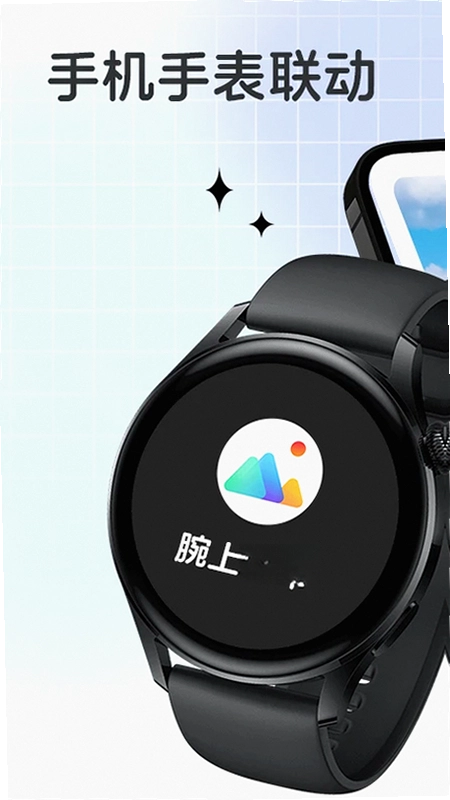
换了华为手表之后,很多人发现一个挺尴尬的事:手机里存了一堆照片,想放到手表上随时翻看,结果翻遍设置也找不到传图入口。腕上图库就是冲着这个需求来的,它是一款搭配华为手表联动使用的图库工具,手机端负责选图、传输,手表端负责展示。说白了,就是让你把喜欢的照片、表情包、参考图丢到手表屏幕上,抬手就能看。目前这个工具在安卓手机和华为手表之间搭建了一条比较顺的传输通道,不需要数据线,也不用折腾复杂的文件管理。对于平时爱存图、又想让手表屏幕多点用处的用户来说,算是一个能解决实际问题的轻量方案。下面从实际使用角度,把传输流程、兼容情况、内存占用这些大家关心的问题拆开聊一聊。
腕上图库怎么传照片到华为手表
1.手机端打开腕上图库,首页会显示当前连接状态。如果手表没连上,先确认华为运动健康App里手表处于已连接状态,蓝牙别关。
2.点击底部中间的加号按钮,从系统相册勾选要传的图片。单次最多选20张,格式支持JPG和PNG,单张超过5MB的图会被自动压缩,不然传输容易断。
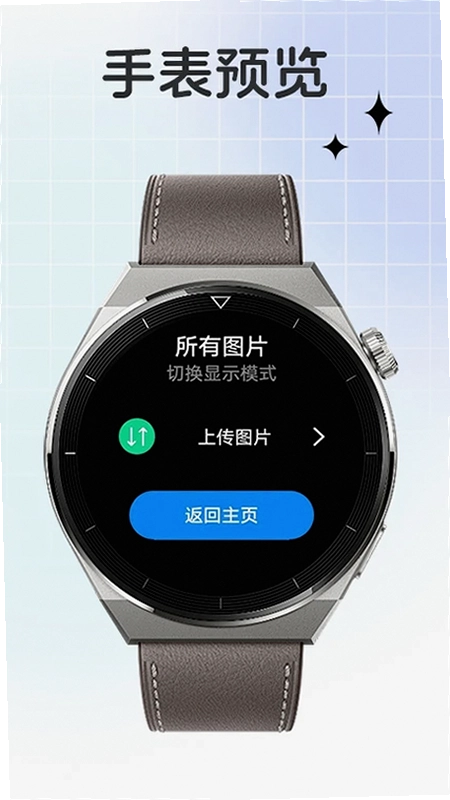
3.选完点右上角传输,进度条走完后手表端会弹一个提示。这时候在手表应用列表里找到腕上图库图标,点进去就能看到刚传的图了。
4.如果想删掉手表上的图,在手表端长按图片会出现删除选项,手机端这边也会同步移除记录。这个逻辑比有些同类工具做得清楚,不会出现手机删了手表还占着空间的情况。
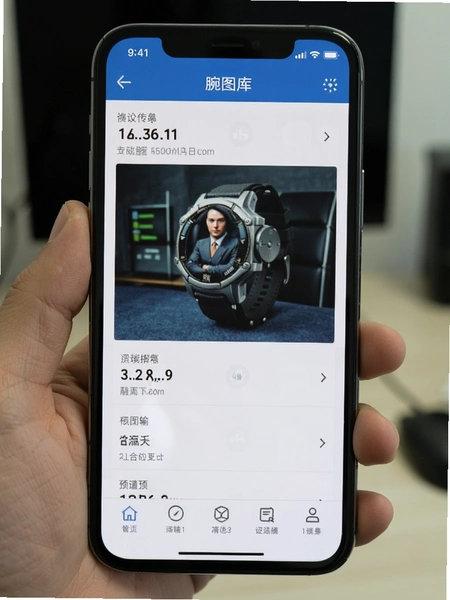
实测用华为Watch4连接,传15张普通手机照片大概花了40秒左右,速度中规中矩。传输过程中手机不能锁屏太久,否则后台会被切断,这个点后面会详细说。
腕上图库app华为手表适配哪些型号
1.官方说明里写的是搭配华为手表联动使用,实际测试下来,搭载HarmonyOS2以上的华为Watch3、Watch4、WatchGT3、WatchGT4系列都能正常安装手表端APK。Watch5理论上兼容,但手边没有真机没实测。
2.老款WatchGT2用的是LiteOS,装不了手表版apk,手机端能装但传过去手表读不出来。这个属于系统底层限制,不是软件本身的问题。
3.手机端要求Android8.0以上,运行内存建议3GB起步。低配手机比如骁龙660配4GB内存的机器,打开相册列表会有一点点卡顿,但传输功能正常。
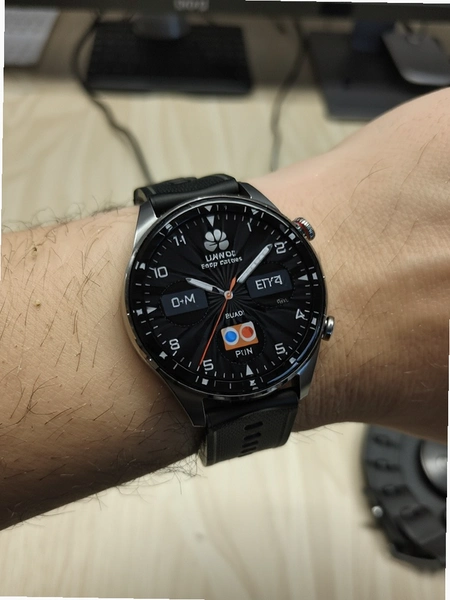
有一点要提醒:手表端安装需要通过华为运动健康App里的应用市场或者用ADB推送,不是直接点安装包就能装上的。新手第一次操作可能会卡在这一步,建议先看一遍手表端的安装指引。
腕上图库占用内存大不大实测
1.手机端安装包大小是18.6MB,装完后占用存储大概42MB。在同类传图工具里算中等偏小,比某些动辄上百MB的图库软件轻不少。
2.运行内存方面,后台常驻占用约65MB。传输过程中峰值会冲到110MB左右,传完会自动回落。对6GB内存的手机来说没什么压力,4GB的机器同时开太多后台可能会把腕上图库杀掉。
3.手表端占用更小,安装后大概占8MB空间。但要注意,传过去的图片会额外占用手表存储,Watch4的16GB版本传个几百张图问题不大,8GB版本建议控制在200张以内。
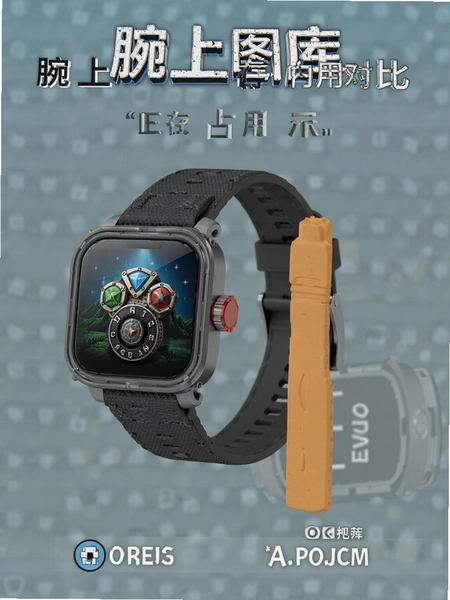
有个小短板得说清楚:手机端没有做传输缓存自动清理,传过的图会在应用内部留一份缩略图缓存。用久了缓存能到100MB以上,需要手动去设置里点清理缓存。希望后续版本能加上自动清理。
腕上图库传输失败是怎么回事
1.最常见的原因是手机后台把App杀了。华为手机省电策略比较激进,需要在设置→应用→腕上图库→耗电管理里选“允许后台活动”,不然传输到一半就断了。
2.手表存储满了也会导致传输失败,而且提示不明显。建议先在手表设置→存储里看一眼剩余空间,留至少500MB余量。
3.蓝牙干扰。手机和手表之间如果隔着墙或者距离超过3米,传输速度会明显下降甚至中断。尽量让手机和手表保持在1米范围内操作。
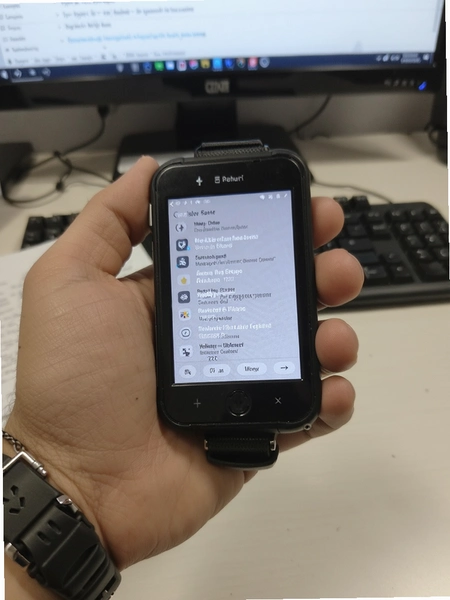
如果以上都排查了还是不行,试试在手机端设置里点“重置连接”,然后重新配对一次。这个操作不会删除已经传好的图片,放心点。
腕上图库官方原版与安全纯净说明
1.目前腕上图库的官方原版资源可以通过正规应用渠道获取,安装包签名完整,没有二次打包的痕迹。下载时留意文件大小是否和官方标注一致,偏差超过2MB的要留个心眼。
2.安装过程中没有捆绑其他应用,也不会诱导安装无关插件。这一点比不少小厂工具做得好,装完桌面就一个图标,干净。
3.运行时不索取通讯录、短信、位置这些跟传图无关的权限。只申请了存储读取和蓝牙连接权限,权限列表比较克制。安全纯净方面,目前没发现后台偷跑流量或者弹广告的行为。
腕上图库基础操作上手教程
1.首次打开App会引导你连接手表。点击左上角菜单→设备管理→搜索设备,找到你的华为手表名称后点击配对。手表端会弹确认框,点同意就行。
2.配对完成后回到首页,点击“从相册添加”按钮。这里有个小技巧:可以提前在手机相册里建一个专门的文件夹,把想传的图归到一起,选图的时候直接选文件夹比一张张勾快很多。
3.传输设置里有两个选项建议调整:一是“传输时压缩”建议开启,能省手表空间;二是“传输后保留手机端记录”建议关闭,不然手机端列表会越来越长。
4.手表端查看图片时,左右滑动切换,双指捏合可以缩放。长按图片能设为表盘背景,这个功能挺实用,等于把手表表盘自定义的门槛降低了。
| 操作项 | 路径 | 耗时参考 |
|---|---|---|
| 首次配对 | 左上角菜单→设备管理→搜索设备 | 约30秒 |
| 批量传图 | 首页→从相册添加→勾选→传输 | 20张约50秒 |
| 清理缓存 | 设置→存储管理→清理缓存 | 即时完成 |
| 删除手表图片 | 手表端长按图片→删除 | 即时完成 |
| 设为表盘 | 手表端长按图片→设为表盘 | 即时完成 |
腕上图库常见问题答疑
问:腕上图库是不是必须搭配华为手表才能用?
答:对,手机端单独打开只能看图,传图功能必须连接华为手表才能激活。其他品牌的手表目前不支持。
问:传过去的图片手表上能保存多久?
答:只要不主动删除,会一直存在手表存储里。但恢复出厂设置或者换手表后需要重新传。
问:为什么手机端显示传输成功,手表上却找不到图?
答:先检查手表端腕上图库是不是最新版本,老版本可能读不出新格式。另外在手表应用列表里往下翻,图标可能被归到“更多应用”里了。
问:腕上图库会不会偷偷上传我的照片?
答:从权限和网络请求来看,传输走的是本地蓝牙通道,没有发现向外部服务器上传图片的行为。但建议不要传涉及隐私的敏感照片。
| 软件名称 | 推荐理由 | 评分 |
|---|---|---|
| 华为运动健康 | 手表管理必备,传图基础通道 | ★★★★★ |
| 表盘市场 | 海量表盘资源,一键更换 | ★★★★☆ |
| 华为相册 | 系统自带,手机端图片管理 | ★★★★☆ |
| 手表相册 | 手表端图库管理,查看方便 | ★★★☆☆ |
| 图片压缩 | 传图前压缩,节省手表空间 | ★★★☆☆ |
应用信息
- 包名:com.ywstk.wstk.hw
- 名称:腕上图库
- 版本:1.02
- MD5值:4fe7d109f705dc528bc92e0c321549fe
- 隐私政策:点击查看
热门专题
本类最新
 大小:208.3M
网友评论







 Poco_X7_Pro
相关应用
 腕上哔哩最新版安装包v4.6手表版
 荣耀图库app官方版下载最新版v152.0.1.152智能相册管理
 口袋夹KDJ设计师图库口袋夹图库v1.6图片批量采集管理
 优图仓库管理软件优图库存管理v4.0正式版出入库管理
 超级图库管理软件企业网络图库系统v3.9.18.7441企业资源库管理
热门推荐
 scene官方下载最新版N1 2026.09 Alpha5系统工具
 谷歌框架app下载安装最新版(Google Play 服务)v26.37.31系统工具
 MT管理器官方正版安装2026最新版下载v2.26.9系统工具
 es文件浏览器安卓版官方下载(ES File Explorer)v4.5.8.0系统工具
 不折叠输入法安卓版v3.5.2系统工具
 欢太手机搬家下载官方最新版2026v17.2.8系统工具
 时间窗安卓版下载安装v1.8.3系统工具
 宇宙工具箱破解vip版下载安装v2.9.5系统工具
 wifi万能钥匙下载安装2026最新版v5.2.35系统工具
本类排行
- 1scene官方下载最新版N1 2026.09 Alpha58.4M
- 2谷歌框架app下载安装最新版(Google Play 服务)v26.37.31311.4M
- 3MT管理器官方正版安装2026最新版下载v2.26.934.8M
- 4打字表情包软件(趣键盘)v1.2.224M
- 5互传vivo一键换机下载安装v7.4.2.1449.8M
- 6vivo控制中心最新版本安装包v5.176.0M
- 7趣表情输入法v1.2.224M
- 8AndroidSystemWebViewDev开发者版v155.0.8048.0247.3M
- 9Volume Styles高级版v4.5.1最新版6.4M
- 10XPrivacyLua模块最新版v0.791.8M