920编辑器安卓汉化版
找920编辑器就来这,轻量代码编辑工具,打开快不卡顿。920编辑器支持多种语法高亮,改脚本查配置都顺手。 发表评论
- 软件类别:办公商务
- 软件大小:5.2M
- 更新时间:2026-09-19 21:04
- 软件版本:v2.17.8.30 安卓代码编辑
- 软件语言:简体中文
- 软件等级:

- 软件厂商:
- 官方网址:暂无
- 备案号:
- 评分
- 安卓版下载
手机扫描下载
应用介绍
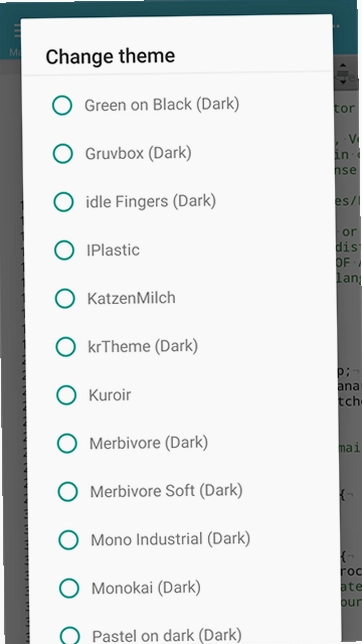
想找一款能在手机上随时改代码、查配置的工具?920编辑器就是为这个场景准备的。它把PC端编辑器的一些核心体验搬到了安卓设备上,比如语法高亮、多标签页、编码转换和快捷搜索。对于运维、开发或者经常需要处理文本脚本的朋友来说,装一个在手机里应急挺方便。下面从实际使用角度聊聊这款工具。
920编辑器下载安装后怎么打开文件
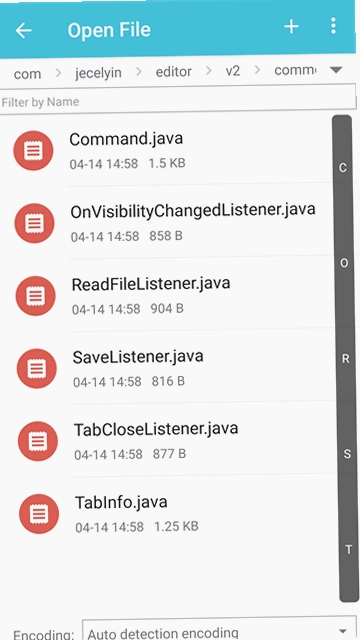
1.首次启动920编辑器,会看到一个简洁的文件浏览界面。默认展示的是设备存储根目录,你可以点击左上角的菜单图标调出侧边栏,快速跳转到内部存储、SD卡或者最近访问的文件夹。
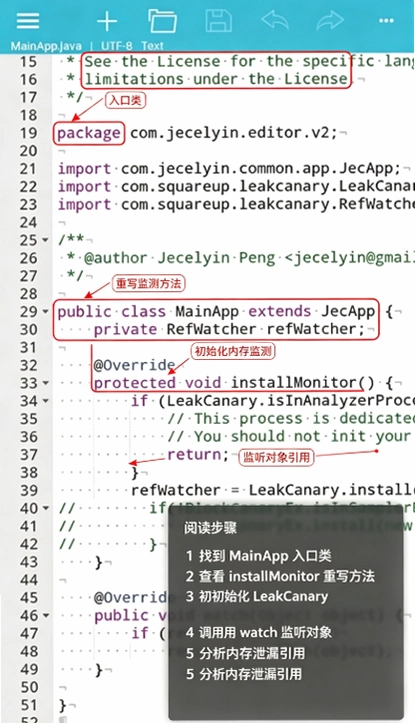
2.找到目标文件后直接点击即可打开。如果文件后缀是常见的代码格式,编辑器会自动识别并应用对应的语法高亮方案,比如打开.sh文件会高亮shell关键字,打开.xml会高亮标签结构。
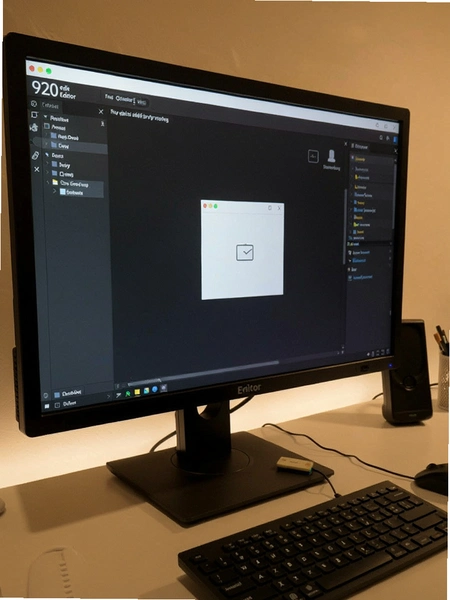
3.如果需要打开的文件不在默认目录,可以点击右上角的更多按钮,选择“打开文件”,系统会弹出文件选择器,定位到具体路径即可。对于经常编辑的文件,可以长按文件名选择“添加到收藏”,下次从侧边栏一键进入。
920编辑器编码转换与乱码处理靠谱吗
1.不少用户在手机上打开Windows电脑传过来的txt或conf文件时,会遇到中文显示为乱码的情况。这是因为文件编码可能是GBK或者GB2312,而安卓默认按UTF-8解析。920编辑器内置了编码切换功能,点击顶部工具栏的编码标识,就能在UTF-8、GBK、GB2312、ISO-8859-1等常见编码之间切换。
2.实测打开一个GBK编码的日志文件,默认显示乱码,手动切到GBK后中文立刻正常显示。切换后如果需要保存,编辑器会提示是否以当前编码保存,避免覆盖后编码混乱。
3.另外在“设置”里可以指定默认新建文件的编码格式。路径是:点击左上角菜单→设置→默认编码,选择你常用的编码即可。这个小细节对需要跨平台传文件的用户比较友好。
920编辑器适不适合写代码和改脚本
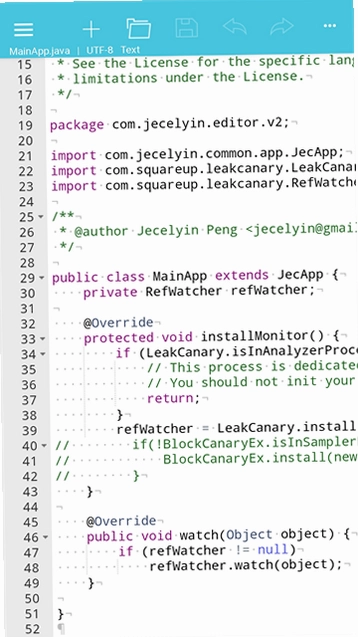
1.从功能定位来看,920编辑器更偏向轻量级代码查看与编辑,而不是完整的IDE。它支持行号显示、自动缩进、语法高亮、搜索替换,这些基础功能都有。对于临时改几行Python脚本、调整Nginx配置、查看JSON结构这类需求,完全够用。
2.搜索替换功能支持正则表达式。在编辑界面点击搜索图标,勾选“正则”选项,就能用正则匹配批量替换内容。比如把日志里所有IP地址替换成占位符,操作起来比手动改快很多。
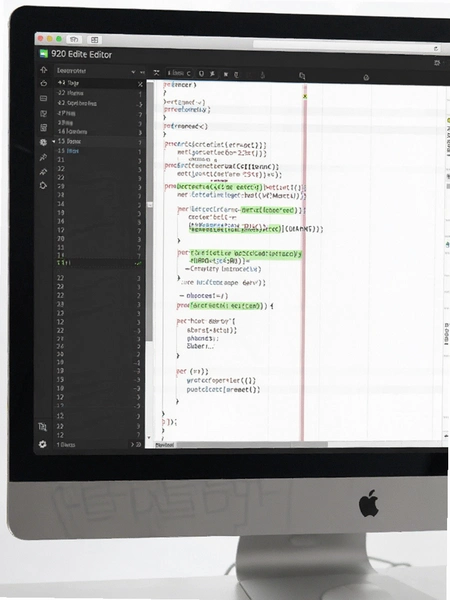
3.不过它没有代码补全和语法检查功能,写大段代码还是建议用PC。另外在低配手机上打开超过5MB的文本文件时,滑动会有轻微卡顿,这是实测中发现的短板,建议大文件分段查看。
920编辑器安全纯净运行环境说明
1.当前提供的920编辑器安装包为官方原版资源,未经过二次打包或植入额外模块。安装时系统权限请求仅涉及存储读写,用于正常打开和保存文件,不会索取通讯录、位置等无关权限。
2.安装过程无捆绑软件勾选项,也没有强制安装其他应用的情况。部分下载站会重新打包加入推广插件,建议用户在本站下载时留意文件大小是否与官方一致。
3.运行阶段无后台自启动行为,退出后不会驻留内存。由于软件官方合规上线,在隐私合规方面符合主流应用商店的上架要求,日常使用不需要担心数据外传风险。
920编辑器FAQ用户问答专区
问:920编辑器打开大文件特别卡怎么办?
答:这是安卓端文本编辑器的通病。可以尝试在设置里关闭“自动换行”和“语法高亮”,能明显降低渲染压力。如果文件超过10MB,建议用分卷工具切开再查看。
问:保存文件时提示权限不足怎么解决?
答:安卓11及以上版本对存储权限管控更严。去系统设置→应用管理→920编辑器→权限,确保“文件和媒体”权限处于允许状态。如果是外置SD卡,可能需要通过SAF框架授权目录访问。
问:920编辑器支持FTP或SFTP远程编辑吗?
答:当前版本不直接支持远程连接。需要先把文件下载到本地,编辑完成后再通过其他FTP工具上传。这一点相比一些带远程功能的编辑器稍显不足。
920编辑器基础操作与手势技巧表格
| 操作场景 | 具体步骤 | 效率提示 |
|---|---|---|
| 快速跳转行号 | 点击顶部行号区域→输入目标行数→确认 | 长文件定位比滑动快很多 |
| 多标签切换 | 点击顶部标签栏的“+”新建→左右滑动切换 | 同时开3-5个文件互不干扰 |
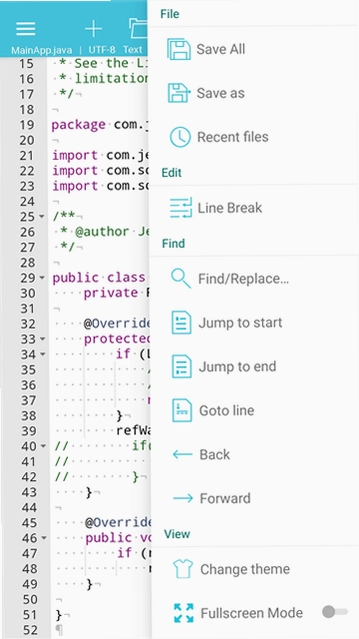
| 撤销与重做 | 工具栏左箭头撤销→右箭头重做 | 误删内容一键恢复 |
| 全屏编辑 | 双指捏合或点击菜单→全屏模式 | 小屏手机视野更宽 |
轻量文本工具精选合集
| 软件名称 | 推荐理由 | 评分 |
|---|---|---|
| QuickEdit | 启动快,语法高亮丰富 | ★★★★☆ |
| Acode | 支持插件扩展,界面现代 | ★★★★☆ |
| MT管理器 | 双窗口操作,反编译辅助 | ★★★★★ |
| Turbo Editor | 轻量简洁,适合快速修改 | ★★★☆☆ |
| Notepad++ | PC端经典,安卓端可作参考 | ★★★★☆ |
以上几款工具各有侧重,920编辑器在编码切换和文件管理上做得比较直观,适合作为手机里的常备文本工具。如果你主要用手机改配置、查日志,可以先从它开始试试。
应用信息
- 包名:com.jecelyin.editor.v2
- 名称:920编辑器
- 版本:v2.17.8.30
- MD5值:9bc3e363ee744ce5262d52b03b67152e
热门专题
 远程办公软件大全
远程办公软件大全是一个专注于聚合远程协作与在线会议工具的下载资源页面,面向需要高效沟通的团队、远程工作者、在线教育师生及跨国协作人群。本合集覆盖即时通讯、视频会议、文档协作、在线课堂等多种类型,适配Windows、macOS、Android、iOS等主流系统。无论您需要钉钉DingTalk客户端进行考勤审批,还是企业微信WeCom电脑版下载实现客户联系,或是飞书会议室、飞书Room会议系统搭建高清视频会议,腾讯会议TencentMeeting官方版电






 AI写作软件
AI写作软件合集页面为您精选了当前市场上最受欢迎的智能写作工具,涵盖讯飞星火AI助手、Grammarly官方免费版、秘塔写作猫、豆包、Kimi智能助手等主流应用,以及量子速写、句易查词等实用辅助工具。无论您是自媒体创作者、学生、文案编辑还是商务人士,都能在这里找到适合自己需求的写作利器。本合集中的软件适用于Windows、macOS、Android和iOS等主流平台,部分工具还提供网页版,无需安装即可使用。这些AI写作软件普遍具备文章生成







本类最新
网友评论







 Windows 11
 Windows 11
 Windows 10
相关应用
 LBCX出行App安卓版v1.27.0
 Duo Fold软件安卓版下载v0.6.0 折叠屏适配工具
 WePChat ai聊天APP安卓版下载v1.3.7 智能对话
 FaiboAI虚拟女友安卓版下载v1.0.4 智能对话陪伴
 菜鸟动漫app安卓版下载v1.0.3 在线追番
 扫描全能王永久免费版v7.28.7.2908205001办公商务
 包裹自提邮政最新版本2026(中邮E通)v3.1.4.2办公商务
本类排行
- 1slack官方下载手机版最新版本v26.08.40.0138.6M
- 22号人事部官方最新版v4.6.1355.0M
- 3毛驴航运安卓版14.8M
- 4履职考评下载最新版2026v3.5.6125.3M
- 5傲软扫描官方版v2.1.059.1M
- 6adobe acrobat reader手机版下载v26.8.2.48725128.4M
- 7中油易连手机版v5.0.040.7M
- 8员工之家最新版本v3.0.10187.8M
- 9智蛛ai比亚迪系统最新版v3.3.3111.7M
- 10OPPO小布扫一扫下载v17.0.288.0M