TP-LINK商云TPLink商云
工程现场没电脑,设备离线干着急?TP-LINK商云下载到手机,开局、拓扑、告警一手掌握,往下看实测体验。 发表评论
- 软件类别:办公商务
- 软件大小:254.2M
- 更新时间:2026-09-19 20:40
- 软件版本:v8.4.2 网络运维管理
- 软件语言:中文
- 软件等级:

- 软件厂商:普联技术有限公司
- 官方网址:http://www.tp-link.com.cn/, http://www.t
- 备案号:浙ICP备2026048153号-16A
- 评分
- 安卓版下载
手机扫描下载

应用介绍
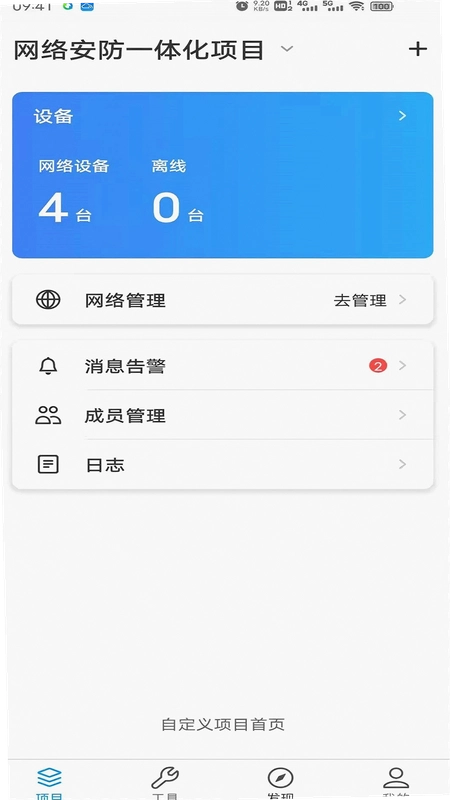
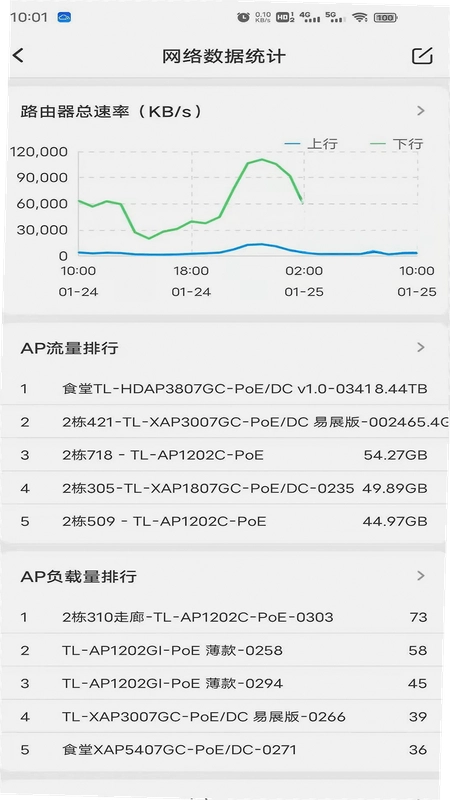
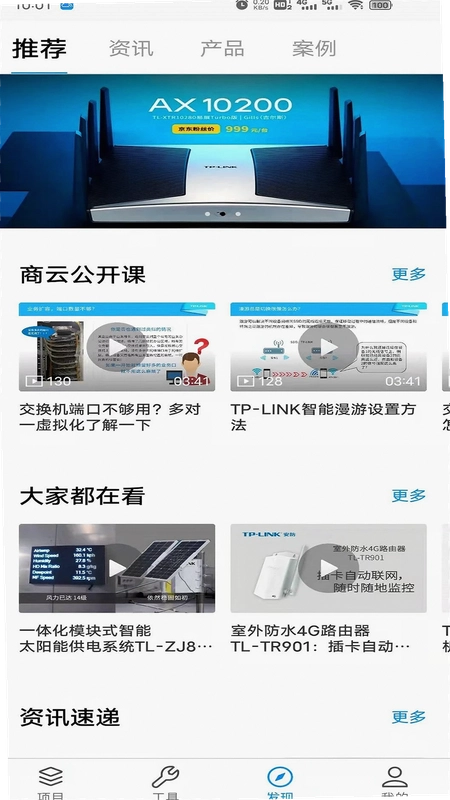
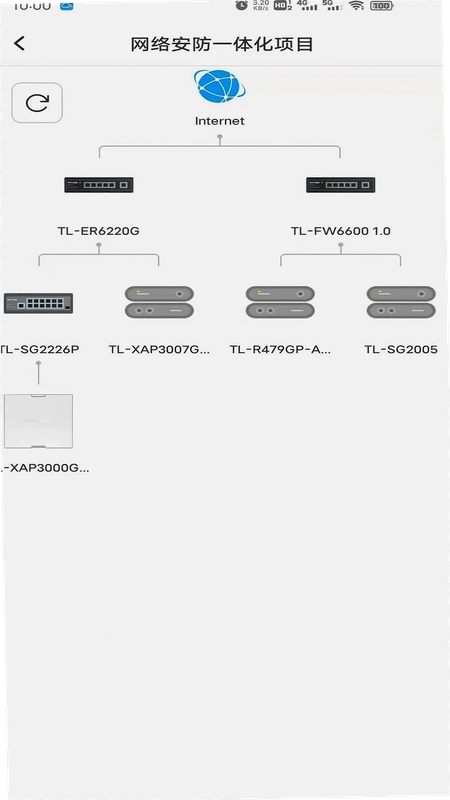
手里接了个小工程,几台交换机加一堆AP要调,抱着笔记本蹲在机房角落敲命令的日子,说实话挺折腾的。TP-LINK商云就是冲着这个场景来的,把售前组网、开局调试、后期远程运维这些活儿全塞进手机里。你不需要非得守在电脑前,掏出手机就能看到整个网络的拓扑结构、哪台设备掉了线、哪个终端在偷偷跑流量。目前安卓端已经更新到8.4.2,功能覆盖了从设备发现、方案选型到故障告警推送的完整链路。很多做弱电、做监控工程的朋友在找TPLINK商云app各个版本,其实认准官方渠道就行,下面把实际用起来会遇到的问题捋一遍。
TP-LINK商云怎么快速完成智能开局和远程绑定?
1.打开APP后主界面底部有个“项目”入口,点进去选“创建项目”,系统会让你填项目名称和地址,这一步别嫌麻烦,后期设备多了全靠这个分类找。
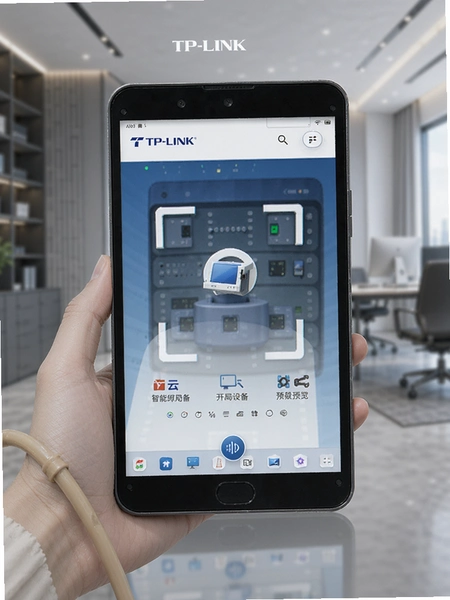
2.创建完项目,点右上角的“+”号,选“智能开局”,APP会自动扫描局域网内的TP-LINK设备。注意,手机必须连上目标网络的WiFi,不然扫不到。
3.扫出来的设备会列在列表里,勾选需要添加的,点“一键添加”。这时候设备会自动同步到云端,整个添加过程不需要你手动输IP地址。
4.添加完成后返回项目主页,点“远程管理”开关,绑定TP-LINK ID。绑定之后就算你人不在现场,只要手机有网,就能远程查看拓扑和终端状态。
5.实测在安卓13和安卓14的机型上,智能开局识别速度大概在15到30秒之间,跟网络环境有关。老旧安卓9的机器也能跑,但扫描响应会慢半拍。
6.有一点需要留意,TP-LINK商云的远程功能依赖云端中转,如果项目现场宽带断了,远程侧会显示离线,但局域网内的本地管理不受影响。
TP-Link商云添加的路由器突然不见了是什么原因?
1.这种情况大概率是设备离线了,不是被删了。先点进项目,看设备列表里对应路由器图标是不是灰色的。灰色代表离线,彩色代表在线。
2.点一下灰色的设备,会弹出详情页,里面有个“离线原因”提示。常见的有:设备断电、网线松动、IP冲突、或者固件版本过低导致心跳包发送失败。
3.如果是IP冲突,可以在详情页里点“网络设置”,把LAN口IP改成一个没人用的地址,保存后设备会自动重启。
4.还有一种情况是项目被误删了。APP里删除项目会有二次确认,但如果你换了手机登录同一个TP-LINK ID,项目会自动同步回来,不用慌。
5.实在找不回来的设备,在“智能开局”里重新扫描一次就行,只要设备在同一个局域网内,会再次被发现。不过之前配置的个性化参数可能需要重新同步。
6.这里提一句,TP-LINK商云的设备状态刷新有延迟,大概30秒到1分钟,别频繁下拉刷新,容易触发云端限流。
TPLink商云app和物联app到底有什么区别?
1.很多刚接触的朋友容易把这俩搞混。简单说,商云面向的是商用网络工程,物联APP面向的是智能家居和IoT设备管理。
2.商云的核心是“项目制”,你可以建多个项目,每个项目下面管一堆交换机、AP、路由器。物联APP的核心是“家庭”,管的是摄像头、智能插座、扫地机器人这些。
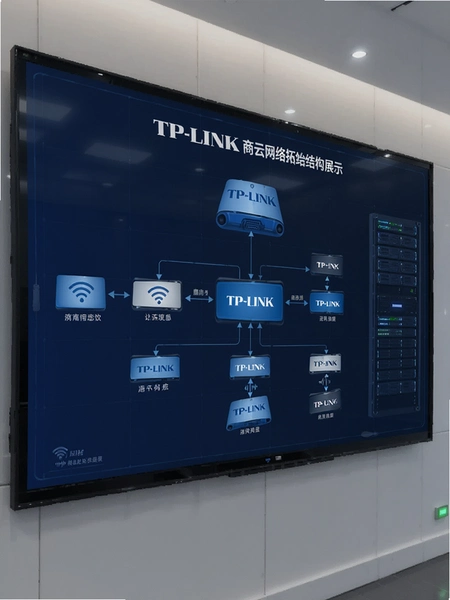
3.在功能上,商云有拓扑图、有售前组网方案、有批量设备升级;物联APP有场景联动、有家庭共享、有语音助手接入。两者的账号体系是打通的,但数据不互通。
4.如果你只是家里几台路由器组个Mesh,用物联APP更简单。但如果是公司、酒店、学校的网络维护,商云的批量管理和远程运维能力明显更合适。
5.安装包体积方面,商云8.4.2大概在80MB左右,物联APP稍微小一点。商云因为要加载拓扑图和设备数据,缓存占用会随着项目数量增加而变大,建议定期在设置里清理缓存。
6.两个APP可以同时装在一台手机上,互不冲突。但TP-LINK商云在后台运行时,如果同时开着物联APP,内存占用会叠加,低配手机建议用完就清后台。
TP-LINK商云客户端在低配安卓手机上运行卡不卡?
1.实测用一台4GB运存的安卓10手机跑商云8.4.2,打开项目列表大概2秒,点进拓扑图要3到4秒加载。设备数量超过50台之后,滑动列表会有轻微掉帧。
2.内存占用方面,空载状态下APP占用约120MB,打开拓扑图后涨到200MB左右。如果同时开着微信和抖音,切回来大概率要重新加载。
3.权限方面,商云需要定位权限来扫描WiFi,需要存储权限来保存日志和截图。不给定位权限的话,智能开局功能直接用不了。
4.有一个比较烦人的点:每次打开APP都会弹一次“允许访问附近设备”的提示,安卓13以上机型尤其明显。目前没找到永久关闭的开关,只能点允许。
5.耗电情况中规中矩,连续查看拓扑和终端状态半小时,耗电大概8%到12%。如果只是偶尔掏出来看一眼告警,对续航影响不大。
6.官方原版安装包没有捆绑任何第三方应用,安装过程干净,不会偷偷给你装一堆用不上的东西。这一点在工程类APP里算难得的。
TP-LINK商云实用小工具和故障告警怎么用?
1.主界面底部有个“工具”标签,点进去能看到一堆网络小工具:Ping测试、Traceroute、网速测试、子网计算器、WiFi信号检测。
2.做工程的时候最常用的是Ping和Traceroute,直接在手机上就能判断是外网断了还是内网某台设备挂了,不用再开电脑。
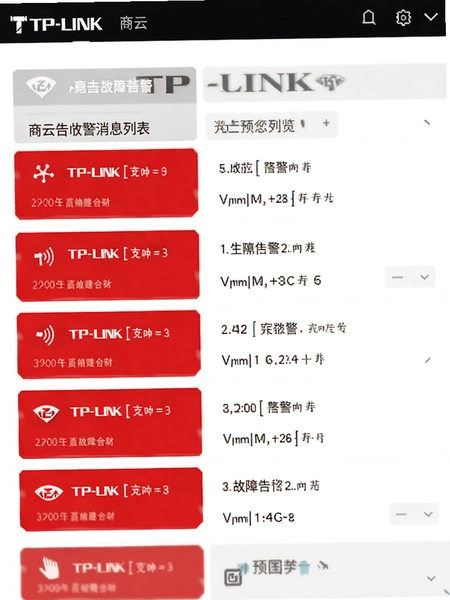
3.告警消息在“消息”标签里,设备离线、端口异常、流量超限都会推。点进去能看到具体是哪台设备、什么时间、什么类型的告警。
4.告警推送默认是开启的,但如果你管了几十个项目,建议在设置里把不重要的项目告警关掉,不然通知栏会被刷屏。
5.安全纯净方面,商云的运行环境比较封闭,不会主动读取通讯录、短信这些无关权限。隐私协议在官网和APP内都能查到,属于合规上线的正规软件。
6.有一点要吐槽:告警消息目前不支持按设备类型筛选,只能按项目筛选。设备多的项目找一条告警要翻半天,希望后续版本能改进。
TP-LINK商云常见问题答疑
问:商云APP支持哪些安卓版本?
答:官方标注最低支持安卓7.0,实测安卓8以上体验比较正常。安卓6及以下机型虽然能装,但拓扑图渲染会出问题,不建议用。
问:远程管理需要额外付费吗?
答:不需要。绑定TP-LINK ID之后远程功能免费使用,没有订阅制收费项目。但远程依赖云端服务器,如果官方服务调整可能会影响可用性。
问:一个账号能管多少个项目?
答:实测创建30个项目没有触发限制,每个项目下设备数量上限跟具体型号有关。普通工程场景完全够用。
问:APP里的组网方案可以直接套用吗?
答:可以。商云内置了酒店、办公、学校等场景的通用方案,选好场景后会自动推荐设备清单和拓扑结构,适合新手快速出方案。
问:为什么拓扑图里有些设备显示未知?
答:一般是设备型号太老,云端数据库没有收录。不影响基本管理功能,但看不到详细的端口信息和流量统计。
TP-LINK商云基础操作实操评测
| 操作场景 | 路径 | 实测耗时 | 注意事项 |
| 创建新项目 | 首页→项目→右上角+→填写信息 | 约20秒 | 项目名称建议带地址,方便后期查找 |
| 智能开局添加设备 | 项目内→+→智能开局→扫描→勾选→添加 | 15-30秒 | 手机必须连目标WiFi,否则扫不到 |
| 查看终端接入 | 项目→点设备→终端列表 | 约3秒 | 终端多时加载略慢,可下拉刷新 |
| 修改设备IP | 设备详情→网络设置→LAN口IP | 约10秒 | 改完设备会重启,期间离线正常 |
| 清理APP缓存 | 我的→设置→清理缓存 | 约2秒 | 清理后需重新加载项目数据 |
整体用下来,TP-LINK商云在手机端做网络运维的完成度算高的,尤其是智能开局和远程拓扑这两个功能,确实能省下不少跑现场的功夫。但低配手机上的流畅度和告警筛选的粗放程度,还有改进空间。无捆绑安装这一点做得干净,装完就能用,没有乱七八糟的弹窗和推广。
精品相似网络运维工具精选
| 软件名称 | 推荐理由 | 评分 |
| 华为云管理 | 支持华为设备批量运维 | ★★★★ |
| 锐捷云管理 | 锐捷设备远程开局工具 | ★★★★ |
| H3C服务 | 新华三设备移动端管理 | ★★★★ |
| 爱快网络管理 | 软路由远程监控工具 | ★★★ |
| 华硕路由器 | 家用组网与设备管理 | ★★★ |
应用信息
- 包名:com.tplink.smbcloud
- 名称:TP-LINK商云
- 版本:8.4.2
- MD5值:9cdcf19b2fe06e78dac563ff136a0fb6
- 隐私政策:点击查看
热门专题
本类最新
 大小:36.1M
网友评论







 Windows 10
相关应用
 yumina梦钨ai文游模拟器App下载v1.0.0 文字游戏AI模拟器
yumina梦钨AI文游模拟器是安卓端的AI文字游戏工具,用
 Podsfine音效均衡v1.2.2 耳机音效调节
Podsfine别名podsfine音效。安卓手机耳机声音闷、低音
 咔咔记-Anki闪卡高效记忆v1.9.0 智能闪卡记忆
咔咔记别名咔咔智能英语app,是一款基于艾宾浩斯遗忘曲
 调试全能王Universal Debuggingv1.3.72.081722 蓝牙串口网络调试
手机调试蓝牙串口总得开电脑?调试全能王把BLE、SPP、
 空之轨迹1stpc版v1.06.4剧情RPG神作
空之轨迹1st重制版将经典RPG以全新3D画面重现,玩家扮
 包裹自提邮政最新版本2026(中邮E通)v3.1.4.2办公商务
 扫描全能王永久免费版v7.28.7.2908205001办公商务
本类排行
- 1slack官方下载手机版最新版本v26.08.40.0138.6M
- 22号人事部官方最新版v4.6.1355.0M
- 3毛驴航运安卓版14.8M
- 4履职考评下载最新版2026v3.5.6125.3M
- 5傲软扫描官方版v2.1.059.1M
- 6adobe acrobat reader手机版下载v26.8.2.48725128.4M
- 7中油易连手机版v5.0.040.7M
- 8兄弟打印机app手机版(iPrint&Scan)v6.14.098.7M
- 9尊者圆通最新版本下载安装v2.1.4.251.0M
- 10星驿付app最新版本v4.5.2289.8M