Duo Fold软件安卓版下载
DuoFold让折叠屏手机真正发挥实力,分屏多任务操作丝滑不卡顿。想体验大屏高效操作,这款DuoFold值得一试。 发表评论
- 软件类别:系统工具
- 软件大小:2.4M
- 更新时间:2026-09-21 09:50
- 软件版本:v0.6.0 折叠屏适配工具
- 软件语言:英文
- 软件等级:

- 软件厂商:
- 官方网址:暂无
- 备案号:
- 评分
- 安卓版下载
手机扫描下载
应用介绍
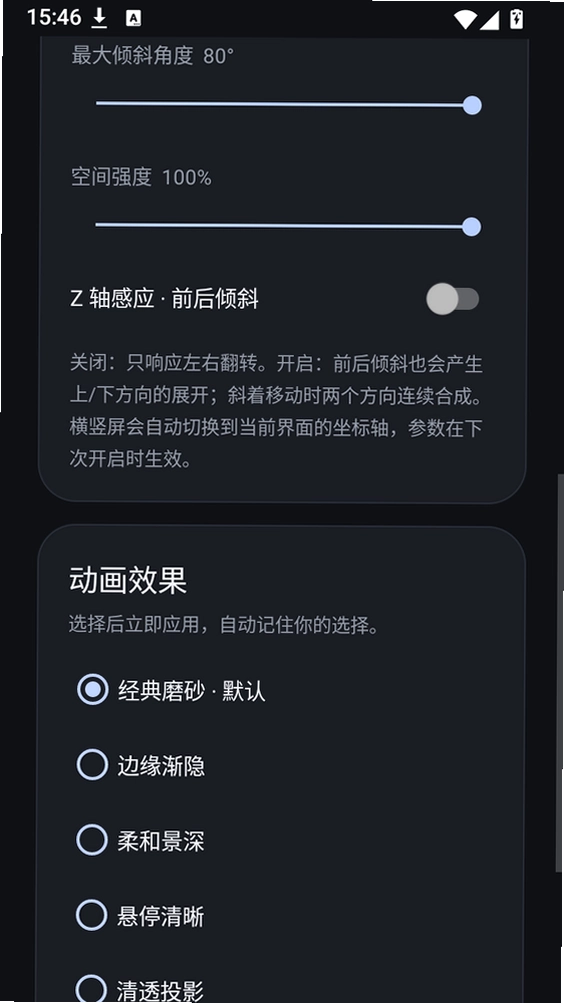
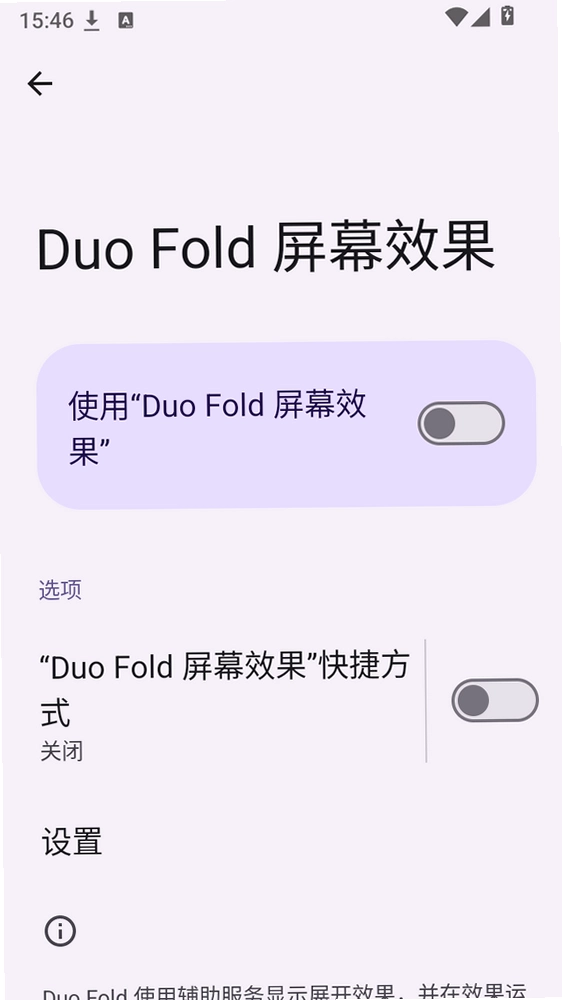
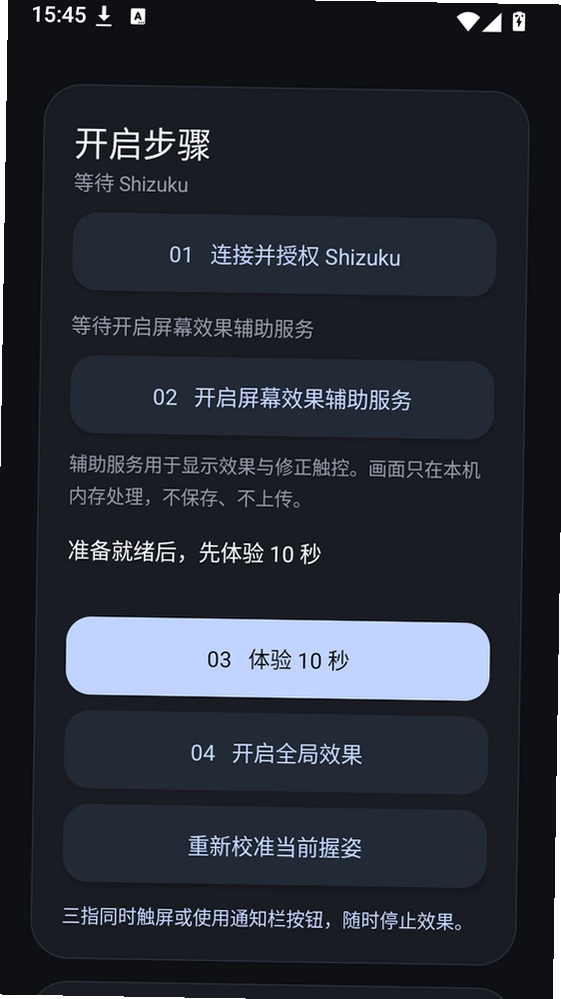
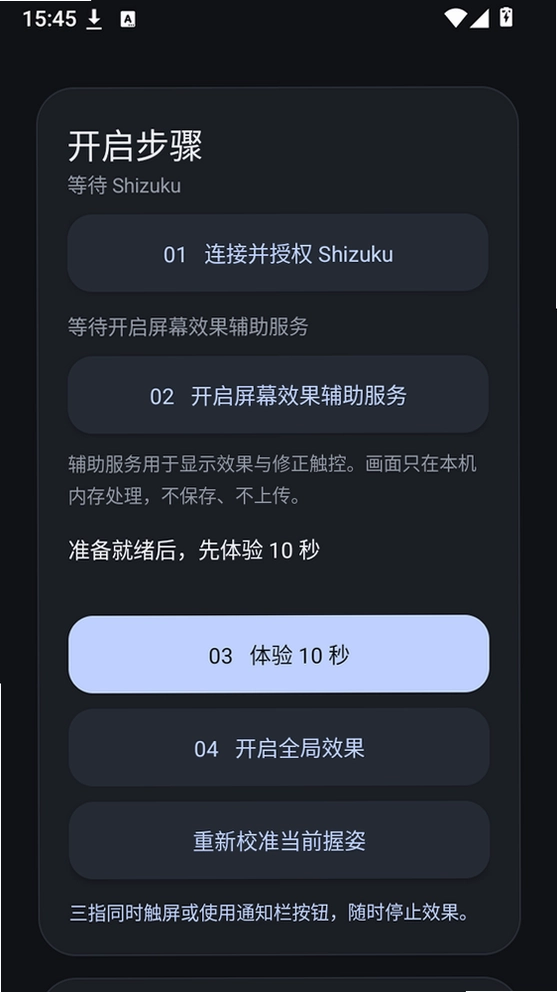
Duo Fold 是安卓端专属工具,专门用来1:1 复刻 iPhone Duo 折叠屏开合透视动画,是目前折叠屏圈子里最火的动效插件,无国内应用商店上架,仅提供 APK 安装包分发。
Duo Fold下载安装包哪里可以获取
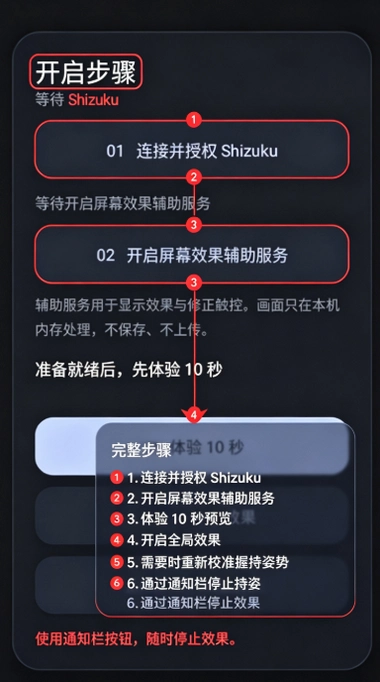
1.目前Duo Fold并未在各大主流应用商店上架,想要体验的用户可以通过本站获取安装包。下载前请确认手机系统版本为Android 10及以上,否则可能出现闪退。
2.安装时需要在手机设置中开启“允许安装未知来源应用”权限,具体路径为:设置→安全→更多安全设置→安装外部来源应用→选择浏览器或文件管理器→允许。
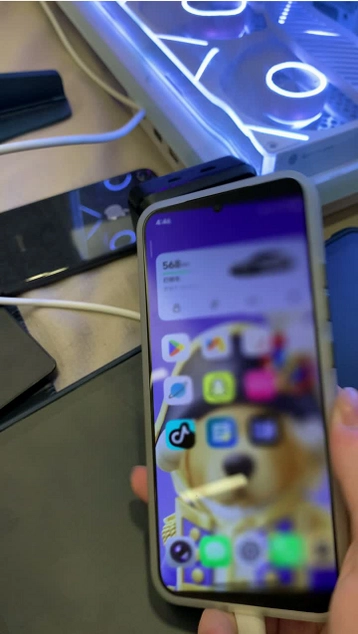
3.安装完成后首次打开Duo Fold,系统会请求悬浮窗权限和后台运行权限,建议全部允许,否则分屏功能无法正常触发。
4.需要注意的是,部分品牌手机如小米、OPPO还需要在最近任务界面锁定Duo Fold后台,防止被系统清理导致分屏失效。
Duo Fold分屏功能到底好不好用
1.实测在三星Galaxy Z Fold5上,Duo Fold可以同时开启三个应用窗口,左右分屏加一个悬浮小窗,切换过程没有明显掉帧。
2.操作路径:打开Duo Fold→点击左上角菜单→选择“应用配对”→勾选两个常用应用→点击“创建配对”→桌面生成快捷方式,一键即可同时启动两个应用。
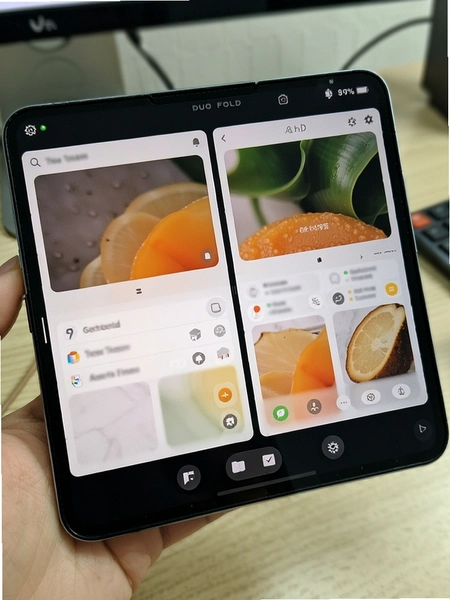
3.对比系统自带的分屏功能,Duo Fold的优势在于可以保存应用组合,下次直接调用,不用每次都手动拖拽。不过内存占用方面,实测三个窗口同时运行比单应用多消耗约400MB内存,建议6GB以下机型不要同时开太多窗口。
4.悬浮窗的透明度可以在设置→外观→悬浮窗透明度中调节,范围从30%到100%,方便在不同场景下使用。
Duo Fold安全吗?会不会窃取隐私
1.Duo Fold本身不联网上传用户数据,所有分屏配置都保存在本地。安装包经过多引擎扫描,未发现恶意代码。
2.不过需要提醒的是,软件会读取已安装应用列表,这是为了实现应用配对功能,属于正常权限请求。如果介意可以在设置→权限管理中关闭该权限,但会导致应用配对列表无法显示。
3.建议只从本站或可信渠道下载Duo Fold,避免第三方修改版植入广告插件。官方原版安装包大小约8.2MB,如果下载到的文件明显偏大,需要警惕。
Duo Fold小编实测原创测评
1.手上这台OPPO Find N3折叠屏装了Duo Fold之后,最直观的感受是分屏操作步骤少了。以前要分屏得先打开一个应用,再从侧边栏拖另一个出来,现在直接点桌面配对图标就行。
2.连续使用一周,发现一个小问题:每次重启手机后,悬浮窗权限需要重新授权一次,希望后续版本能修复。另外在低配折叠屏上,比如骁龙7系处理器的机型,同时开两个以上应用会有轻微卡顿。
3.续航方面,正常分屏使用两小时耗电约18%,比单应用多出5%左右,属于可接受范围。
4.整体来说,Duo Fold在折叠屏多任务场景下确实能提升效率,但不要期待它能突破硬件限制。
Duo Fold常见问题FAQ
Duo Fold支持普通直板手机吗?
技术上可以安装,但分屏体验会打折扣。直板手机屏幕小,两个应用挤在一起操作空间有限,建议只在折叠屏或平板设备上使用。
为什么分屏后第二个应用显示不全?
部分应用没有适配分屏模式,会以固定比例显示。可以尝试在Duo Fold设置中开启“强制调整大小”,路径:设置→兼容性→强制调整应用窗口。
Duo Fold和系统自带分屏有什么区别?
系统分屏每次都要手动操作,Duo Fold可以保存常用应用组合,一键启动。另外Duo Fold支持悬浮窗加双分屏的三窗口模式,系统自带的一般只支持两窗口。
更新系统后Duo Fold失效了怎么办?
大版本系统更新有时会调整分屏接口,先尝试卸载重装Duo Fold。如果仍然无效,可能是系统限制了第三方分屏工具,需要等待Duo Fold适配更新。
Duo Fold应用配对功能详细教程
| 操作步骤 | 具体说明 |
| 第一步 | 打开Duo Fold主界面,点击左上角三条横线菜单图标 |
| 第二步 | 在菜单中找到“应用配对”选项并点击进入 |
| 第三步 | 点击右下角“+”号,从已安装应用列表中勾选两个需要同时使用的应用 |
| 第四步 | 点击“确认创建”,系统会自动生成一个配对图标到桌面 |
| 第五步 | 回到桌面找到刚才生成的图标,点击即可同时启动两个应用并自动分屏 |
| 第六步 | 长按配对图标可以重命名或删除,方便管理多组应用组合 |
这个功能特别适合需要同时查看两个应用信息的场景,比如一边看文档一边记笔记,或者一边刷视频一边聊天。应用配对是Duo Fold最实用的功能之一,建议根据自己的使用习惯创建三到四组常用配对。
热门同款折叠屏效率工具精选
| 软件名称 | 推荐理由 | 评分 |
| 分屏大师 | 支持自由拖拽调整窗口比例 | ★★★★☆ |
| 小窗搜 | 快速呼出悬浮小窗查资料 | ★★★★☆ |
| SideBar | 侧边栏快捷启动多任务 | ★★★★☆ |
| 悬浮球 | 一键触发分屏和快捷操作 | ★★★☆☆ |
| 并行空间 | 应用双开加独立分屏运行 | ★★★★☆ |
应用信息
- 包名:dev.duofold
- 名称:Duo Fold
- 版本:0.6.0
- MD5值:1006279aa938020b48777a1e16f733d7
热门专题
 实用免root玩机工具大全
实用免root玩机工具大全分享给大家!这里有超多玩机搞机圈的经典必备工具,更有超多朋友们自行开发的软件工具,帮你轻松玩机,体验更多手机原创内容自定义的快乐,速来这里下载使用吧!








 root成功率100%的软件
root成功率100%的软件是为大家整合的免费root软件。汇聚了海量的root工具可以使用,成功率超高,几乎到了百分百。小白也能快速上手进行root,一键免费操作。功能十分强大,需要就来下载试试吧!



本类最新
网友评论







 Google_Pixel_10_Pro

 Windows 10
 Windows 11
相关应用
 Yollo AI官方正版下载v1.0.3 智能对话助手
 Sollin Player音乐播放器最新版v1.3.1安卓版
 Vidu AI Pro视频生成v4.1.3
 WorldChat聊天社交软件v1.2.0 全球聊天交友
 OF HUNGEROFHUNGER耳机v1.2.7 耳机控制中心
热门推荐
 scene官方下载最新版v9.4.18系统工具
 谷歌框架app下载安装最新版(Google Play 服务)v26.36.30系统工具
 MT管理器官方正版安装2026最新版下载v2.26.9系统工具
 es文件浏览器安卓版官方下载(ES File Explorer)v4.5.8.0系统工具
 不折叠输入法安卓版v3.5.2系统工具
 rotation屏幕旋转器下载v29.3.0系统工具
 zarchiver最新版下载v1.0.11系统工具
 shokz耳机appv6.1.2系统工具
 宇宙工具箱破解vip版下载安装v2.9.5系统工具
本类排行
- 1scene官方下载最新版v9.4.187.2M
- 2谷歌框架app下载安装最新版(Google Play 服务)v26.36.30306.3M
- 3MT管理器官方正版安装2026最新版下载v2.26.934.8M
- 4互传vivo一键换机下载安装v7.2.0.645.9M
- 5打字表情包软件(趣键盘)v1.2.224M
- 6vivo控制中心最新版本安装包v5.176.0M
- 7趣表情输入法v1.2.224M
- 8AndroidSystemWebViewDev开发者版v155.0.8048.0247.3M
- 9Volume Styles高级版v4.5.1最新版6.4M
- 10XPrivacyLua模块最新版v0.791.8M