Mindshow麦当秀AI
做PPT最烦从空白页开始,Mindshow能让你直接跳过排版噩梦。这篇真实体验告诉你它到底能不能帮你省时间,哪些坑要避开,看完再决定装不装。 发表评论
- 软件类别:办公商务
- 软件大小:44.9M
- 更新时间:2026-09-20 19:45
- 软件版本:v4.0 AI一键生成PPT
- 软件语言:中文
- 软件等级:

- 软件厂商:深圳市优淘客电子商务有限公司
- 官方网址:暂无
- 备案号:粤ICP备2022015184号-10A
- 评分
- 安卓版下载
手机扫描下载

应用介绍
打开手机应用商店搜PPT制作工具,跳出来一堆名字,但真正能让人偷懒的没几个。Mindshow(麦当秀AI)算是个例外它不跟你玩虚的,输入一句话或者丢个文档进去,几十秒就能吐出一套像模像样的幻灯片。这年头谁没被PPT折磨过?周一晨会前临时抱佛脚、期末汇报前一晚赶工、给客户提案改到凌晨……这些场景下,Mindshow就是那个能帮你兜底的工具。它不走花哨路线,核心就是把“文字转PPT”这件事做到顺手。下面这篇内容,我会把这阵子实际使用的感受、操作细节以及大家普遍关心的几个问题捋一捋,给准备下载的朋友做个参考。
Mindshow是什么软件,它跟普通PPT工具有啥区别?
1.简单说,Mindshow是一款把AI生成和模板美化绑在一起的安卓端演示文稿工具。它不像WPS或Office那样需要你从空白页开始,自己调字体、对齐图片,而是直接用算法帮你搞定版式。你只要输入标题或者一段大纲,它就能自动匹配风格、配色和图文布局。
2.我拿它跟手头的PowerPoint比过:同样是做一份“Q3市场复盘”的汇报,手动做至少要半小时找模板、改数据、调动画,而Mindshow生成初稿只用了不到一分钟。虽然细节还得自己微调,但省下的时间足够多喝两杯咖啡了。特别是对于不擅长设计的人来说,它相当于内置了一个审美在线的助手。
3.另外,Mindshow支持上传Word、PDF、TXT、PPTX、XMind、Markdown等格式的文件来生成PPT。这意味着你之前写好的方案文档不用重新复制粘贴,直接丢进去就能变成演示文稿。这点对于经常处理长文档的办公族来说,确实省了不少事。
Mindshow生成PPT的实际效果到底怎么样?
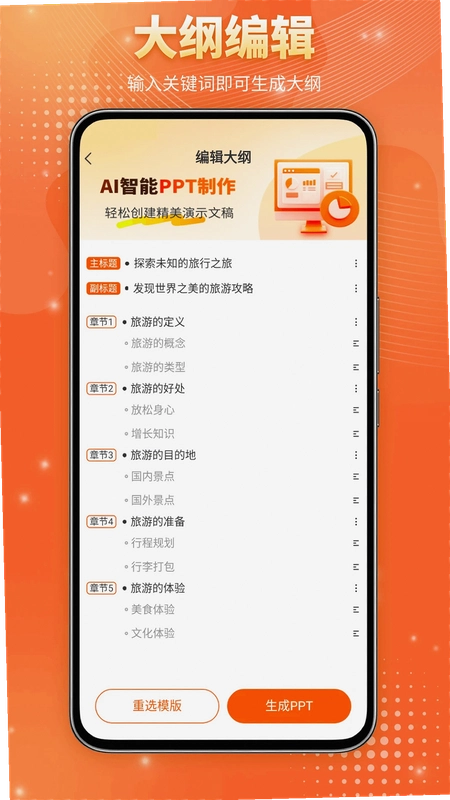
1.我特意测了三种输入方式:纯主题输入、大纲输入、上传已有的Word文档。纯主题输入时,比如输入“新能源汽车市场分析”,它会先列出一份带章节的逻辑大纲,你可以直接使用,也可以点“修改大纲”手动调整。大纲确定后,生成速度很快,大概十几秒就出稿。
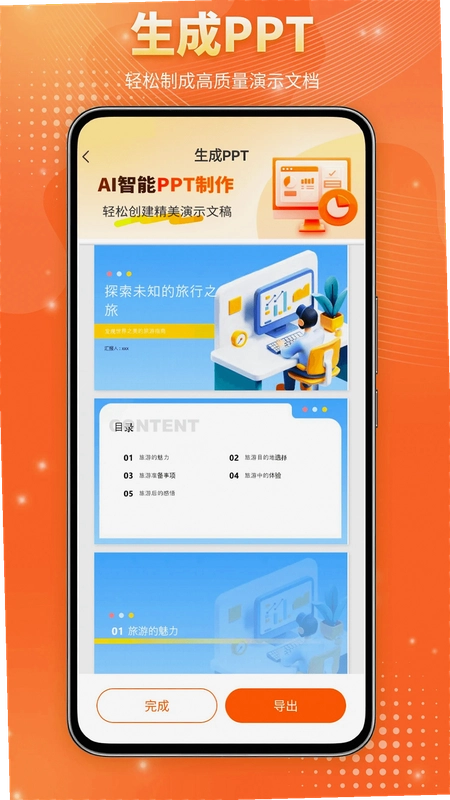
2.生成出来的页面排版挺干净,文字会自动提炼成短句,配图也不至于太“百度图片风”。不过,如果是比较冷门或者专业性强的内容,它匹配的配图偶尔会有点偏,需要自己换一下。另外,模板默认是16:9比例,适合投屏,这点在商务场合比较友好。
3.要说缺点,那就是导出时高清图片和部分高级模板需要会员,免费版能用的模板数量有限,但基础商务风和简约风够用了。我试了下,免费的几个模板做日常汇报完全没问题,没必要一上来就开会员。
Mindshow手机版怎么用?操作步骤复杂吗?
1.下载安装后,首次打开会有一个简短的引导页,跟着点两下就能明白大概逻辑。首页正中间有个醒目的“+”号,点击后进入创建页面。你可以选择“智能生成”或“导入文档”。我习惯先输入主题,让系统先给个大纲,再手动调整章节顺序。
2.具体操作路径:打开Mindshow→点击底部“+”号→选择“AI生成PPT”→输入标题或主题→点击“下一步”→系统生成大纲→点“开始生成”。生成过程中不要切后台,不然进度会卡住,等右下角出现“完成”字样就能预览了。预览时想换模板,直接点底部“模板”按钮,左右滑动就能看到不同风格,点一下自动应用。
3.有个小技巧:在编辑页面长按任意文字块,会弹出“改写”选项,选中后AI会提供几种不同语气的表达方式。对写汇报材料的人来说,这功能挺实用,能帮你把口语化的句子转成正式书面语。整体使用门槛很低,基本属于“打开就会用”的类型。
Mindshow有电脑版吗?手机和电脑能同步吗?
1.目前Mindshow主要面向移动端,官方主推的就是安卓和iOS手机应用,暂时没有独立的Windows或Mac桌面客户端。不过,你可以在手机端完成创作后,把PPT文件导出为PPTX格式,再通过微信、QQ或邮件发到电脑上,用Office或WPS打开继续编辑。
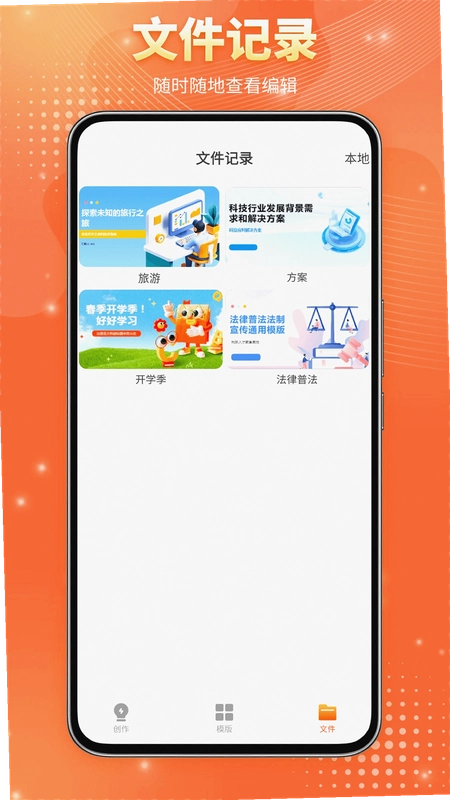
2.关于同步,登录同一账号后,作品会保存在云端。我试过在平板上登录同一个账号,之前做过的PPT都在“我的文档”里能找到,续写或修改没问题。不过,跨设备编辑时偶尔会有延迟,建议在WiFi环境下操作,避免没保存就退出。
3.如果你想在电脑上直接生成PPT,可以试试网页版(如果有的话),但功能不如手机版全。我个人建议,日常通勤路上用手机搞定初稿,到公司再用电脑精修,这样效率最高。
Mindshow的模板质量如何?有没有适合学生用的?
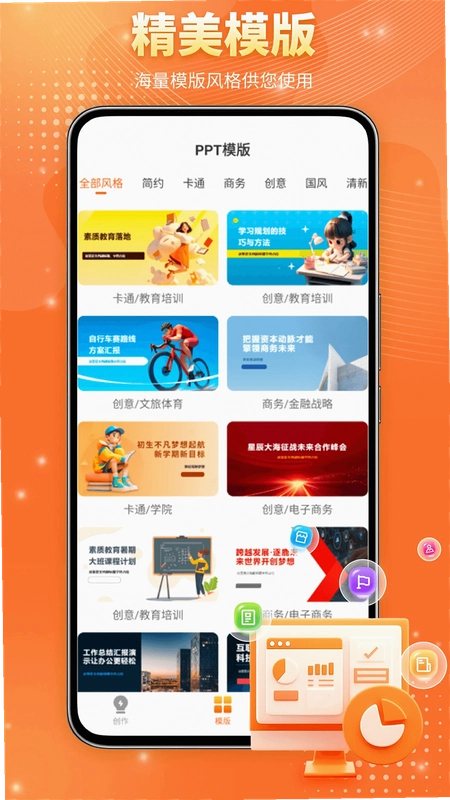
1.模板库分商务、教育、卡通、简约、创意、酷炫、唯美等好几类。教育类里专门有课件模板,适合中小学老师做教案、大学生做课堂展示。我打开一个“语文课件”模板,配色是淡绿加米白,文字框位置都留好了,插个图就能用,挺省心的。
2.商务类模板数量最多,像项目汇报、季度总结、产品发布这些场景都有对应的风格。我个人比较喜欢“简约灰白”那套,线条干净,不抢内容焦点。如果你要做的PPT是给领导看的,建议选这类沉稳点的,别用太多花哨动画。
3.模板质量方面,大部分版式设计合理,没有明显错位或乱码。不过有些卡通模板的插画风格偏幼稚,不适合正式场合。而且模板一旦选中,想换整套风格就得重新生成,不能只替换其中一页的背景,这点有点死板。
Mindshow怎么导出PPT?免费版导出有限制吗?
1.编辑完成后,点击右上角的“导出”按钮,会弹出选项:导出为PPTX文件、PDF、长图或纯文字大纲。PPTX格式适合后续修改,PDF适合直接发给人看,长图则方便发朋友圈或微信群。我常用的是导出PPTX,然后传到电脑上微调。
2.免费版导出PPTX文件时会带上Mindshow的水印,在页面右下角,不大但看得清。想去掉水印需要开通会员。不过,如果你只是自己用或者发到群里预览,水印影响不大。PDF和长图导出免费版就能用,不限制次数。
3.导出速度挺快,一般几秒钟就能完成。下载的文件会存在手机“下载”文件夹里,文件名默认是按标题生成的,方便找。有一点要注意:如果PPT里用了在线字体,导出后可能显示不正常,最好全篇用默认字体。
Mindshow 常见问题FAQ
问题1:Mindshow安全吗?会不会有捆绑插件?
我下载的是应用商店里的官方原版,安装过程没有出现捆绑软件或额外弹窗。使用两周多,手机也没有被安装莫名其妙的应用。权限方面,它主要请求存储和网络权限,用来读取文档和保存作品,属于正常范围。建议还是从官方渠道下载,避免第三方网站的修改包。
问题2:Mindshow生成PPT需要联网吗?流量消耗大不大?
生成过程必须联网,因为AI算法在云端跑,本地算不了。我粗略估算,生成一份10页左右的PPT大概消耗2-3MB流量,不算多。如果你用的是移动数据,建议在信号稳定的地方操作,避免中途断网导致生成失败。
问题3:Mindshow支持安卓多少版本?我的旧手机能带得动吗?
官方要求Android 7.0及以上,我用一台2019年的老机型(骁龙665处理器)试过,运行流畅度还行,就是生成速度比新手机慢几秒。内存占用方面,运行中大概占300MB左右,属于正常水平。如果你的手机运存低于4GB,建议关闭后台其他应用再使用。
问题4:Mindshow生成的内容可以商用吗?版权怎么算?
官方说明里提到,用户生成的PPT内容归用户自己所有,可以用于商业用途。模板本身的版权归Mindshow所有,但你可以使用模板制作PPT并分发。不过,如果你直接售卖模板本身(比如把官方模板打包卖给别人),那是禁止的。正常拿来汇报、讲课没毛病。
Mindshow AI生成PPT实操教程:从大纲到成品60秒搞定
1.以“新人入职培训”为例。打开Mindshow,点击首页“+”,选择“AI生成PPT”,在输入框输入“新人入职培训”,再点“下一步”。系统会生成一套大纲,包含“公司简介”“企业文化”“组织架构”“规章制度”等章节。如果觉得大纲太粗,点“修改大纲”,手动增加“岗位职责”和“发展路径”两节。
2.确认大纲后点“生成”,稍等片刻,一份带封面、目录、章节页的PPT初稿就出来了。此时你可以点击任意页面替换图片长按照片,选择“替换图片”,就能从相册或图库中选择新图。文字内容直接点击即可编辑,还能调整字号和颜色。
3.最后,检查有没有错别字,统一一下标题层级,点击“导出”选择PPTX格式,一份像模像样的培训教材就做好了。整个过程熟练后不到两分钟,比从零开始做效率高太多。
小编推荐同类软件
应用信息
- 包名:com.yanggeppt.youtaohe
- 名称:Mindshow
- 版本:4.0
- MD5值:9e47376aeab732554eb6cc0a7570a4be
- 隐私政策:点击查看
热门专题
 特殊浏览器
特殊浏览器
特殊浏览器免费下载合集是为需要特定网络访问、隐私保护或跨平台工具的用户打造的聚合页面。这里汇集了TorBrowser浏览器中文版、洋葱浏览器双核极速版、via浏览器手机版本、小火箭shadowsocks官方版、NekoBox安卓版等主流特殊浏览器与代理工具,同时包含Telegram、TelegramX、信号行动SignalOps、热信号HeatSignal、threema等社交应用,以及AdobePhotoshopElements2020/2023、战争元素WarElements、NBA2KOnline2、迈阿密热线Hotlin







本类最新
网友评论







 Poco_X7_Pro
相关应用
 UninstallView卸载查看器v1.33卸载工具
UninstallView卸载工具能深度查看电脑已安装程序详细信
 百分浏览器增强版Chromium浏览器v4.3.9.248正式版
百分浏览器增强版Chromium内核,内置鼠标手势、超级拖
 Persepolis Download Manager多线程下载工具v3.1.0极速下载
Persepolis Download Manager是一款基于aria2的开源多
 XMind思维导图制作工具v12.0.3思维导图版
XMind思维导图软件以SnowBrush引擎带来流畅绘制体验,
 Persepolis Download Manager多线程下载器v3.1.0高速下载
Persepolis Download Manager开源免费,基于aria2多线
 包裹自提邮政最新版本2026(中邮E通)v3.1.4.2办公商务
 扫描全能王永久免费版v7.28.7.2908205001办公商务
本类排行
- 1slack官方下载手机版最新版本v26.08.40.0138.6M
- 22号人事部官方最新版v4.6.1355.0M
- 3毛驴航运安卓版14.8M
- 4履职考评下载最新版2026v3.5.6125.3M
- 5傲软扫描官方版v2.1.059.1M
- 6adobe acrobat reader手机版下载v26.8.2.48725128.4M
- 7中油易连手机版v5.0.040.7M
- 8蒙牛办随软件v1.9.4官方版73M
- 9星驿付app最新版本v4.5.2289.8M
- 10员工之家最新版本v3.0.10187.8M